
Andere PCs per Remotedesktop, Remotehilfe oder Schnellhilfe fernsteuern: So richten Sie den Fernzugriff unter Windows 11/10 sicher & schnell ein.
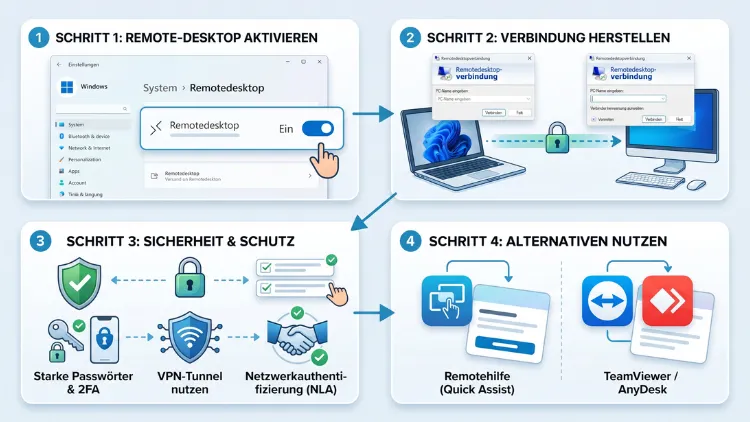
Sie möchten einen PC fernsteuern und dabei kein Sicherheitsrisiko eingehen? Unter Windows 11/10 gibt es dafür mehrere Wege. Mit Pro-Editionen nutzen Sie den integrierten Remotedesktop (RDP). Für spontane Hilfe eignet sich außerdem die kostenlose Schnellhilfe. Zudem funktionieren Chrome Remote Desktop, TeamViewer, AnyDesk und RustDesk auch mit Home-Editionen.
Entscheidend sind jedoch starke Passwörter, Zwei-Faktor-Authentifizierung und ein VPN statt offener Ports.
Überblick: Welche Methode zur Fernsteuerung passt zu Ihnen?
Bevor Sie loslegen, sollten Sie klären, was Sie eigentlich vorhaben. Denn nicht jede Lösung passt zu jedem Zweck. Grundsätzlich gibt es zwei Szenarien:
- Fernwartung (Remote-Support): Sie helfen spontan einer anderen Person, zum Beispiel den Eltern. Die Person sitzt dabei vor dem Rechner und gibt den Zugriff frei.
- Fernzugriff (Unattended Access): Sie greifen auf Ihren eigenen PC zu, ohne dass jemand davor sitzt. Zum Beispiel steuern Sie vom Laptop aus den Desktop-PC im Büro.
Zusätzlich spielt die Windows-Edition eine große Rolle. Die folgende Übersicht hilft Ihnen deshalb bei der Auswahl:
| Methode | Kosten | Windows Home als Ziel-PC | Ideal für |
|---|---|---|---|
| Remotedesktop (RDP) | in Windows enthalten | nein | eigene PCs im Heim- oder Firmennetz |
| Schnellhilfe | kostenlos | ja | spontane Hilfe für Familie und Freunde |
| Chrome Remote Desktop | kostenlos | ja | einfachen Fernzugriff übers Internet |
| TeamViewer | privat kostenlos | ja | Support und Fernzugriff, auch per Smartphone |
| AnyDesk | privat kostenlos | ja | schnelle Verbindungen mit wenig Ressourcen |
| RustDesk | kostenlos, Open Source | ja | maximale Kontrolle mit eigenem Server |
Kurz gesagt: Haben Sie Windows 11/10 Pro, ist RDP oft die beste Wahl. Nutzen Sie hingegen eine Home-Edition, greifen Sie besser zu einem der anderen Programme.
Voraussetzungen für die PC-Fernsteuerung
Damit die Fernsteuerung reibungslos klappt, sollten einige Grundlagen stimmen. Prüfen Sie daher zuerst diese Punkte:
- Stabile Internetverbindung auf beiden Seiten. Für flüssiges Arbeiten reichen meist schon wenige Mbit/s im Upload.
- Ziel-PC eingeschaltet: Der ferngesteuerte Rechner darf nicht in den Energiesparmodus oder Ruhezustand wechseln.
- Aktuelles Betriebssystem: Installieren Sie alle Windows-Updates, da Fernwartungsdienste ein beliebtes Angriffsziel sind.
- Benutzerkonto mit Passwort: Für RDP brauchen Sie ein Konto mit Kennwort. Eine reine PIN-Anmeldung reicht hingegen nicht aus.
- Administratorrechte, um Funktionen zu aktivieren oder Programme zu installieren.
Windows-Edition herausfinden
Ob Sie Home oder Pro nutzen, finden Sie schnell heraus:
- Drücken Sie Windows-Taste + Pause oder öffnen Sie Einstellungen > System > Info.
- Schauen Sie unter „Windows-Spezifikationen“ in die Zeile „Edition“.
- Steht dort „Pro“, „Enterprise“ oder „Education“, können Sie RDP als Host nutzen. Steht dort hingegen „Home“, funktioniert Ihr PC nur als Client.
Hinweis zu Windows 10 im Jahr 2026
Windows 10 hat das offizielle Supportende bereits am 14. Oktober 2025 erreicht. Allerdings verlängert Microsoft das kostenlose Verbraucherprogramm Extended Security Updates (ESU) inzwischen bis zum 12. Oktober 2027. Steuern Sie also einen Windows-10-PC fern, sollte dieser unbedingt im ESU-Programm registriert sein. Andernfalls erhält das System keine Sicherheitsupdates mehr. Gerade bei Fernzugriffen ist das ein erhebliches Risiko.
Ruhezustand verhindern
Damit der Ziel-PC erreichbar bleibt, passen Sie zudem die Energieeinstellungen an:
- Öffnen Sie Einstellungen > System > Energie (unter Windows 10: Energie und Akku bzw. Netzbetrieb und Energiesparen).
- Stellen Sie bei „Bildschirm, Standbymodus und Ruhezustand“ den Wert für „Gerät in den Standbymodus versetzen nach“ auf „Nie“.
- Den Bildschirm dürfen Sie hingegen ruhig ausschalten lassen. Das stört die Fernsteuerung nicht.
Methode 1: Remotedesktop (RDP) unter Windows 11/10 nutzen
Der Remotedesktop ist die Bordlösung von Microsoft. Er nutzt das Remote Desktop Protocol (RDP) und arbeitet besonders flüssig. Außerdem brauchen Sie keine zusätzliche Software. Allerdings gibt es eine wichtige Einschränkung: Nur Pro-, Enterprise- und Education-Editionen lassen sich fernsteuern. Mit Windows 11/10 Home können Sie dagegen lediglich auf andere PCs zugreifen.
Remotedesktop in Windows 11 aktivieren
So schalten Sie die Funktion auf dem Ziel-PC ein:
- Öffnen Sie die Einstellungen mit Windows-Taste + I.
- Gehen Sie zu System > Remotedesktop.
- Stellen Sie den Schalter „Remotedesktop“ auf „Ein“.
- Bestätigen Sie die Abfrage mit „Bestätigen“.
- Klappen Sie den Eintrag auf und aktivieren Sie „Geräte müssen die Authentifizierung auf Netzwerkebene verwenden, um eine Verbindung herzustellen“.
- Notieren Sie sich zusätzlich den angezeigten PC-Namen.
Die Authentifizierung auf Netzwerkebene (NLA) ist dabei besonders wichtig. Denn sie verlangt die Anmeldung, bevor überhaupt eine vollständige Sitzung entsteht. Dadurch erschwert sie Angriffe deutlich.
Remotedesktop in Windows 10 aktivieren
Unter Windows 10 funktioniert das ganz ähnlich:
- Öffnen Sie Einstellungen > System > Remotedesktop.
- Schalten Sie „Remotedesktop aktivieren“ ein.
- Bestätigen Sie mit „Bestätigen“.
- Öffnen Sie anschließend „Erweiterte Einstellungen“ und aktivieren Sie ebenfalls die Authentifizierung auf Netzwerkebene.
Benutzer für den Fernzugriff festlegen
Standardmäßig dürfen sich nur Administratoren per RDP anmelden. Möchten Sie hingegen einem normalen Konto den Zugriff erlauben, gehen Sie so vor:
- Klicken Sie in den Remotedesktop-Einstellungen auf „Remotedesktopbenutzer“.
- Wählen Sie „Hinzufügen“ und geben Sie den Kontonamen ein.
- Bestätigen Sie mit „OK“.
Erlauben Sie jedoch nur Konten, die den Zugriff wirklich brauchen. Je weniger Benutzer zugelassen sind, desto kleiner ist die Angriffsfläche.
IP-Adresse des Ziel-PCs ermitteln
Im lokalen Netzwerk genügt oft der PC-Name. Klappt das nicht, verwenden Sie stattdessen die IP-Adresse:
- Drücken Sie Windows-Taste + R, tippen Sie cmd ein und drücken Sie Enter.
- Geben Sie ipconfig ein.
- Notieren Sie die Zahl hinter „IPv4-Adresse“, zum Beispiel 192.168.178.25.
Damit sich die Adresse nicht ständig ändert, sollten Sie außerdem im Router eine feste IP-Zuweisung für den PC einrichten. In einer FRITZ!Box finden Sie die Option zum Beispiel unter Heimnetz > Netzwerk beim jeweiligen Gerät.
Mit der Remotedesktopverbindung verbinden
Auf dem PC, von dem aus Sie steuern, starten Sie nun die Verbindung:
- Drücken Sie Windows-Taste + R.
- Geben Sie mstsc ein und drücken Sie Enter.
- Tragen Sie bei „Computer“ den PC-Namen oder die IP-Adresse ein.
- Klicken Sie auf „Verbinden“.
- Geben Sie Benutzername und Passwort des Ziel-PCs ein.
- Bestätigen Sie gegebenenfalls die Zertifikatswarnung mit „Ja“, sofern Sie den PC kennen.
Nutzen Sie auf dem Ziel-PC ein Microsoft-Konto, geben Sie als Benutzernamen MicrosoftAccount\ihre-adresse@beispiel.de ein. Zudem ist das Passwort des Microsoft-Kontos nötig, nicht die Windows-Hello-PIN. Haben Sie auf dem Ziel-PC „Für mehr Sicherheit Windows Hello-Anmeldung für Microsoft-Konten erforderlich machen“ aktiviert, müssen Sie diese Option unter Einstellungen > Konten > Anmeldeoptionen eventuell deaktivieren und sich einmal mit Passwort anmelden.
Tipp: Verbindungseinstellungen optimieren
Über „Optionen einblenden“ passen Sie die Sitzung zusätzlich an:
- Anzeige: Wählen Sie eine passende Auflösung oder nutzen Sie alle Monitore.
- Lokale Ressourcen: Hier geben Sie Drucker, Zwischenablage und Laufwerke frei. Das erleichtert zum Beispiel die Dateiübertragung.
- Leistung: Bei langsamer Leitung wählen Sie eine niedrigere Verbindungsqualität.
- Speichern unter: So legen Sie eine RDP-Datei ab und starten die Verbindung künftig per Doppelklick.
Windows App statt Remotedesktop-App: Das ändert sich 2026
Microsoft hat seine Remote-Clients 2026 neu sortiert. So endete am 27. März 2026 der Support für den älteren Remotedesktop-Client (MSI) sowie den Webclient – allerdings vor allem für Cloud-Dienste wie Windows 365 und Azure Virtual Desktop. Nachfolger ist die schlicht benannte Windows App.
Für Privatanwender ist jedoch wichtig: Die klassische Remotedesktopverbindung (mstsc) bleibt weiterhin unterstützt. Zudem kann die Windows App inzwischen auch normale PCs im lokalen Netzwerk ohne Arbeitskonto erreichen. Unter macOS, iPadOS, iOS und Android ist sie ohnehin der offizielle Weg, um per RDP auf einen Windows-PC zuzugreifen.
RDP über das Internet: Nur per VPN
Innerhalb des Heimnetzes funktioniert RDP sofort. Möchten Sie hingegen von unterwegs zugreifen, wird es heikel. Viele Anleitungen empfehlen nämlich eine Portfreigabe für Port 3389 im Router. Davon ist jedoch dringend abzuraten. Denn Angreifer scannen das Internet permanent nach offenen RDP-Ports und probieren automatisiert Passwörter durch.
Der sichere Weg ist deshalb ein VPN. Damit verbinden Sie Ihr Gerät zuerst verschlüsselt mit dem Heimnetz und starten RDP erst danach. Mit einer FRITZ!Box gelingt das zum Beispiel per WireGuard:
- Öffnen Sie die Oberfläche der FRITZ!Box im Browser.
- Gehen Sie zu Internet > Freigaben > VPN (WireGuard).
- Klicken Sie auf „Verbindung hinzufügen“ und wählen Sie „Einzelgerät verbinden“.
- Vergeben Sie einen Namen und schließen Sie den Assistenten ab.
- Installieren Sie auf dem Laptop oder Smartphone die App WireGuard.
- Importieren Sie die erzeugte Konfigurationsdatei bzw. scannen Sie den QR-Code.
- Aktivieren Sie unterwegs das VPN und verbinden Sie sich anschließend wie gewohnt per mstsc mit der lokalen IP-Adresse.
Alternativ eignen sich Mesh-VPN-Dienste wie Tailscale. Dort installieren Sie die App auf beiden Geräten, melden sich mit demselben Konto an und erreichen den PC danach über seine Tailscale-Adresse. Ebenso müssen Sie dabei keinen Port im Router öffnen.
Methode 2: Schnellhilfe – kostenlose Fernwartung für Familie und Freunde
Die Schnellhilfe (englisch Quick Assist) ist in Windows 11/10 integriert und kostenlos. Außerdem funktioniert sie mit allen Editionen, also auch mit Home. Sie eignet sich deshalb perfekt, wenn Sie spontan den PC der Eltern oder eines Freundes steuern möchten. Für einen dauerhaften Zugriff ohne anwesende Person ist sie hingegen nicht gedacht.
Schnellhilfe starten
Sie öffnen das Tool auf beiden PCs auf die gleiche Weise:
- Drücken Sie Strg + Windows-Taste + Q.
- Alternativ geben Sie im Startmenü „Schnellhilfe“ ein.
- Fehlt die App, installieren Sie „Schnellhilfe“ von Microsoft kostenlos aus dem Microsoft Store.
So helfen Sie einer anderen Person
Als Helfer brauchen Sie ein Microsoft-Konto. Die Person, die Hilfe bekommt, benötigt hingegen keines.
- Starten Sie die Schnellhilfe und wählen Sie „Jemandem helfen“.
- Melden Sie sich mit Ihrem Microsoft-Konto an.
- Teilen Sie der anderen Person den angezeigten Sicherheitscode mit, am besten telefonisch. Der Code ist nur etwa zehn Minuten gültig.
- Die andere Person gibt den Code unter „Hilfe erhalten“ ein und klickt auf „Senden“.
- Anschließend bestätigt sie die Freigabe mit „Zulassen“.
- Zunächst sehen Sie nur den Bildschirm. Klicken Sie deshalb auf „Steuerung anfordern“.
- Die Gegenseite erlaubt die Anfrage. Danach steuern Sie den PC vollständig.
Die Sitzung beenden beide Seiten jederzeit über „Beenden“ bzw. das X in der Symbolleiste.
Sicherheitswarnung: Betrug mit falschem Support
Die Schnellhilfe ist leider auch bei Betrügern beliebt. Sie rufen an, geben sich als Microsoft-Support oder Bankmitarbeiter aus und bitten um einen Fernzugriff. Danach installieren sie Schadsoftware oder greifen aufs Onlinebanking zu.
Merken Sie sich deshalb folgende Regeln und geben Sie sie auch an Angehörige weiter:
- Microsoft ruft niemals unaufgefordert an. Ebenso tun das keine seriösen Banken oder Behörden.
- Geben Sie einen Code nur Personen, die Sie persönlich kennen und selbst kontaktiert haben.
- Beenden Sie die Sitzung sofort, wenn Ihnen etwas merkwürdig vorkommt.
- Öffnen Sie während einer Fremdsitzung kein Onlinebanking.
Methode 3: Chrome Remote Desktop – einfach und kostenlos
Chrome Remote Desktop von Google ist eine kostenlose Lösung, die auch mit Windows 11/10 Home funktioniert. Zudem läuft sie auf macOS, Linux, ChromeOS sowie per App auf Android und iOS. Sie brauchen lediglich ein Google-Konto und einen Browser wie Chrome oder Edge.
Dauerhaften Fernzugriff einrichten
So richten Sie den Ziel-PC ein:
- Öffnen Sie auf dem Ziel-PC im Browser die Adresse
remotedesktop.google.com/access. - Melden Sie sich mit Ihrem Google-Konto an.
- Klicken Sie unter „Fernzugriff einrichten“ auf das Download-Symbol.
- Installieren Sie das Programm „Chrome Remote Desktop Host“ und bestätigen Sie die Abfragen.
- Vergeben Sie einen Namen für den PC.
- Legen Sie eine PIN mit mindestens sechs Ziffern fest. Wählen Sie dabei keine einfache Folge wie 123456.
- Klicken Sie auf „Starten“.
Auf den PC zugreifen
Anschließend greifen Sie von jedem Gerät aus zu:
- Öffnen Sie auf dem anderen Gerät dieselbe Adresse oder die App Chrome Remote Desktop.
- Melden Sie sich mit demselben Google-Konto an.
- Klicken Sie auf den Namen Ihres PCs.
- Geben Sie die PIN ein.
Spontane Hilfe per Zugriffscode
Für einmalige Unterstützung nutzen Sie dagegen den Bereich „Remote-Support“. Die hilfesuchende Person klickt dort auf „Code generieren“ und nennt Ihnen den Code. Sie geben ihn unter „Support leisten“ ein. Danach muss die Gegenseite den Zugriff noch ausdrücklich erlauben.
Wichtig für die Sicherheit: Aktivieren Sie für Ihr Google-Konto unbedingt die Bestätigung in zwei Schritten. Denn wer Ihr Google-Konto übernimmt, sieht sonst auch Ihre Fernzugriffs-PCs.
Methode 4: TeamViewer – der Klassiker für Fernwartung
TeamViewer ist eines der bekanntesten Programme zur Fernsteuerung. Es läuft auf Windows, macOS, Linux, Android und iOS. Außerdem ist es für die private Nutzung kostenlos. Allerdings erkennt TeamViewer mitunter eine vermeintlich gewerbliche Nutzung und begrenzt dann die Sitzungsdauer.
Spontane Verbindung herstellen
- Laden Sie TeamViewer ausschließlich von der offiziellen Herstellerseite herunter.
- Installieren Sie das Programm auf beiden PCs. Für die Gegenseite genügt zudem das schlanke Modul „TeamViewer QuickSupport“.
- Die Person am Ziel-PC nennt Ihnen ihre ID und das Kennwort.
- Geben Sie die ID unter „Partner-ID“ bzw. „Fernsteuerung“ ein und klicken Sie auf „Verbinden“.
- Tippen Sie das Kennwort ein. Danach steuern Sie den PC.
Unbeaufsichtigten Zugriff einrichten
Möchten Sie Ihren eigenen PC jederzeit erreichen, richten Sie den unbeaufsichtigten Zugriff ein:
- Melden Sie sich am Ziel-PC in TeamViewer mit Ihrem TeamViewer-Konto an.
- Aktivieren Sie im Startbereich „Unbeaufsichtigten Zugriff gewähren“ bzw. „Mit Windows starten“.
- Weisen Sie das Gerät Ihrem Konto zu.
- Danach finden Sie den PC auf anderen Geräten in Ihrer Geräteliste.
TeamViewer zusätzlich absichern
- Aktivieren Sie für Ihr TeamViewer-Konto die Zwei-Faktor-Authentifizierung, zum Beispiel mit Microsoft Authenticator oder Google Authenticator.
- Nutzen Sie unter Extras > Optionen > Sicherheit die Positivliste (Whitelist). Dann dürfen sich nur Ihre eigenen Konten verbinden.
- Deaktivieren Sie den unbeaufsichtigten Zugriff wieder, wenn Sie ihn nicht mehr brauchen.
Methode 5: AnyDesk – schlank und schnell
AnyDesk ist eine beliebte Alternative zu TeamViewer. Das Programm ist klein, startet schnell und läuft auch bei schwächeren Verbindungen flüssig. Ebenso ist es für Privatanwender kostenlos und für alle gängigen Plattformen erhältlich.
Mit AnyDesk verbinden
- Laden Sie AnyDesk von der offiziellen Herstellerseite herunter. Das Programm lässt sich sogar ohne Installation starten.
- Die Person am Ziel-PC nennt Ihnen ihre AnyDesk-Adresse, eine mehrstellige Nummer.
- Geben Sie diese Adresse bei „Entfernter Arbeitsplatz“ ein und klicken Sie auf „Verbinden“.
- Die Gegenseite klickt anschließend auf „Annehmen“.
Unbeaufsichtigten Zugang in AnyDesk aktivieren
- Öffnen Sie am Ziel-PC das Menü (drei Striche) und wählen Sie „Einstellungen“.
- Gehen Sie zu „Zugriff“ bzw. „Sicherheit“.
- Aktivieren Sie „Unbeaufsichtigten Zugriff aktivieren“.
- Legen Sie ein langes, einzigartiges Passwort fest.
- Aktivieren Sie zusätzlich die Zwei-Faktor-Authentifizierung.
Zudem gilt: Nutzen Sie stets die neueste Version. AnyDesk musste nach einem Sicherheitsvorfall im Jahr 2024 seine Signaturzertifikate austauschen. Ältere Versionen sollten Sie deshalb nicht mehr verwenden.
Methode 6: RustDesk – Open-Source-Lösung mit voller Kontrolle
RustDesk ist eine kostenlose Open-Source-Alternative zu TeamViewer und AnyDesk. Sie funktioniert ganz ähnlich, bietet jedoch einen besonderen Vorteil: Auf Wunsch betreiben Sie einen eigenen Server. Dadurch laufen die Verbindungen nicht über fremde Infrastruktur. Das ist zum Beispiel für kleine Firmen oder datenschutzbewusste Nutzer interessant.
So nutzen Sie RustDesk
- Laden Sie RustDesk von der offiziellen Projektseite oder von GitHub herunter.
- Installieren Sie es auf beiden Rechnern.
- Notieren Sie am Ziel-PC die angezeigte ID und das Einmalpasswort.
- Geben Sie die ID am steuernden PC ein und klicken Sie auf „Verbinden“.
- Tragen Sie das Passwort ein.
Für den dauerhaften Zugriff legen Sie zusätzlich unter „Einstellungen > Sicherheit“ ein permanentes Passwort fest. Wählen Sie dieses jedoch besonders sorgfältig.
PC vom Smartphone, Tablet oder Mac aus fernsteuern
Häufig möchten Sie nicht nur von einem Windows-PC aus zugreifen. Glücklicherweise unterstützen alle genannten Lösungen auch andere Plattformen:
- Android und iPhone/iPad: Nutzen Sie die Windows App für RDP. Alternativ eignen sich die Apps von TeamViewer, AnyDesk, RustDesk oder Chrome Remote Desktop.
- Mac: Installieren Sie die Windows App aus dem Mac App Store. Ebenso gibt es alle Drittanbieter-Programme für macOS.
- Linux: Für RDP verwenden Sie zum Beispiel Remmina. Zudem funktionieren Chrome Remote Desktop, AnyDesk, TeamViewer und RustDesk.
RDP-PC per Windows App hinzufügen
- Öffnen Sie die Windows App auf Smartphone, Tablet oder Mac.
- Tippen bzw. klicken Sie auf „+“ und wählen Sie „PC hinzufügen“.
- Geben Sie den PC-Namen oder die IP-Adresse ein.
- Hinterlegen Sie optional das Benutzerkonto.
- Speichern Sie den Eintrag und tippen Sie darauf, um zu verbinden.
Auf Touchscreens wechseln Sie zudem zwischen Touch-Modus und Mauszeiger-Modus. Der Mauszeiger-Modus ist für Windows-Oberflächen meist präziser.
So steuern Sie PCs sicher fern: die wichtigsten Schutzmaßnahmen
Fernzugriff ist praktisch, öffnet jedoch auch eine Tür für Angreifer. Mit den folgenden Maßnahmen verringern Sie das Risiko deshalb erheblich.
Starke Zugangsdaten verwenden
- Nutzen Sie lange Passwörter mit mindestens 12 bis 16 Zeichen.
- Verwenden Sie für jeden Dienst ein eigenes Passwort.
- Speichern Sie Zugangsdaten in einem Passwortmanager wie Bitwarden oder KeePassXC.
Zwei-Faktor-Authentifizierung einschalten
Aktivieren Sie die Zwei-Faktor-Authentifizierung (2FA) überall, wo es möglich ist. Das gilt zum Beispiel für Ihr Microsoft-Konto, Google-Konto, TeamViewer und AnyDesk. Dadurch reicht ein gestohlenes Passwort allein nicht mehr aus.
Keine offenen Ports im Router
Öffnen Sie niemals Port 3389 für RDP direkt ins Internet. Nutzen Sie stattdessen ein VPN wie WireGuard in der FRITZ!Box oder Tailscale. Ebenso sollten Sie die Funktion UPnP im Router prüfen, damit Programme nicht unbemerkt Ports öffnen.
Kontosperrung gegen Passwort-Attacken
Bei RDP schützt eine Kontosperrrichtlinie vor automatisierten Rateversuchen. In Windows 11 Pro ist sie standardmäßig aktiv. Unter Windows 10 Pro richten Sie sie so ein:
- Drücken Sie Windows-Taste + R und geben Sie secpol.msc ein.
- Öffnen Sie Kontorichtlinien > Kontosperrungsrichtlinien.
- Setzen Sie die „Kontensperrungsschwelle“ zum Beispiel auf 10 ungültige Anmeldeversuche.
- Übernehmen Sie die vorgeschlagenen Werte für die Sperrdauer.
Firewall richtig konfigurieren
Beim Aktivieren von RDP erstellt Windows die nötigen Firewall-Regeln automatisch. Prüfen Sie jedoch, dass diese nur für private Netzwerke gelten:
- Öffnen Sie Windows-Sicherheit > Firewall- & Netzwerkschutz.
- Klicken Sie auf „Zugriff von App durch die Firewall zulassen“.
- Suchen Sie „Remotedesktop“ und stellen Sie sicher, dass nur „Privat“ angehakt ist.
Zusätzlich sollte Ihr Heimnetz unter Einstellungen > Netzwerk und Internet als „Privates Netzwerk“ eingestuft sein. Öffentliche WLANs stufen Sie dagegen immer als „Öffentlich“ ein.
Sitzungen sauber beenden
- Melden Sie sich ab, statt das Fenster nur zu schließen. Bei RDP wählen Sie dazu im Startmenü des Ziel-PCs „Abmelden“.
- Beenden Sie Programme wie AnyDesk und TeamViewer, wenn Sie sie nicht benötigen.
- Deaktivieren Sie den unbeaufsichtigten Zugriff, sobald er überflüssig ist.
Software aktuell halten
Halten Sie sowohl Windows als auch alle Fernwartungsprogramme stets aktuell. Zudem laden Sie Programme ausschließlich von Herstellerseiten herunter. Gefälschte Download-Portale verbreiten nämlich gern manipulierte Versionen.
Verbindungen kontrollieren
Prüfen Sie außerdem regelmäßig, wer sich verbunden hat. TeamViewer und AnyDesk führen Verbindungsprotokolle. Für RDP finden Sie Anmeldungen in der Ereignisanzeige unter Windows-Protokolle > Sicherheit. Achten Sie dort zum Beispiel auf die Ereignis-ID 4624 (erfolgreiche Anmeldung) und 4625 (fehlgeschlagene Anmeldung).
Typische Probleme bei der Fernsteuerung lösen
Trotz guter Vorbereitung klappt die Verbindung manchmal nicht. Die häufigsten Ursachen lassen sich jedoch schnell beheben.
„Remotedesktop wird von Ihrer Home-Edition nicht unterstützt“
Diese Meldung erscheint unter Windows 11/10 Home. Sie haben deshalb zwei Möglichkeiten:
- Sie führen ein Upgrade auf Windows 11 Pro durch. Das erledigen Sie unter Einstellungen > System > Aktivierung > Edition upgraden bzw. über den Microsoft Store.
- Sie nutzen stattdessen Schnellhilfe, Chrome Remote Desktop, TeamViewer, AnyDesk oder RustDesk.
Inoffizielle Patches wie RDP Wrapper sollten Sie hingegen meiden. Sie verändern Systemdateien, verstoßen gegen die Lizenzbedingungen und funktionieren nach Updates oft nicht mehr.
„Remotedesktop kann keine Verbindung mit dem Remotecomputer herstellen“
Gehen Sie in diesem Fall folgende Punkte durch:
- Ist der Ziel-PC eingeschaltet und nicht im Ruhezustand?
- Ist Remotedesktop aktiviert?
- Stimmt die IP-Adresse bzw. der PC-Name?
- Befinden sich beide Geräte im selben Netzwerk oder ist das VPN aktiv?
- Blockiert eine Drittanbieter-Firewall den Port 3389?
Einen schnellen Test erlaubt außerdem die PowerShell. Geben Sie dort Test-NetConnection 192.168.178.25 -Port 3389 ein und ersetzen Sie die IP durch Ihre eigene. Erscheint „TcpTestSucceeded: True“, ist der Port erreichbar.
Anmeldedaten werden nicht akzeptiert
Dieses Problem betrifft häufig Microsoft-Konten. Prüfen Sie deshalb:
- Verwenden Sie das Kontopasswort statt der PIN.
- Stellen Sie dem Namen *MicrosoftAccount* voran.
- Melden Sie sich am Ziel-PC einmal mit dem Passwort statt mit Windows Hello an.
Verbindung ist langsam oder ruckelt
- Reduzieren Sie die Auflösung und Farbtiefe in den Verbindungsoptionen.
- Deaktivieren Sie Hintergrundbild und visuelle Effekte in der Sitzung.
- Nutzen Sie am Ziel-PC möglichst ein LAN-Kabel statt WLAN.
- Schließen Sie Downloads und Streams, die die Leitung belasten.
Schwarzer Bildschirm nach dem Verbinden
Bei RDP hilft häufig ein Wechsel der Grafikeinstellungen. Deaktivieren Sie zum Beispiel unter „Optionen einblenden > Leistung“ die Option „Persistente Bitmapzwischenspeicherung“. Zudem lohnt sich ein Grafiktreiber-Update auf dem Ziel-PC. Bei TeamViewer und AnyDesk hilft es hingegen oft, auf dem Ziel-PC einen Monitor anzuschließen oder einen HDMI-Dummy-Stecker zu nutzen.
Häufige Fragen zum PC-Fernsteuern
Kann ich mit Windows 11 Home einen anderen PC fernsteuern?
Ja. Mit Windows 11/10 Home können Sie per Remotedesktopverbindung auf andere PCs zugreifen. Allerdings lässt sich ein Home-PC selbst nicht per RDP fernsteuern. Dafür nutzen Sie deshalb Schnellhilfe, Chrome Remote Desktop, TeamViewer, AnyDesk oder RustDesk.
Welches Programm zur Fernsteuerung ist am sichersten?
Grundsätzlich sind alle seriösen Lösungen sicher, sofern Sie sie richtig einrichten. Entscheidend sind starke Passwörter, Zwei-Faktor-Authentifizierung und aktuelle Versionen. Für RDP kommt zudem ein VPN hinzu. Wer maximale Kontrolle möchte, nutzt außerdem RustDesk mit eigenem Server.
Ist die Fernsteuerung eines PCs kostenlos möglich?
Ja. Kostenlos sind zum Beispiel Remotedesktop in Pro-Editionen, die Schnellhilfe, Chrome Remote Desktop und RustDesk. Ebenso sind TeamViewer und AnyDesk für die private Nutzung gratis. Für gewerbliche Zwecke brauchen Sie dort jedoch eine Lizenz.
Kann ich einen PC fernsteuern, der ausgeschaltet ist?
Nur mit Wake-on-LAN (WoL). Dazu aktivieren Sie die Funktion im BIOS/UEFI und in den Eigenschaften des Netzwerkadapters im Geräte-Manager. Anschließend wecken Sie den PC zum Beispiel über die FRITZ!Box unter Heimnetz > Netzwerk > Computer starten. Zudem bieten TeamViewer und AnyDesk eigene Wake-on-LAN-Funktionen.
Merkt die andere Person, dass ihr PC ferngesteuert wird?
Bei Schnellhilfe, TeamViewer, AnyDesk und Chrome Remote Desktop zeigt das Programm eine aktive Sitzung deutlich an. Bei RDP wird hingegen der lokale Bildschirm gesperrt, und der Benutzer wird abgemeldet. Heimliches Fernsteuern fremder PCs ist übrigens strafbar.
Wie erkenne ich, ob jemand unerlaubt auf meinen PC zugreift?
Achten Sie auf Mausbewegungen ohne Ihr Zutun, unbekannte Programme oder unerwartete Passwortänderungen. Prüfen Sie zudem die Verbindungsprotokolle von TeamViewer und AnyDesk sowie die Ereignisanzeige. Im Verdachtsfall trennen Sie den PC sofort vom Internet und ändern alle Passwörter von einem anderen Gerät aus.
Funktioniert Remotedesktop auch mit Windows 10 noch?
Ja, technisch funktioniert RDP unter Windows 10 Pro weiterhin. Allerdings erhält Windows 10 nur noch über das ESU-Programm bis Oktober 2027 Sicherheitsupdates. Ohne ESU sollten Sie einen Windows-10-PC deshalb nicht mehr für Fernzugriffe freigeben.
Kann ich Dateien während der Fernsteuerung übertragen?
Ja. Bei RDP geben Sie unter „Lokale Ressourcen“ die Zwischenablage oder Laufwerke frei. Danach kopieren Sie Dateien einfach per Strg + C und Strg + V. Ebenso bieten TeamViewer, AnyDesk und RustDesk eine eigene Dateiübertragung.
Fazit
Unter Windows 11/10 steuern Sie PCs auf vielen Wegen fern. Mit Pro-Editionen ist der Remotedesktop die erste Wahl. Für Home-PCs eignen sich hingegen Schnellhilfe, Chrome Remote Desktop, TeamViewer, AnyDesk oder RustDesk.
Entscheidend bleibt jedoch die Sicherheit. Nutzen Sie deshalb starke Passwörter, Zwei-Faktor-Authentifizierung und ein VPN statt offener Ports. Zudem geben Sie niemals Fremden einen Zugriffscode.
