
Lautstärke schnell per Tastatur regeln: So nutzen Sie Medientasten, Fn-Kombinationen und eigene Shortcuts zum Anpassen in Windows 11 und 10.
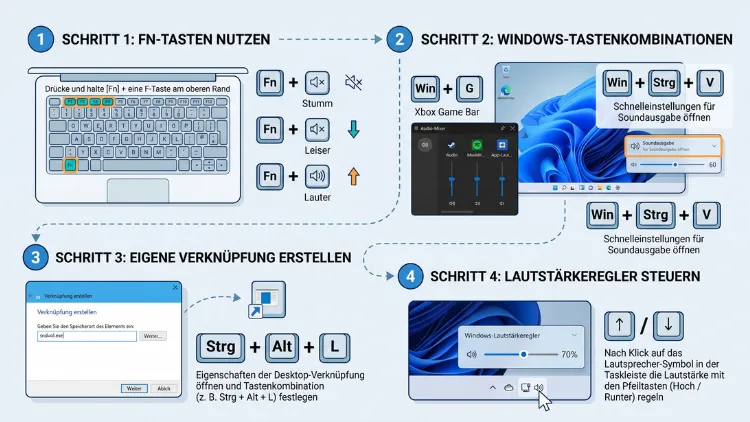
Die Lautstärke per Tastenkombination anpassen Sie in Windows 11 und Windows 10 am schnellsten mit den Medientasten Ihrer Tastatur oder am Laptop mit Fn + Funktionstaste. Zusätzlich öffnet Windows-Taste + Strg + V unter Windows 11 direkt die Soundausgabe samt Lautstärkemixer.
Fehlen solche Tasten, legen Sie eigene Hotkeys an, zum Beispiel mit Microsoft PowerToys, AutoHotkey oder NirCmd. Diese Anleitung zeigt alle Wege Schritt für Schritt.
Die wichtigsten Tastenkombinationen für die Lautstärke im Überblick
Bevor es in die Details geht, hilft zunächst ein schneller Überblick. Denn je nach Tastatur und Windows-Version unterscheiden sich die Wege leicht.
| Aktion | Windows 11 | Windows 10 |
|---|---|---|
| Lauter / leiser | Medientasten oder Fn + Lautstärketaste | Medientasten oder Fn + Lautstärketaste |
| Ton stummschalten | Mute-Taste oder Fn + Mute-Taste | Mute-Taste oder Fn + Mute-Taste |
| Soundausgabe und Lautstärkemixer öffnen | Windows + Strg + V | nicht vorhanden |
| Schnelleinstellungen mit Lautstärkeregler | Windows + A | nicht vorhanden (Info-Center ohne Regler) |
| Infobereich der Taskleiste ansteuern | Windows + B | Windows + B |
| Klassischen Lautstärkemixer starten | Windows + R, dann sndvol | Windows + R, dann sndvol |
| Sound-Einstellungen öffnen | Windows + R, dann ms-settings:sound | Windows + R, dann ms-settings:sound |
Wichtig ist außerdem: Windows bringt keine eigene Standard-Tastenkombination wie „Strg + Pfeil nach oben“ für die Lautstärke mit. Stattdessen setzt das System auf spezielle Lautstärketasten. Fehlen diese, erstellen Sie jedoch problemlos eigene Kürzel. Wie das funktioniert, lesen Sie weiter unten.
Lautstärke mit Medientasten und Fn-Tasten regeln
Der einfachste Weg führt über die Tastatur selbst. Fast jede moderne Tastatur besitzt nämlich Tasten für Lauter, Leiser und Stumm. Windows erkennt diese Tasten automatisch, deshalb brauchen Sie keine zusätzliche Software.
Desktop-Tastaturen mit Lautstärketasten
Viele Tastaturen für den Desktop-PC haben eigene Multimediatasten. Meistens sitzen sie oben rechts über dem Ziffernblock. Zum Beispiel finden Sie dort ein Lautsprechersymbol mit Plus und Minus oder ein Lautstärke-Drehrad.
So nutzen Sie die Tasten:
- Lauter-Taste drücken: Die Systemlautstärke steigt um 2 Prozentpunkte pro Druck.
- Leiser-Taste drücken: Die Lautstärke sinkt ebenfalls in 2er-Schritten.
- Mute-Taste drücken: Der Ton geht sofort aus. Ein zweiter Druck schaltet ihn wieder ein.
- Taste gedrückt halten: Die Lautstärke ändert sich fortlaufend, bis Sie loslassen.
Nach jedem Tastendruck erscheint zudem eine kleine Lautstärkeanzeige (Overlay) auf dem Bildschirm. Daran sehen Sie sofort den aktuellen Wert. In Windows 11 erscheint sie unten in der Bildschirmmitte, in Windows 10 dagegen oben links.
Laptop: Lautstärke mit der Fn-Taste ändern
Laptops haben selten eigene Medientasten. Stattdessen liegen die Lautstärkefunktionen doppelt belegt auf den Funktionstasten F1 bis F12. Achten Sie deshalb auf die kleinen Symbole auf den Tasten: ein durchgestrichener Lautsprecher für Stumm sowie Lautsprecher mit einer oder mehreren Schallwellen für Leiser und Lauter.
So gehen Sie vor:
- Suchen Sie auf den Tasten F1 bis F12 die Lautsprechersymbole.
- Halten Sie die Fn-Taste gedrückt. Sie sitzt meist unten links neben Strg.
- Drücken Sie zusätzlich die Taste mit dem gewünschten Symbol.
- Lassen Sie beide Tasten los. Die Lautstärkeanzeige erscheint.
Häufig liegen die Lautstärkefunktionen auf F1 bis F3 oder auf F10 bis F12. Bei einigen Modellen nutzen Hersteller jedoch auch die Pfeiltasten in Kombination mit Fn. Deshalb lohnt sich immer ein kurzer Blick auf die Tastatur.
Fn-Lock: Lautstärketasten ohne Fn nutzen
Viele Laptops reagieren ab Werk bereits ohne Fn auf die Sonderfunktionen. Andere Geräte verlangen dagegen immer die Fn-Taste. Dieses Verhalten lässt sich jedoch umschalten, und zwar meistens mit dem sogenannten Fn-Lock.
| Hersteller | So schalten Sie den Fn-Lock um |
|---|---|
| Lenovo | Fn + Esc (LED an der Esc-Taste zeigt den Status) oder in Lenovo Vantage |
| Dell | Fn + Esc oder im BIOS unter „Function Key Behavior“ |
| ASUS | Fn + Esc oder in der App MyASUS |
| HP | im BIOS bzw. UEFI unter „Action Keys Mode“ |
| Acer | im BIOS unter „Function Key Behavior“ |
| Microsoft Surface | Fn-Taste einmal antippen (die LED leuchtet bei aktivem Fn-Lock) |
Beim BIOS-Weg gehen Sie zusätzlich so vor:
- Starten Sie den Laptop neu.
- Drücken Sie direkt beim Start wiederholt die BIOS-Taste, zum Beispiel F2, F10 oder Entf.
- Suchen Sie den Eintrag für das Verhalten der Funktionstasten.
- Ändern Sie die Einstellung und speichern Sie mit F10.
Danach regeln Sie die Lautstärke mit einem einzigen Tastendruck. Wollen Sie die klassischen F-Tasten nutzen, halten Sie hingegen Fn gedrückt.
Windows 11: Lautstärke mit Windows + Strg + V und Windows + A
Windows 11 bietet außerdem zwei praktische Tastenkürzel, die ohne Maus zum Lautstärkeregler führen. Dadurch ändern Sie die Lautstärke auch dann, wenn Ihre Tastatur keine Medientasten besitzt.
Windows + Strg + V: Soundausgabe und Lautstärkemixer öffnen
Die Kombination Windows-Taste + Strg + V öffnet in aktuellen Windows-11-Versionen direkt die Soundausgabe in den Schnelleinstellungen. Dort sehen Sie zum Beispiel:
- alle verfügbaren Ausgabegeräte wie Lautsprecher, Kopfhörer oder Monitor-Audio,
- den Lautstärkemixer mit Reglern für einzelne Apps,
- einen Link zu „Weitere Lautstärkeeinstellungen“.
So ändern Sie die Lautstärke damit nur mit der Tastatur:
- Drücken Sie Windows + Strg + V.
- Wechseln Sie mit der Tab-Taste zum gewünschten Regler.
- Ändern Sie den Wert mit den Pfeiltasten (links/rechts oder oben/unten).
- Schließen Sie das Fenster mit Esc.
Zudem eignet sich dieser Weg besonders gut, um zwischen Kopfhörern und Lautsprechern zu wechseln. Wählen Sie das Gerät einfach mit den Pfeiltasten aus und bestätigen Sie mit Enter.
Windows + A: Schnelleinstellungen mit Lautstärkeregler
Alternativ öffnen Sie mit Windows-Taste + A die kompletten Schnelleinstellungen. Dort sitzt ebenfalls der Lautstärkeregler.
- Drücken Sie Windows + A.
- Springen Sie mit Tab bis zum Lautstärkeregler. Der Fokus ist an einem Rahmen erkennbar.
- Regeln Sie die Lautstärke mit den Pfeiltasten.
- Drücken Sie Esc, um das Menü zu schließen.
Dieser Weg dauert zwar etwas länger als Windows + Strg + V. Dafür erreichen Sie jedoch auch Helligkeit, WLAN und Bluetooth im selben Menü.
Bonus: Lautstärke mit dem Mausrad ändern
Zwar ist das keine Tastenkombination, trotzdem sparen Sie damit Zeit. Fahren Sie in Windows 11 mit dem Mauszeiger auf das Lautsprechersymbol in der Taskleiste. Drehen Sie anschließend am Mausrad. Die Lautstärke ändert sich sofort, ohne dass Sie etwas anklicken müssen.
Windows 10: Lautstärke nur mit der Tastatur steuern
Windows 10 kennt weder Windows + Strg + V noch einen Lautstärkeregler im Info-Center. Trotzdem erreichen Sie den Regler auch hier ohne Maus. Dazu nutzen Sie die Kombination Windows + B, die den Infobereich der Taskleiste fokussiert.
So funktioniert es:
- Drücken Sie Windows + B. Danach ist der kleine Pfeil für ausgeblendete Symbole markiert.
- Wechseln Sie mit den Pfeiltasten nach rechts bis zum Lautsprechersymbol.
- Drücken Sie Enter. Daraufhin öffnet sich der Lautstärkeregler.
- Ändern Sie die Lautstärke mit den Pfeiltasten.
- Schließen Sie den Regler mit Esc.
Möchten Sie hingegen den Lautstärkemixer öffnen, drücken Sie auf dem markierten Lautsprechersymbol die Kontextmenütaste oder Umschalt + F10. Wählen Sie dann „Lautstärkemixer öffnen“.
Auch dieser Weg funktioniert übrigens in Windows 11. Allerdings ist Windows + Strg + V dort deutlich schneller.
Lautstärkemixer per Tastatur öffnen
Der Lautstärkemixer regelt die Lautstärke einzelner Programme getrennt voneinander. Zum Beispiel läuft Musik leise, während ein Videoanruf laut bleibt. Den klassischen Mixer öffnen Sie in Windows 11 und 10 gleichermaßen mit einem Befehl.
- Drücken Sie Windows + R. Das Fenster „Ausführen“ erscheint.
- Geben Sie sndvol ein.
- Bestätigen Sie mit Enter.
Im Mixer bewegen Sie sich anschließend mit Tab zwischen den Reglern. Mit den Pfeiltasten ändern Sie die Werte. Zusätzlich bringt Sie Bild auf oder Bild ab in größeren Schritten voran.
Ebenso nützlich ist der Befehl ms-settings:apps-volume im Ausführen-Fenster. Er öffnet in Windows 11 direkt die Seite „Lautstärkemixer“ in den Einstellungen. In Windows 10 landen Sie damit auf der Seite „App-Lautstärke- und Geräteeinstellungen“.
Eigene Tastenkombination für die Lautstärke erstellen
Fehlen Ihrer Tastatur Lautstärketasten, ist eine eigene Tastenkombination die beste Lösung. Außerdem lohnt sich ein eigenes Kürzel, wenn die Fn-Kombination umständlich ist. Insgesamt gibt es vier bewährte Methoden.
Methode 1: Microsoft PowerToys (empfohlen)
Microsoft PowerToys ist ein kostenloses Zusatzpaket direkt von Microsoft. Es enthält unter anderem den Tastatur-Manager. Damit belegen Sie beliebige Tastenkombinationen mit den Funktionen Volume Up, Volume Down und Volume Mute. Deshalb ist PowerToys für die meisten Nutzer die einfachste Lösung.
PowerToys installieren:
- Öffnen Sie den Microsoft Store.
- Suchen Sie nach „Microsoft PowerToys“.
- Klicken Sie auf „Herunterladen“ bzw. „Installieren“.
Alternativ installieren Sie PowerToys über die Eingabeaufforderung oder das Terminal mit dem Befehl winget install Microsoft.PowerToys.
Lautstärke-Tastenkombination einrichten:
- Starten Sie PowerToys und öffnen Sie die Einstellungen.
- Klicken Sie links auf „Tastatur-Manager“.
- Stellen Sie sicher, dass „Tastatur-Manager aktivieren“ eingeschaltet ist.
- Klicken Sie auf „Verknüpfung neu zuordnen“.
- Fügen Sie mit dem Plus-Symbol eine neue Zeile hinzu.
- Drücken Sie links die gewünschte Kombination, zum Beispiel Strg + Alt + Bild auf.
- Wählen Sie rechts als Ziel die Taste „Volume Up“.
- Legen Sie ebenso Strg + Alt + Bild ab für „Volume Down“ an.
- Ergänzen Sie bei Bedarf Strg + Alt + Ende für „Volume Mute“.
- Speichern Sie mit „OK“ bzw. „Übernehmen“.
Ab sofort regeln Sie die Lautstärke mit Ihren neuen Kürzeln. Zudem erscheint wie bei echten Medientasten die gewohnte Lautstärkeanzeige.
Alternative: Einzelne Taste umbelegen. Über „Taste neu zuordnen“ belegen Sie zum Beispiel selten genutzte Tasten wie Rollen, Pause oder F13 bis F24 direkt mit der Lautstärkefunktion. Das ist besonders praktisch, wenn Sie diese Tasten ohnehin nie verwenden.
Wichtig: PowerToys muss im Hintergrund laufen, damit die neuen Tastenkombinationen funktionieren. Aktivieren Sie deshalb in den PowerToys-Einstellungen unter „Allgemein“ die Option, das Programm beim Start auszuführen.
Methode 2: AutoHotkey v2 für volle Kontrolle
AutoHotkey ist ein kostenloses Skript-Werkzeug für Windows. Es eignet sich vor allem dann, wenn Sie die Schrittweite selbst festlegen möchten. Denn Windows ändert die Lautstärke über Medientasten nur in 2er-Schritten. Mit AutoHotkey sind dagegen auch 5er- oder 10er-Schritte möglich.
So richten Sie AutoHotkey ein:
- Laden Sie AutoHotkey v2 von der offiziellen Website autohotkey.com herunter und installieren Sie es.
- Klicken Sie mit der rechten Maustaste auf den Desktop.
- Wählen Sie „Neu“ und anschließend „AutoHotkey Script“.
- Nennen Sie die Datei zum Beispiel Lautstaerke.ahk.
- Klicken Sie die Datei mit der rechten Maustaste an und öffnen Sie sie mit dem Editor.
- Fügen Sie folgenden Code ein:
#Requires AutoHotkey v2.0

^!PgUp::SoundSetVolume "+5"
^!PgDn::SoundSetVolume "-5"
^!End::SoundSetMute -1
- Speichern Sie die Datei.
- Starten Sie das Skript per Doppelklick.
Das Skript bewirkt Folgendes:
- Strg + Alt + Bild auf erhöht die Lautstärke um 5 Prozentpunkte.
- Strg + Alt + Bild ab senkt sie um 5 Prozentpunkte.
- Strg + Alt + Ende schaltet den Ton stumm und wieder ein.
Die Zeichen im Code bedeuten übrigens: ^ steht für Strg, ! für Alt, # für die Windows-Taste und + für Umschalt. Dadurch passen Sie die Kombinationen leicht an Ihre Wünsche an.
Hinweis zur Anzeige: Die Funktion SoundSetVolume blendet keine Lautstärkeanzeige ein. Möchten Sie das gewohnte Overlay sehen, ersetzen Sie die erste Zeile deshalb zum Beispiel durch ^!PgUp::Send „{Volume_Up}“. Dann gilt allerdings wieder die Schrittweite von 2.
Skript automatisch starten:
- Drücken Sie Windows + R.
- Geben Sie shell:startup ein und bestätigen Sie mit Enter.
- Kopieren Sie eine Verknüpfung Ihres Skripts in den geöffneten Autostart-Ordner.
Danach startet das Skript bei jeder Anmeldung automatisch.
Methode 3: NirCmd und Desktop-Verknüpfung mit Hotkey
Windows erlaubt es, jeder Verknüpfung auf dem Desktop oder im Startmenü eine eigene Tastenkombination zuzuweisen. Kombiniert mit dem kostenlosen Kommandozeilen-Tool NirCmd von NirSoft entstehen so Lautstärke-Hotkeys ganz ohne Hintergrundprogramm.
Vorbereitung:
- Laden Sie NirCmd von der Website nirsoft.net herunter.
- Entpacken Sie das ZIP-Archiv, zum Beispiel nach C:\Tools\NirCmd.
Verknüpfung für „Lauter“ erstellen:
- Klicken Sie mit der rechten Maustaste auf den Desktop.
- Wählen Sie „Neu“ und dann „Verknüpfung“.
- Geben Sie als Speicherort ein: C:\Tools\NirCmd\nircmd.exe changesysvolume 2000
- Klicken Sie auf „Weiter“ und vergeben Sie einen Namen wie „Lauter“.
- Klicken Sie auf „Fertig stellen“.
- Öffnen Sie mit Rechtsklick die „Eigenschaften“ der Verknüpfung.
- Klicken Sie in das Feld „Tastenkombination“.
- Drücken Sie eine Taste, zum Beispiel Bild auf. Windows ergänzt automatisch Strg + Alt.
- Bestätigen Sie mit „OK“.
Wiederholen Sie die Schritte anschließend für weitere Befehle:
- Leiser: nircmd.exe changesysvolume -2000
- Stumm an/aus: nircmd.exe mutesysvolume 2
- Feste Lautstärke von 50 Prozent: nircmd.exe setsysvolume 32768
Der Wert 65535 entspricht dabei 100 Prozent. Folglich ändert 2000 die Lautstärke um rund 3 Prozentpunkte.
Diese Methode eignet sich außerdem hervorragend, um den Lautstärkemixer per Hotkey zu öffnen. Tragen Sie dafür als Speicherort einfach sndvol.exe ein.
Einschränkung: Hotkeys von Verknüpfungen reagieren manchmal mit kurzer Verzögerung. Für sehr häufiges Drücken ist PowerToys deshalb meist angenehmer.
Methode 4: Software des Tastaturherstellers
Viele Markentastaturen bringen eigene Software mit. Damit belegen Sie Sondertasten oder G-Tasten direkt mit der Lautstärkefunktion. Beispiele sind:
- Logitech Options+ für Büro-Tastaturen und -Mäuse von Logitech,
- Logitech G Hub für Gaming-Tastaturen von Logitech,
- Razer Synapse für Razer-Geräte,
- Corsair iCUE für Corsair-Tastaturen,
- Microsoft Maus- und Tastatur-Center für ältere Microsoft-Tastaturen.
Das Vorgehen ist bei allen Programmen ähnlich: Öffnen Sie die Software, wählen Sie Ihre Tastatur, klicken Sie auf die gewünschte Taste und weisen Sie die Funktion „Lautstärke erhöhen“, „Lautstärke verringern“ oder „Stumm“ zu. Zudem gelten diese Belegungen oft auch dann, wenn die Software im Hintergrund nicht läuft, da viele Tastaturen sie im internen Speicher ablegen.
Welche Methode passt zu Ihnen?
| Methode | Vorteil | Nachteil |
|---|---|---|
| PowerToys | einfach, von Microsoft, mit Lautstärkeanzeige | läuft im Hintergrund |
| AutoHotkey | frei wählbare Schrittweite, sehr flexibel | Skript nötig |
| NirCmd + Verknüpfung | kein Hintergrundprogramm | Kürzel immer mit Strg + Alt, teils verzögert |
| Herstellersoftware | perfekt für Sondertasten | nur für bestimmte Tastaturen |
Für die meisten Nutzer ist PowerToys die beste Wahl. Wer jedoch feinere Schritte möchte, greift besser zu AutoHotkey.
Lautstärke einzelner Apps per Tastatur ändern
Medientasten regeln immer die Gesamtlautstärke des Systems. Möchten Sie dagegen nur Spotify, den Browser oder ein Spiel leiser stellen, brauchen Sie den Lautstärkemixer.
In Windows 11:
- Drücken Sie Windows + Strg + V.
- Springen Sie mit Tab zu den App-Reglern im Mixer.
- Ändern Sie die Lautstärke der App mit den Pfeiltasten.
In Windows 10:
- Drücken Sie Windows + R, geben Sie sndvol ein und bestätigen Sie.
- Wechseln Sie mit Tab zum Regler der gewünschten App.
- Nutzen Sie die Pfeiltasten zum Anpassen.
Für Spieler: Die Xbox Game Bar öffnen Sie mit Windows + G. Sie enthält ein Audio-Widget mit Reglern für einzelne Apps. Dadurch passen Sie die Lautstärke an, ohne das Spiel zu verlassen. Das funktioniert in Windows 11 und Windows 10 gleichermaßen.
Für dauerhafte Tastenkürzel pro App eignet sich außerdem AutoHotkey. Allerdings erfordert das zusätzliche Bibliotheken und ist eher etwas für Fortgeschrittene.
Ton per Tastenkombination stummschalten
Manchmal muss es schnell gehen, zum Beispiel wenn plötzlich ein lautes Video startet. Dafür gibt es mehrere Möglichkeiten:
- Mute-Taste auf der Desktop-Tastatur drücken.
- Am Laptop Fn + Mute-Taste verwenden (Symbol: durchgestrichener Lautsprecher).
- Eine eigene Kombination mit PowerToys auf „Volume Mute“ legen.
- In Windows 11 Windows + Strg + V drücken, mit Tab zum Lautsprechersymbol springen und mit Leertaste stummschalten.
Ebenso wichtig: Die vorherige Lautstärke bleibt beim Stummschalten erhalten. Schalten Sie den Ton wieder ein, spielt Windows deshalb mit dem gleichen Pegel weiter.
Mikrofon stummschalten: In Windows 11 schalten Sie das Mikrofon während eines Anrufs mit Windows + Alt + K stumm. Diese Kombination funktioniert allerdings nur in unterstützten Apps wie Microsoft Teams. Für den Lautsprecher gilt sie hingegen nicht.
Wenn die Lautstärketasten nicht funktionieren
Reagieren die Lautstärketasten nicht, liegt das meist an einer Kleinigkeit. Gehen Sie deshalb die folgenden Punkte der Reihe nach durch.
Fn-Lock und Tastenmodus prüfen
Am Laptop ist der häufigste Grund ein aktiver oder inaktiver Fn-Lock. Probieren Sie daher sowohl die Funktionstaste allein als auch Fn + Funktionstaste. Schalten Sie danach gegebenenfalls den Fn-Lock um, wie oben beschrieben.
Hotkey-Treiber des Herstellers installieren
Viele Laptops brauchen für die Sondertasten eigene Treiber oder Apps. Fehlen diese, funktionieren Lautstärke und Helligkeit oft nicht. Installieren Sie deshalb je nach Hersteller zum Beispiel:
- Lenovo Vantage bzw. den Lenovo-Hotkey-Treiber,
- MyASUS und das ASUS System Control Interface,
- HP Support Assistant mit den HP-Hotkey-Treibern,
- Dell SupportAssist bzw. Dell Command Update.
Alternativ laden Sie die Treiber direkt von der Support-Seite des Herstellers herunter. Geben Sie dort einfach die Modell- oder Seriennummer Ihres Geräts ein.
Human-Interface-Device-Dienst überprüfen
Windows verarbeitet Medientasten über einen eigenen Dienst. Ist er deaktiviert, reagieren die Tasten nicht.
- Drücken Sie Windows + R und geben Sie services.msc ein.
- Suchen Sie den Dienst „Human Interface Device Service“ (interner Name: hidserv).
- Öffnen Sie ihn per Doppelklick.
- Stellen Sie den Starttyp auf „Automatisch“ bzw. „Manuell“ und starten Sie den Dienst.
- Bestätigen Sie mit „OK“ und starten Sie den PC neu.
Tastaturtreiber neu installieren
Zudem hilft oft eine Neuinstallation des Tastaturtreibers:
- Klicken Sie mit der rechten Maustaste auf Start.
- Wählen Sie „Geräte-Manager“.
- Klappen Sie „Tastaturen“ auf.
- Klicken Sie mit der rechten Maustaste auf Ihre Tastatur und wählen Sie „Gerät deinstallieren“.
- Starten Sie den PC neu. Windows installiert den Treiber anschließend automatisch.
Prüfen Sie außerdem den Bereich „Eingabegeräte (Human Interface Devices)“. Dort tauchen bei vielen Tastaturen die Medientasten als eigenes Gerät auf.
Falsches Ausgabegerät ausgewählt
Manchmal funktionieren die Tasten zwar, jedoch ändert sich die Lautstärke des falschen Geräts. Das passiert zum Beispiel, wenn ein Monitor mit HDMI-Audio oder ein Bluetooth-Kopfhörer als Standard eingestellt ist. Drücken Sie deshalb in Windows 11 Windows + Strg + V und wählen Sie das richtige Gerät. In Windows 10 öffnen Sie dagegen den Lautstärkeregler in der Taskleiste und wählen das Gerät über das Auswahlmenü oberhalb des Reglers.
Konflikte mit anderen Programmen
Ebenso können Programme wie Gaming-Software, Remote-Desktop-Tools oder ältere Grafiktreiber Tastenkombinationen abfangen. Ein Beispiel: Ältere Intel-Grafiktreiber nutzten Strg + Alt + Pfeiltasten zum Drehen des Bildschirms. Deshalb empfiehlt diese Anleitung für eigene Kürzel Bild auf und Bild ab. Schließen Sie im Zweifel testweise andere Hintergrundprogramme.
Audio-Problembehandlung starten
Hilft nichts davon, nutzen Sie die integrierte Problembehandlung:
- Windows 11: Öffnen Sie die App „Hilfe anfordern“ und suchen Sie nach „Audio“. Alternativ klicken Sie mit der rechten Maustaste auf das Lautsprechersymbol und wählen „Soundprobleme behandeln“.
- Windows 10: Klicken Sie mit der rechten Maustaste auf das Lautsprechersymbol und wählen Sie „Soundprobleme behandeln“.
Weitere Tipps für mehr Komfort
Zum Schluss noch einige Tipps, die den Alltag zusätzlich erleichtern:
- Schrittweite anpassen: Windows selbst bietet dafür keine Einstellung. Nutzen Sie deshalb AutoHotkey mit eigenen Werten wie +5 oder +10.
- Ausgabegerät schnell wechseln: In Windows 11 erledigen Sie das mit Windows + Strg + V in wenigen Sekunden.
- Lautstärke im Browser: Viele Videoplayer wie YouTube regeln die Lautstärke mit den Pfeiltasten oben und unten, sobald das Video im Fokus ist. Das ändert jedoch nur die Player-Lautstärke, nicht die von Windows.
- Externe Tastatur am Laptop: Medientasten einer externen USB- oder Bluetooth-Tastatur funktionieren in der Regel sofort. Deshalb ist eine günstige Tastatur mit Lautstärkeregler eine gute Lösung, wenn die Laptop-Tasten defekt sind.
- Remotedesktop: In einer Remotedesktop-Sitzung regeln Medientasten meist den lokalen PC, nicht den entfernten Rechner.
Häufige Fragen zur Lautstärke per Tastenkombination
Welche Tastenkombination regelt die Lautstärke in Windows 11?
Windows 11 hat keine reine Standard-Kombination wie Strg + Pfeiltaste für Lauter und Leiser. Stattdessen nutzen Sie die Medientasten oder am Laptop Fn + Lautstärketaste. Zusätzlich öffnet Windows + Strg + V die Soundausgabe mit Lautstärkemixer. Dort ändern Sie die Lautstärke anschließend mit Tab und den Pfeiltasten.
Gibt es Windows + Strg + V auch in Windows 10?
Nein, diese Kombination gibt es nur in Windows 11. In Windows 10 steuern Sie den Lautstärkeregler stattdessen über Windows + B, die Pfeiltasten und Enter. Alternativ öffnen Sie den Mixer mit Windows + R und dem Befehl sndvol.
Wie ändere ich die Lautstärke ohne Medientasten?
Am einfachsten richten Sie mit Microsoft PowerToys eine eigene Kombination ein. Öffnen Sie dafür den Tastatur-Manager, wählen Sie „Verknüpfung neu zuordnen“ und weisen Sie zum Beispiel Strg + Alt + Bild auf die Funktion „Volume Up“ zu. Ebenso funktionieren AutoHotkey oder NirCmd.
Warum funktioniert Fn + Lautstärketaste an meinem Laptop nicht?
Meistens fehlt der Hotkey-Treiber des Herstellers oder der Fn-Lock ist anders eingestellt. Installieren Sie deshalb die passende Hersteller-App, zum Beispiel Lenovo Vantage oder MyASUS. Prüfen Sie außerdem, ob die Taste ohne Fn bereits funktioniert.
Kann ich die Schrittweite der Lautstärketasten ändern?
Windows ändert die Lautstärke standardmäßig in 2er-Schritten und bietet dafür keine Einstellung. Mit AutoHotkey v2 legen Sie jedoch eigene Schritte fest, zum Beispiel mit der Zeile ^!PgUp::SoundSetVolume „+5“ für 5 Prozentpunkte.
Wie schalte ich den Ton per Tastatur stumm?
Drücken Sie die Mute-Taste oder am Laptop Fn + Mute-Taste. Fehlt diese Taste, legen Sie mit PowerToys eine Kombination auf „Volume Mute“. Mit NirCmd funktioniert außerdem der Befehl nircmd.exe mutesysvolume 2 als Verknüpfung mit Hotkey.
Kann ich die Lautstärke einzelner Programme per Tastenkombination regeln?
Direkt nur über den Lautstärkemixer. In Windows 11 öffnen Sie ihn mit Windows + Strg + V, in Windows 10 mit Windows + R und sndvol. Dort wählen Sie die App mit Tab aus und regeln sie mit den Pfeiltasten. Zusätzlich bietet die Xbox Game Bar (Windows + G) ein Audio-Widget für einzelne Apps.
Funktionieren eigene PowerToys-Kürzel auch nach einem Neustart?
Ja, allerdings nur, wenn PowerToys automatisch startet. Aktivieren Sie dazu in den PowerToys-Einstellungen unter „Allgemein“ die Option für den Start mit Windows. Läuft PowerToys nicht, sind die Tastenzuordnungen hingegen wirkungslos.
Lässt sich die Lautstärkeanzeige auf dem Bildschirm ausblenden?
Windows bietet dafür keine integrierte Option. Wenn Sie die Lautstärke mit AutoHotkey und SoundSetVolume ändern, erscheint jedoch kein Overlay. Damit umgehen Sie die Anzeige auf einfache Weise.
Fazit
Die Lautstärke per Tastenkombination anpassen gelingt in Windows 11 und 10 am schnellsten mit Medientasten oder Fn + Funktionstaste. Zudem bietet Windows 11 mit Windows + Strg + V einen direkten Weg zu Soundausgabe und Mixer.
Fehlen passende Tasten, richten Sie eigene Kürzel ein. Dafür eignet sich PowerToys am besten, während AutoHotkey zusätzlich frei wählbare Lautstärkeschritte ermöglicht.
