
Google KI-Modus nutzen: So starten Sie AI Mode im Browser am PC sowie in der Google-App auf Android und iPhone und stellen komplexe Suchfragen.
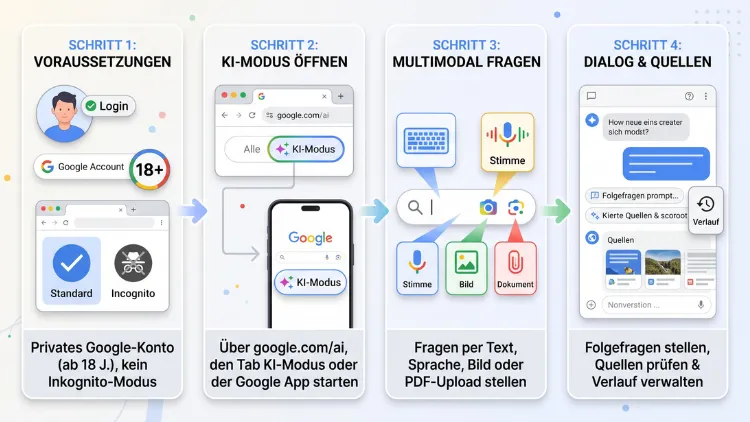
Den KI-Modus von Google starten Sie mit einem Klick auf „KI-Modus“ im Suchfeld oder über den gleichnamigen Reiter auf der Ergebnisseite. Das funktioniert im Browser unter Windows, macOS und Linux sowie in der Google-App für Android und iPhone/iPad. Danach stellen Sie Ihre Frage in ganzen Sätzen, per Sprache oder per Foto.
Außerdem können Sie Folgefragen stellen. Dieser Leitfaden zeigt Ihnen alle Wege, nützliche Funktionen und Lösungen für typische Probleme.
Was ist der Google KI-Modus?
Der KI-Modus (englisch AI Mode) ist eine eigene Ansicht der Google-Suche. Statt einer Liste mit zehn blauen Links bekommen Sie eine ausführliche KI-Antwort mit Quellenangaben. Zudem können Sie direkt nachhaken, ähnlich wie in einem Chat.
Im Hintergrund zerlegt die KI Ihre Frage in viele Teilfragen. Anschließend durchsucht sie das Web parallel und fasst die Ergebnisse zusammen. Deshalb eignet sich der Modus besonders für komplexe Fragen, Vergleiche, Planungen und Erklärungen.
Wichtig: Der KI-Modus ist nicht dasselbe wie die KI-Übersichten (AI Overviews). Diese erscheinen automatisch oben über den normalen Suchergebnissen. Den KI-Modus rufen Sie dagegen gezielt auf. Ebenso unterscheidet er sich von der Gemini-App: Gemini ist ein allgemeiner Assistent, der KI-Modus ist dagegen fest in die Google-Suche eingebaut und stützt sich auf aktuelle Webinhalte.
Seit wann gibt es den KI-Modus in Deutschland?
Google hat am 8. Oktober 2025 die Einführung des KI-Modus in 36 neuen Sprachen und mehr als 40 neuen Ländern und Regionen gestartet, darunter Deutschland, Österreich und die Schweiz. Zunächst kam die Funktion schrittweise auf die Konten. Inzwischen steht sie in der Regel allen Nutzern zur Verfügung.
Seitdem hat Google den Modus mehrfach erweitert. Im Mai 2026 wurde Gemini 3.5 Flash weltweit zum neuen Standardmodell im KI-Modus. Zusätzlich kam ein neues, intelligentes Suchfeld hinzu. Dieses Suchfeld führt Google in allen Ländern und Sprachen ein, in denen auch der KI-Modus verfügbar ist, also auch in Deutschland.
Was kostet der KI-Modus?
Der KI-Modus ist kostenlos. Sie brauchen dafür weder ein Abo noch zwingend ein Google-Konto. Allerdings bietet ein angemeldetes Konto Vorteile, zum Beispiel einen gespeicherten Verlauf. Einige Zusatzfunktionen, etwa Suchagenten, reserviert Google jedoch zunächst für Abonnenten von Google AI Pro und Google AI Ultra.
Voraussetzungen für die Nutzung
Bevor Sie loslegen, prüfen Sie kurz diese Punkte:
- Aktueller Browser: Chrome, Edge, Firefox, Safari oder Opera in einer aktuellen Version
- Aktuelle Google-App: Auf Android und iOS sollte die App auf dem neuesten Stand sein
- Sprache und Region: Deutsch oder eine andere unterstützte Sprache, Region Deutschland, Österreich oder Schweiz
- Privates Google-Konto (empfohlen): Bei Konten von Arbeitgebern oder Schulen kann der Administrator KI-Funktionen sperren
- Internetverbindung: Für Sprach- und Kamerafunktionen ist zudem eine stabile Verbindung wichtig
KI-Modus am PC verwenden (Windows, macOS, Linux)
Am Computer nutzen Sie den KI-Modus direkt im Browser. Dabei spielt das Betriebssystem keine Rolle. Folglich funktioniert die Anleitung unter Windows 11/10, macOS und Linux gleich.
Variante 1: Über die Google-Startseite
- Öffnen Sie Ihren Browser, zum Beispiel Google Chrome oder Microsoft Edge.
- Rufen Sie die Google-Startseite
google.deauf. - Klicken Sie rechts im Suchfeld auf die Schaltfläche „KI-Modus“.
- Geben Sie Ihre Frage ein, am besten in einem ganzen Satz.
- Drücken Sie die Eingabetaste.
- Lesen Sie die Antwort und stellen Sie bei Bedarf im Eingabefeld unten eine Folgefrage.
Variante 2: Über die Suchergebnisseite
Haben Sie bereits normal gesucht, wechseln Sie ebenso einfach in den KI-Modus:
- Führen Sie eine normale Google-Suche durch.
- Klicken Sie oberhalb der Ergebnisse auf den Reiter „KI-Modus“. Er steht meist ganz links neben „Alle“.
- Google beantwortet Ihre Suchanfrage nun als KI-Antwort.
Variante 3: Direkt per Adresse
Zusätzlich gibt es einen Direktzugang. Tippen Sie dafür google.com/ai in die Adresszeile und drücken Sie die Eingabetaste. Dadurch landen Sie sofort im KI-Modus, ohne Umweg über die Startseite.
Variante 4: Aus einer KI-Übersicht heraus
Erscheint bei einer normalen Suche oben eine KI-Übersicht, können Sie dort direkt weiterfragen. Eine Folgefrage aus einer KI-Übersicht führt Sie in eine Unterhaltung im KI-Modus; das funktioniert weltweit auf Desktop und Mobilgeräten. Alternativ klicken Sie unter der Übersicht auf „Im KI-Modus weiterfragen“ oder eine ähnlich lautende Schaltfläche.
Tipp: KI-Modus als Standardsuche im Browser einrichten
Möchten Sie jede Suche aus der Adresszeile direkt im KI-Modus starten? Dann legen Sie eine eigene Suchmaschine an. So geht es in Google Chrome:
- Öffnen Sie das Drei-Punkte-Menü oben rechts.
- Wählen Sie „Einstellungen“ und anschließend „Suchmaschine“.
- Klicken Sie auf „Suchmaschinen und Websitesuche verwalten“.
- Klicken Sie bei „Websitesuche“ auf „Hinzufügen“.
- Tragen Sie als Name zum Beispiel „Google KI-Modus“ ein.
- Wählen Sie als Kürzel beispielsweise „ki“.
- Fügen Sie als URL ein:
https://www.google.com/search?q=%s&udm=50 - Speichern Sie mit „Hinzufügen“.
Danach tippen Sie in der Adresszeile „ki“, drücken die Leertaste und geben Ihre Frage ein. Möchten Sie den Eintrag sogar als Standard nutzen, klicken Sie daneben auf die drei Punkte und wählen „Als Standard festlegen“.
In Microsoft Edge finden Sie die Option unter Einstellungen > Datenschutz, Suche und Dienste > Adressleiste und Suche > Suchmaschinen verwalten. In Firefox fügen Sie eigene Suchmaschinen unter Einstellungen > Suche hinzu; dort ist die Funktion je nach Version eventuell erst über about:config freizuschalten.
KI-Modus auf dem Smartphone und Tablet verwenden
Auf Mobilgeräten bietet der KI-Modus sogar mehr Möglichkeiten. Denn hier stehen Ihnen zusätzlich Kamera und Sprachsteuerung besser zur Verfügung.
KI-Modus auf Android nutzen
In der Google-App:
- Öffnen Sie die Google-App.
- Tippen Sie unter der Suchleiste auf „KI-Modus“. Alternativ tippen Sie in die Suchleiste und wählen dort das KI-Modus-Symbol.
- Geben Sie Ihre Frage ein oder tippen Sie auf das Mikrofon.
- Stellen Sie anschließend weitere Fragen im Eingabefeld unten.
Über das Homescreen-Widget:
- Halten Sie den Finger auf das Google-Suchleisten-Widget auf Ihrem Startbildschirm gedrückt.
- Wählen Sie „Anpassen“ oder „Widget-Einstellungen“.
- Fügen Sie, sofern angeboten, die KI-Modus-Verknüpfung hinzu.
- Ab sofort starten Sie den Modus mit einem Fingertipp vom Homescreen.
In Chrome für Android:
- Öffnen Sie Chrome.
- Rufen Sie
google.deauf. - Tippen Sie im Suchfeld auf „KI-Modus“.
Mit „Circle to Search“: Auf vielen aktuellen Android-Smartphones, etwa von Samsung und Google Pixel, halten Sie die Navigationsleiste oder die Home-Taste gedrückt. Danach kreisen Sie einen Bildschirminhalt ein. Anschließend können Sie dazu eine Frage stellen, die je nach Gerät im KI-Modus weiterläuft.
KI-Modus auf iPhone und iPad nutzen
In der Google-App für iOS:
- Laden Sie die Google-App aus dem App Store, falls sie noch fehlt.
- Öffnen Sie die App und melden Sie sich bei Bedarf an.
- Tippen Sie auf „KI-Modus“ unter der Suchleiste.
- Stellen Sie Ihre Frage per Text, Sprache oder Foto.
In Safari oder Chrome:
- Öffnen Sie Safari oder Chrome auf Ihrem iPhone oder iPad.
- Rufen Sie
google.deauf. - Tippen Sie im Suchfeld auf „KI-Modus“.
Tipp für iPhone-Nutzer: Ist Google in Safari nicht Ihre Standardsuche, ändern Sie das unter Einstellungen > Apps > Safari > Suchmaschine > Google. Bei älteren iOS-Versionen finden Sie Safari direkt in den Einstellungen.
Die wichtigsten Funktionen im Überblick
Der KI-Modus kann deutlich mehr als nur Text beantworten. Zudem kommen regelmäßig neue Funktionen hinzu. Hier sind die wichtigsten.
Folgefragen stellen
Das Herzstück ist die Unterhaltung. Die KI merkt sich den Zusammenhang Ihrer bisherigen Fragen. Deshalb müssen Sie nicht jedes Mal alles neu erklären.
Beispiel:
- Erste Frage: „Welche E-Bikes eignen sich für Pendler mit 20 Kilometern Arbeitsweg?“
- Folgefrage: „Welche davon kosten unter 2500 Euro?“
- Weitere Folgefrage: „Und welche haben einen herausnehmbaren Akku?“
Dadurch verfeinern Sie das Ergebnis Schritt für Schritt.
Sprachsuche nutzen
Statt zu tippen, können Sie ebenso sprechen:
- Tippen oder klicken Sie im KI-Modus auf das Mikrofon-Symbol.
- Erlauben Sie beim ersten Mal den Mikrofonzugriff.
- Sprechen Sie Ihre Frage deutlich aus.
- Die KI zeigt danach die Antwort an.
Search Live: Unterhaltung mit Stimme und Kamera
Search Live ist eine Art Echtzeit-Gespräch mit der Google-Suche. Google hat Search Live auf alle Sprachen und Länder ausgeweitet, in denen der KI-Modus bereits verfügbar ist, darunter Deutschland, Österreich und die Schweiz.
So starten Sie Search Live:
- Öffnen Sie die Google-App auf Android oder iOS.
- Tippen Sie unter der Suchleiste auf das „Live“-Symbol.
- Stellen Sie Ihre Frage laut.
- Tippen Sie bei Bedarf auf das Kamera-Symbol, um der KI zu zeigen, was Sie sehen.
- Die Antwort kommt als gesprochene Sprache, zusätzlich erscheinen passende Links.
Search Live eignet sich zum Beispiel für Reparaturen, Pflanzenpflege oder Fragen zu Sehenswürdigkeiten. Außerdem läuft die Unterhaltung weiter, wenn Sie kurz in eine andere App wechseln.
Bilder und Fotos analysieren
Der KI-Modus versteht ebenfalls Bilder. Dafür gibt es mehrere Wege:
- In der Google-App: Tippen Sie im KI-Modus auf das Kamera- oder Plus-Symbol, und wählen Sie ein Foto aus der Galerie oder machen Sie ein neues.
- Mit Google Lens: Fotografieren Sie ein Objekt und tippen Sie anschließend auf „KI-Modus“ oder „Frage stellen“.
- Am PC: Klicken Sie im Suchfeld auf das Plus- oder Bild-Symbol und laden Sie ein Bild hoch.
Danach stellen Sie eine Frage zum Bild, zum Beispiel: „Welche Pflanze ist das, und wie oft muss ich sie gießen?“
Dateien und PDFs hochladen
Mit dem neuen Suchfeld nehmen Sie außerdem Dateien in Ihre Suche auf. Das intelligente Suchfeld akzeptiert Text, Bilder, Dateien, Videos und Chrome-Tabs und bietet KI-gestützte Fragevorschläge.
So laden Sie eine Datei hoch:
- Klicken Sie im KI-Modus auf das Plus-Symbol neben dem Eingabefeld.
- Wählen Sie „Datei hochladen“ oder eine ähnliche Option.
- Wählen Sie die Datei aus, etwa ein PDF mit einer Bedienungsanleitung.
- Stellen Sie Ihre Frage, beispielsweise: „Fasse die wichtigsten Sicherheitshinweise zusammen.“
Hinweis: Laden Sie keine vertraulichen Dokumente hoch, also zum Beispiel keine Verträge mit Kontodaten oder Gesundheitsunterlagen.
Verlauf aufrufen und fortsetzen
Wenn Sie angemeldet sind, speichert Google Ihre Unterhaltungen. Folglich können Sie später weitermachen.
- Öffnen Sie den KI-Modus.
- Klicken oder tippen Sie auf das Verlaufssymbol (meist eine Uhr oder eine Seitenleiste).
- Wählen Sie eine frühere Unterhaltung aus.
- Stellen Sie direkt eine neue Folgefrage.
Antworten teilen
Haben Sie eine hilfreiche Antwort gefunden, teilen Sie sie einfach:
- Klicken Sie unter der Antwort auf „Teilen“.
- Kopieren Sie den Link oder wählen Sie eine App, zum Beispiel WhatsApp oder E-Mail.
Feedback geben
Unter jeder Antwort finden Sie zudem Daumen-hoch- und Daumen-runter-Symbole. Damit melden Sie Google, ob eine Antwort hilfreich oder fehlerhaft war. Besonders bei falschen Angaben lohnt sich das.
Personalisierte Antworten
Google baut außerdem die sogenannte Personal Intelligence aus. Dabei kann der KI-Modus, wenn Sie zustimmen, Informationen aus Gmail oder Google Fotos einbeziehen. Laut Google ist diese Funktion im KI-Modus in fast 200 Ländern und Gebieten in 98 Sprachen ohne Abo verfügbar. In der EU kommen solche Funktionen jedoch häufig später oder eingeschränkt an. Prüfen Sie deshalb in den Einstellungen Ihres Google-Kontos, ob die Option bei Ihnen schon angezeigt wird.
Was in Deutschland (noch) nicht geht
Nicht jede neue Funktion kommt sofort nach Deutschland. Das liegt zum Beispiel an strengeren Datenschutz- und Wettbewerbsregeln in der EU.
- Agentische Buchungen: Restaurant- oder Terminbuchungen direkt über den KI-Modus startet Google zunächst in den USA. Deutsche Nutzer können diese Erweiterung also erst einmal nicht nutzen.
- Suchagenten: Die Hintergrund-Agenten, die Themen für Sie beobachten, sind zunächst Abonnenten von Google AI Pro und Ultra vorbehalten.
- Mini-Apps und Tracker: Diese Funktionen starten ebenfalls zuerst in den USA.
- Anzeigen im KI-Modus: Anzeigen im KI-Modus gibt es bisher nur im US-Test, in Deutschland nicht.
Trotzdem stehen die Kernfunktionen, also Fragen, Folgefragen, Sprache, Kamera, Bilder und Dateien, auch hierzulande zur Verfügung.
Bessere Antworten erhalten: So formulieren Sie richtig
Der KI-Modus liefert umso bessere Ergebnisse, je genauer Ihre Frage ist. Deshalb lohnt es sich, ein paar Regeln zu kennen.
Ganze Sätze statt Stichwörter
Bei der klassischen Suche tippen viele nur Stichwörter ein. Im KI-Modus sollten Sie dagegen ganze Sätze schreiben.
- Schwach: „Laptop Studium günstig“
- Besser: „Welcher Laptop eignet sich für ein Informatikstudium, wenn ich höchstens 800 Euro ausgeben möchte und viel unterwegs bin?“
Kontext mitliefern
Nennen Sie außerdem wichtige Rahmenbedingungen:
- Ort: „in München“, „in Österreich“
- Budget: „bis 50 Euro“
- Zeitraum: „im Frühjahr 2027“
- Zielgruppe: „für Anfänger“, „für Kinder ab 8 Jahren“
- Gerät oder System: „unter Windows 11/10“, „auf dem iPhone 16“
Format vorgeben
Sie können ebenso das gewünschte Format bestimmen. Zum Beispiel:
- „Erstelle eine Tabelle mit Vor- und Nachteilen.“
- „Erkläre es in fünf Schritten.“
- „Fasse es in drei Sätzen zusammen.“
- „Vergleiche die Modelle nach Preis, Akku und Gewicht.“
Schrittweise nachfragen
Beginnen Sie zudem lieber breit und grenzen Sie dann ein. Dadurch behält die KI den Zusammenhang, und Sie kommen gezielter ans Ziel.
Beispiele für sinnvolle Fragen
- Reiseplanung: „Plane einen dreitägigen Städtetrip nach Wien mit Kindern, ohne Auto, mit Museen bei Regen.“
- Technik: „Warum wird mein Windows-11-Laptop beim Zocken so heiß, und was kann ich dagegen tun?“
- Haushalt: „Wie entferne ich Kalk aus dem Duschkopf ohne aggressive Reiniger?“
- Einkauf: „Welche Saugroboter mit Wischfunktion eignen sich für Tierhaare und kosten unter 400 Euro?“
- Lernen: „Erkläre mir die Photosynthese so, dass es ein Zwölfjähriger versteht.“
Quellen prüfen: So gehen Sie sicher
Der KI-Modus ist hilfreich, allerdings nicht fehlerfrei. KI-Antworten können veraltete oder falsche Angaben enthalten. Deshalb sollten Sie wichtige Informationen immer prüfen.
So gehen Sie vor:
- Achten Sie auf die Quellenlinks neben oder unter der Antwort.
- Klicken Sie auf mindestens eine vertrauenswürdige Quelle, etwa eine Behörde, einen Hersteller oder ein bekanntes Fachportal.
- Vergleichen Sie bei wichtigen Themen mehrere Quellen.
- Fragen Sie nach: „Woher stammt diese Information?“ oder „Gibt es dazu aktuelle Zahlen?“
Besonders vorsichtig sollten Sie sein bei:
- Gesundheitsfragen: Hier ersetzt die KI keinen Arzt.
- Rechtsfragen: Lassen Sie sich im Zweifel von einem Anwalt beraten.
- Finanzen: Treffen Sie keine Anlageentscheidungen allein auf Basis einer KI-Antwort.
- Aktuellen Ereignissen: Prüfen Sie Datum und Quelle.
Datenschutz: Verlauf ansehen und löschen
Wenn Sie angemeldet sind, speichert Google Ihre Anfragen im KI-Modus. Das hat Vorteile, etwa beim Fortsetzen von Unterhaltungen. Dennoch möchten viele Nutzer ihren Verlauf kontrollieren.
Einzelne Unterhaltungen löschen
- Öffnen Sie im KI-Modus den Verlauf.
- Fahren Sie mit der Maus über eine Unterhaltung oder halten Sie sie auf dem Smartphone gedrückt.
- Klicken Sie auf die drei Punkte oder das Papierkorb-Symbol.
- Wählen Sie „Löschen“.
Gesamten Suchverlauf verwalten
- Rufen Sie
myactivity.google.comauf. - Melden Sie sich mit Ihrem Google-Konto an.
- Klicken Sie auf „Web- & App-Aktivitäten“ bzw. „Suchverlauf“.
- Löschen Sie einzelne Einträge oder einen Zeitraum über „Löschen“.
- Richten Sie bei Bedarf unter „Automatisches Löschen“ ein, dass Google Einträge nach 3, 18 oder 36 Monaten entfernt.
Ohne Konto nutzen
Möchten Sie gar keinen Verlauf speichern? Dann nutzen Sie den KI-Modus abgemeldet oder in einem privaten Fenster. In Chrome öffnen Sie dieses mit Strg + Umschalt + N unter Windows und Linux bzw. Cmd + Umschalt + N unter macOS. Allerdings stehen dann manche Funktionen, etwa der Verlauf, nicht zur Verfügung.
KI-Modus wird nicht angezeigt: Lösungen
Manchmal fehlt die Schaltfläche „KI-Modus“. Oder Google meldet, dass der Modus für Ihr Gerät oder Konto nicht verfügbar ist. Dann helfen meist diese Schritte.
1. Google-App aktualisieren
- Android: Öffnen Sie den Google Play Store, tippen Sie auf Ihr Profilbild und dann auf „Apps und Gerät verwalten“. Aktualisieren Sie anschließend die Google-App.
- iPhone/iPad: Öffnen Sie den App Store, tippen Sie auf Ihr Profilbild und aktualisieren Sie die Google-App.
2. Browser aktualisieren
In Chrome klicken Sie auf das Drei-Punkte-Menü, dann auf „Hilfe“ und „Über Google Chrome“. Chrome sucht danach automatisch nach Updates. In Edge finden Sie die Option unter Einstellungen > Info zu Microsoft Edge.
3. Sprache und Region prüfen
- Scrollen Sie auf
google.deganz nach unten und klicken Sie auf „Einstellungen“. - Wählen Sie „Sucheinstellungen“ bzw. „Weitere Einstellungen“.
- Stellen Sie als Sprache Deutsch und als Region Deutschland ein.
- Speichern Sie die Änderungen.
4. Konto wechseln
Nutzen Sie ein Google-Workspace-Konto von Arbeit, Schule oder Uni? Dann hat der Administrator den KI-Modus möglicherweise deaktiviert. Testen Sie deshalb ein privates Gmail-Konto oder suchen Sie abgemeldet.
5. Cache und Cookies löschen
- Drücken Sie in Chrome, Edge oder Firefox Strg + Umschalt + Entf (unter macOS Cmd + Umschalt + Entf bzw. in Safari über die Einstellungen).
- Wählen Sie „Cookies“ und „Bilder und Dateien im Cache“.
- Klicken Sie auf „Daten löschen“.
- Laden Sie Google anschließend neu.
6. VPN und Erweiterungen prüfen
Ein VPN mit Server in einem anderen Land kann die Anzeige beeinflussen. Ebenso blockieren manche Werbeblocker oder Datenschutz-Erweiterungen Teile der Google-Oberfläche. Deaktivieren Sie diese deshalb testweise.
7. Direktzugang ausprobieren
Rufen Sie zusätzlich google.com/ai auf. Funktioniert der Modus dort, liegt das Problem meist nur an der Darstellung der Startseite.
KI-Modus nicht nutzen oder umgehen
Nicht jeder möchte KI-Antworten sehen. Eine echte Abschaltung bietet Google zwar nicht. Allerdings können Sie den KI-Modus einfach ignorieren, denn er startet nur, wenn Sie ihn aktiv aufrufen.
Möchten Sie außerdem die KI-Übersichten vermeiden, gibt es zwei Wege:
Filter „Web“ nutzen:
- Führen Sie eine normale Suche durch.
- Klicken Sie über den Ergebnissen auf „Web“. Eventuell versteckt sich der Reiter unter „Mehr“.
- Nun sehen Sie nur klassische Links ohne KI.
Dauerhaft ohne KI suchen:
Alternativ hängen Sie in der Suche „&udm=14“ an die URL an. Noch bequemer richten Sie dafür eine eigene Suchmaschine im Browser ein, genau wie oben beschrieben. Verwenden Sie dann als URL: https://www.google.com/search?q=%s&udm=14
KI-Modus im Vergleich: Klassische Suche, KI-Übersicht und Gemini
Viele Nutzer fragen sich, wann welches Werkzeug sinnvoll ist. Hier eine kurze Orientierung:
| Funktion | Wann sinnvoll? | Stärken |
|---|---|---|
| Klassische Suche | Konkrete Website, Navigation, schnelle Fakten | Schnell, viele Links |
| KI-Übersicht | Kurze Erklärung zu einer Frage | Erscheint automatisch |
| KI-Modus | Komplexe Fragen, Vergleiche, Planung | Folgefragen, Quellen, Multimodal |
| Gemini-App | Texte schreiben, kreative Aufgaben, Programmieren | Allgemeiner Assistent |
Kurz gesagt: Suchen Sie aktuelle Informationen aus dem Web, ist der KI-Modus meist die bessere Wahl. Möchten Sie dagegen einen Text schreiben lassen, eignet sich Gemini besser.
Praktische Einsatzbeispiele
Damit Sie sehen, wie vielseitig der KI-Modus ist, hier einige Beispiele aus dem Alltag.
Reise planen
Fragen Sie zum Beispiel: „Plane eine Woche Südtirol im Juni für ein Paar, das gerne wandert und gut essen geht.“ Anschließend können Sie nachhaken: „Welche Hütten sind dort im Juni schon geöffnet?“
Produkte vergleichen
Geben Sie zum Beispiel ein: „Vergleiche die drei beliebtesten kabellosen Kopfhörer mit Geräuschunterdrückung unter 300 Euro in einer Tabelle.“ Dadurch erhalten Sie eine schnelle Übersicht mit Links zu Testberichten.
Technische Probleme lösen
Fotografieren Sie zum Beispiel eine Fehlermeldung auf dem Bildschirm. Laden Sie das Bild im KI-Modus hoch und fragen Sie: „Was bedeutet diese Meldung, und wie behebe ich sie unter Windows 11/10?“
Lernen und verstehen
Schüler und Studenten fragen zum Beispiel: „Erkläre mir den Unterschied zwischen Wetter und Klima mit Beispielen.“ Danach vertiefen Sie mit: „Wie hängt das mit dem Treibhauseffekt zusammen?“
Kochen und Rezepte
Fotografieren Sie den Inhalt Ihres Kühlschranks. Fragen Sie anschließend: „Was kann ich daraus in 30 Minuten kochen?“
Einkaufen vor Ort
Mit Search Live zeigen Sie der Kamera im Baumarkt zum Beispiel verschiedene Schrauben. Fragen Sie dabei: „Welche davon eignet sich für Gipskarton?“
Häufige Fragen zum Google KI-Modus
Ist der Google KI-Modus kostenlos?
Ja, der KI-Modus ist kostenlos für alle Nutzer. Nur einige Zusatzfunktionen, etwa Suchagenten, setzen ein Abo wie Google AI Pro oder Ultra voraus.
Brauche ich ein Google-Konto für den KI-Modus?
Nein, Sie können den Modus auch ohne Anmeldung nutzen. Allerdings speichert Google dann keinen Verlauf. Deshalb können Sie frühere Unterhaltungen nicht fortsetzen.
Wie starte ich den KI-Modus am schnellsten?
Am schnellsten klicken Sie auf google.de rechts im Suchfeld auf „KI-Modus“. Alternativ rufen Sie google.com/ai direkt auf. Auf dem Smartphone tippen Sie in der Google-App auf „KI-Modus“.
Warum sehe ich den KI-Modus nicht?
Meist ist die App oder der Browser veraltet. Außerdem können falsche Sprach- oder Regionseinstellungen, ein VPN oder ein Arbeits- bzw. Schulkonto die Ursache sein.
Kann ich den KI-Modus komplett deaktivieren?
Eine offizielle Abschaltung gibt es nicht. Der KI-Modus startet jedoch nur, wenn Sie ihn aktiv auswählen. Für eine Suche ganz ohne KI nutzen Sie den Filter „Web“ oder den URL-Parameter „&udm=14“.
Was ist der Unterschied zwischen KI-Modus und KI-Übersicht?
Die KI-Übersicht erscheint automatisch oben über den normalen Suchergebnissen. Den KI-Modus rufen Sie dagegen gezielt auf. Zudem bietet er ausführlichere Antworten und Folgefragen.
Ist der KI-Modus dasselbe wie Gemini?
Nein. Beide nutzen zwar Gemini-Modelle von Google. Der KI-Modus ist jedoch fest in die Google-Suche eingebaut und stützt sich auf aktuelle Webinhalte. Die Gemini-App ist hingegen ein allgemeiner KI-Assistent.
Wie lösche ich meinen Verlauf im KI-Modus?
Öffnen Sie im KI-Modus den Verlauf und löschen Sie einzelne Unterhaltungen über die drei Punkte. Ihren gesamten Verlauf verwalten Sie zudem unter myactivity.google.com.
Kann ich im KI-Modus Bilder und PDFs hochladen?
Ja. Klicken Sie im Eingabefeld auf das Plus-Symbol und wählen Sie ein Bild oder eine Datei aus. Anschließend stellen Sie Ihre Frage dazu.
Wie zuverlässig sind die Antworten im KI-Modus?
Die Antworten sind oft hilfreich, aber nicht immer korrekt. Prüfen Sie deshalb wichtige Angaben über die Quellenlinks, besonders bei Gesundheit, Recht und Finanzen.
Fazit
Der Google KI-Modus macht die Suche zum Gespräch. Sie starten ihn ganz einfach über die Schaltfläche „KI-Modus“ im Browser oder in der Google-App auf Android und iPhone. Zudem nutzen Sie Sprache, Kamera, Bilder und Dateien.
Formulieren Sie Ihre Fragen deshalb möglichst genau, und stellen Sie Folgefragen. Prüfen Sie außerdem wichtige Antworten über die Quellen. So holen Sie 2026 das Beste aus der KI-Suche heraus.
