
So setzen Sie Ihren Laptop auf Werkseinstellungen zurück – unter Windows 11/10 (PC zurücksetzen), Mac (Inhalte löschen) und ChromeOS (Powerwash).
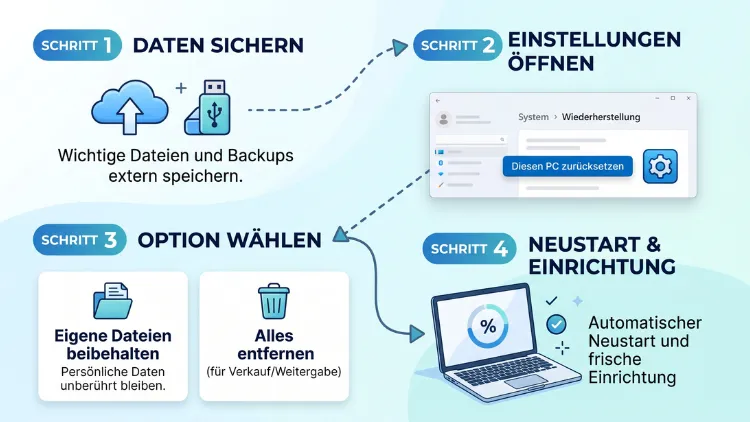
Einen Laptop auf Werkseinstellungen zurücksetzen Sie bei Windows 11 über Einstellungen > System > Wiederherstellung > PC zurücksetzen. Unter Windows 10 finden Sie die Funktion hingegen unter Update und Sicherheit. Ein MacBook löschen Sie über „Alle Inhalte und Einstellungen löschen“, ein Chromebook dagegen per Powerwash.
Sichern Sie vorher unbedingt Ihre Daten. Außerdem erfahren Sie hier, wie der Reset ohne Passwort, beim Verkauf oder bei einem defekten System funktioniert.
Was bedeutet „auf Werkseinstellungen zurücksetzen“?
Beim Zurücksetzen auf Werkseinstellungen versetzen Sie den Laptop in den Zustand zurück, in dem er ausgeliefert wurde. Dabei wird das Betriebssystem neu aufgesetzt. Zusätzlich verschwinden installierte Programme, persönliche Einstellungen und je nach Option auch alle Dateien.
Man spricht deshalb auch von einem Factory Reset, einem Hard Reset oder einer Neuinstallation. Streng genommen gibt es jedoch Unterschiede:
- Werksreset: Das System wird aus einer Wiederherstellungsquelle neu aufgebaut. Je nach Hersteller kommen dabei auch vorinstallierte Programme zurück.
- Neuinstallation: Das Betriebssystem wird sauber von einem USB-Stick oder aus der Cloud installiert. Herstellersoftware fehlt dann meist.
- Neustart: Ein einfacher Neustart setzt dagegen nichts zurück. Er beendet lediglich laufende Prozesse.
Wichtig ist außerdem: Ein Reset löscht keine Daten in der Cloud. Dateien in OneDrive, iCloud oder Google Drive bleiben also erhalten, solange Sie sie dort nicht selbst entfernen.
Wann ist das Zurücksetzen sinnvoll?
Ein Werksreset ist ein starkes Werkzeug. Deshalb sollten Sie ihn gezielt einsetzen. Typische Gründe sind zum Beispiel:
- Verkauf oder Weitergabe: Der neue Besitzer soll keinen Zugriff auf Ihre Daten bekommen.
- Extrem langsames System: Nach Jahren voller Programme, Treiber und Reste läuft der Laptop oft träge.
- Hartnäckige Fehler: Abstürze, Bluescreens oder defekte Updates lassen sich manchmal nur so beheben.
- Schadsoftware: Bei einem Befall mit Viren oder Trojanern ist ein sauberer Neuanfang häufig die sicherste Lösung.
- Rückgabe an den Arbeitgeber: Viele Firmen verlangen zudem ein bereinigtes Gerät.
- Neustart mit sauberem System: Manche Nutzer möchten einfach wieder einen aufgeräumten Laptop.
Versuchen Sie bei kleineren Problemen jedoch zuerst mildere Maßnahmen. Dazu gehören etwa Treiber-Updates, eine Systemwiederherstellung auf einen früheren Wiederherstellungspunkt oder die Reparatur mit sfc /scannow in der Eingabeaufforderung. Erst wenn das nicht hilft, lohnt sich der komplette Reset.
Vorbereitung: Das sollten Sie vor dem Zurücksetzen erledigen
Eine gute Vorbereitung erspart Ihnen später viel Ärger. Gehen Sie deshalb diese Checkliste in Ruhe durch.
Daten sichern
Sichern Sie zuerst alle wichtigen Dateien. Dazu gehören vor allem Dokumente, Fotos, Videos, Musik, Desktop-Dateien und Downloads. Zusätzlich sollten Sie an Browser-Lesezeichen, gespeicherte Passwörter und E-Mail-Archive denken.
Folgende Möglichkeiten bieten sich an:
- Externe Festplatte oder USB-Stick: Kopieren Sie die Ordner einfach per Drag-and-drop.
- Windows-Sicherung: Öffnen Sie in Windows 11 die App „Windows-Sicherung“ und sichern Sie Ordner, Einstellungen und Apps in OneDrive.
- Time Machine (Mac): Schließen Sie eine externe Festplatte an. Öffnen Sie anschließend Systemeinstellungen > Allgemein > Time Machine und wählen Sie das Laufwerk aus.
- Cloud-Speicher: OneDrive, iCloud Drive, Google Drive oder Dropbox eignen sich ebenfalls gut.
Tipp: Prüfen Sie nach dem Sichern stichprobenartig, ob sich die Dateien auf dem Backup-Medium öffnen lassen. Erst dann sollten Sie den Reset starten.
BitLocker-Wiederherstellungsschlüssel notieren
Viele Windows-Laptops sind heute verschlüsselt. Bei neueren Windows-11-Installationen ist die Geräteverschlüsselung häufig sogar automatisch aktiv. Beim Zurücksetzen kann Windows deshalb nach dem BitLocker-Wiederherstellungsschlüssel fragen.
So finden Sie den Schlüssel:
- Melden Sie sich in einem Browser bei Ihrem Microsoft-Konto an.
- Rufen Sie dort den Bereich Geräte auf.
- Wählen Sie Ihren Laptop und klicken Sie auf „BitLocker-Wiederherstellungsschlüssel anzeigen“.
- Notieren Sie die 48-stellige Zahlenfolge auf Papier oder speichern Sie sie auf einem anderen Gerät.
Alternativ geben Sie in der Windows-Suche „BitLocker verwalten“ ein und wählen „Wiederherstellungsschlüssel sichern“.
Lizenzen und Konten abmelden
Manche Programme sind an eine bestimmte Anzahl von Geräten gebunden. Deshalb sollten Sie diese vorher deaktivieren:
- Microsoft 365: Melden Sie sich im Microsoft-Konto unter Abonnements vom Gerät ab.
- Adobe Creative Cloud: Öffnen Sie die App, gehen Sie auf Hilfe > Abmelden.
- Apple Musik/iTunes: Wählen Sie Account > Autorisierungen > Diesen Computer deautorisieren.
- Steam, Spiele-Launcher und Antivirenprogramme: Melden Sie sich ab, damit die Lizenz frei wird.
Notieren Sie außerdem Produktschlüssel älterer Software. Der Windows-Schlüssel selbst ist bei modernen Laptops dagegen im UEFI gespeichert. Windows aktiviert sich daher nach dem Reset in der Regel automatisch.
Netzteil anschließen und Zeit einplanen
Schließen Sie den Laptop unbedingt ans Stromnetz an. Bricht der Vorgang wegen eines leeren Akkus ab, kann das System beschädigt werden. Planen Sie zudem genügend Zeit ein. Ein Reset dauert meist 30 Minuten bis 2 Stunden. Mit gründlicher Datenbereinigung können es jedoch auch mehrere Stunden werden.
Für einen Cloud-Download brauchen Sie außerdem eine stabile Internetverbindung. Windows lädt dabei rund 4 bis 6 GB herunter.
Windows-Laptop zurücksetzen (Windows 11/10)
Die meisten Laptops laufen mit Windows. Hier gibt es gleich mehrere Wege zum Werkszustand. Welcher passt, hängt vor allem davon ab, ob Windows noch startet.
Methode 1: Über die Einstellungen zurücksetzen
Das ist der einfachste und empfohlene Weg. Er funktioniert bei allen Herstellern wie HP, Lenovo, Dell, Asus, Acer, MSI, Medion, Samsung oder Microsoft Surface gleich.
So gehen Sie unter Windows 11 vor:
- Drücken Sie Windows-Taste + I, um die Einstellungen zu öffnen.
- Klicken Sie links auf System.
- Wählen Sie rechts Wiederherstellung.
- Klicken Sie neben „Diesen PC zurücksetzen“ auf „PC zurücksetzen“.
- Entscheiden Sie sich für „Eigene Dateien behalten“ oder „Alles entfernen“.
- Wählen Sie anschließend „Cloud-Download“ oder „Lokale Neuinstallation“.
- Prüfen Sie unter „Einstellungen ändern“ die zusätzlichen Optionen.
- Klicken Sie auf „Weiter“ und danach auf „Zurücksetzen“.
So gehen Sie unter Windows 10 vor:
- Öffnen Sie mit Windows-Taste + I die Einstellungen.
- Klicken Sie auf Update und Sicherheit.
- Wählen Sie links Wiederherstellung.
- Klicken Sie unter „Diesen PC zurücksetzen“ auf „Los geht’s“.
- Folgen Sie danach denselben Schritten wie unter Windows 11.
Der Laptop startet während des Vorgangs mehrfach neu. Das ist völlig normal. Klappen Sie das Gerät deshalb nicht zu und schalten Sie es auf keinen Fall aus.
Hinweis zu Windows 10: Der reguläre Support für Windows 10 ist bereits im Oktober 2025 ausgelaufen. Der Reset funktioniert zwar weiterhin. Wenn Ihr Laptop jedoch die Voraussetzungen erfüllt, ist der Neuanfang ein guter Zeitpunkt für den Wechsel auf Windows 11.
Eigene Dateien behalten oder alles entfernen?
Diese Entscheidung ist besonders wichtig. Die beiden Optionen unterscheiden sich nämlich deutlich:
„Eigene Dateien behalten“
- Windows wird neu installiert.
- Ihre persönlichen Dateien im Benutzerordner bleiben erhalten.
- Installierte Programme und Einstellungen werden jedoch entfernt.
- Diese Option eignet sich, wenn Sie Probleme beheben, den Laptop aber weiter nutzen möchten.
„Alles entfernen“
- Windows wird komplett neu aufgesetzt.
- Alle Dateien, Programme, Konten und Einstellungen verschwinden.
- Das ist der echte Werksreset.
- Diese Option brauchen Sie vor allem beim Verkauf oder bei Schadsoftware.
Wählen Sie „Alles entfernen“, erscheinen unter „Einstellungen ändern“ zusätzliche Schalter:
- „Daten bereinigen“: Windows überschreibt das Laufwerk, sodass sich gelöschte Daten kaum wiederherstellen lassen. Das dauert länger, ist aber vor einer Weitergabe dringend zu empfehlen.
- „Daten von allen Laufwerken löschen“: Diese Option betrifft auch weitere interne Laufwerke oder Partitionen.
- „Vorinstallierte Apps wiederherstellen“: Hier holen Sie die Programme des Herstellers zurück, sofern vorhanden.
Cloud-Download oder lokale Neuinstallation?
Beide Varianten führen zu einem frischen Windows. Trotzdem gibt es Unterschiede.
Cloud-Download:
- Windows lädt ein frisches System von Microsoft herunter.
- Das funktioniert auch, wenn lokale Systemdateien beschädigt sind.
- Allerdings benötigen Sie Internet und einige Gigabyte Datenvolumen.
Lokale Neuinstallation:
- Windows baut sich aus den vorhandenen Dateien neu auf.
- Das klappt auch ohne Internet.
- Sind jedoch Systemdateien defekt, kann der Reset scheitern.
Empfehlung: Nutzen Sie bei einer stabilen Internetverbindung den Cloud-Download. Er ist zuverlässiger, besonders wenn Windows zuvor Probleme gemacht hat. Die lokale Variante bietet sich dagegen an, wenn Sie unterwegs sind oder nur langsames Internet haben.
Methode 2: Laptop zurücksetzen, wenn Windows nicht mehr startet
Startet Windows nicht mehr richtig, hilft die Windows-Wiederherstellungsumgebung (WinRE). Diese öffnen Sie auf mehreren Wegen.
Variante A: Über den Anmeldebildschirm
- Klicken Sie unten rechts auf das Ein/Aus-Symbol.
- Halten Sie die Umschalttaste (Shift) gedrückt.
- Klicken Sie gleichzeitig auf „Neu starten“.
Variante B: Durch erzwungene Startfehler
- Schalten Sie den Laptop ein.
- Sobald das Windows-Logo erscheint, halten Sie den Power-Knopf gedrückt, bis das Gerät ausgeht.
- Wiederholen Sie das zwei- bis dreimal.
- Windows startet danach automatisch die „Automatische Reparatur“.
- Klicken Sie auf „Erweiterte Optionen“.
In der Wiederherstellungsumgebung:
- Wählen Sie „Problembehandlung“.
- Klicken Sie auf „Diesen PC zurücksetzen“.
- Entscheiden Sie sich anschließend für „Eigene Dateien behalten“ oder „Alles entfernen“.
- Wählen Sie Cloud-Download oder lokale Neuinstallation.
- Bestätigen Sie mit „Zurücksetzen“.
Falls Windows hier den BitLocker-Schlüssel verlangt, geben Sie die zuvor notierte Zahlenfolge ein. Haben Sie diese nicht notiert, rufen Sie sie über ein Smartphone im Microsoft-Konto ab.
Methode 3: Cloud Rebuild – die neue Rettungsfunktion
Microsoft hat 2026 eine zusätzliche Option eingeführt. „Cloud Rebuild“ ist eine Wiederherstellungsoption, die einen Windows-11‑PC durch eine vollständige Neuinstallation des Betriebssystems in einen sauberen Zustand zurückversetzt. Im Gegensatz zum normalen Cloud-Download ist sie vor allem für Fälle gedacht, in denen gar nichts mehr geht. Während Windows dabei je nach gewählter Option auf lokale Dateien oder einen Cloud-Download zurückgreifen kann, ist „Cloud Rebuild“ speziell für die Wiederherstellung über die Recovery-Umgebung vorgesehen.
Zudem brauchen Sie dafür keinen Zusatz-Datenträger. Ein USB-Installationsmedium oder ein eigenes Wiederherstellungs-Image ist nicht nötig. Enthalten ist die Funktion im optionalen Vorschauupdate KB5127936 vom 28. Oktober 2026 für Windows 11 25H2 und 26H2.
So nutzen Sie Cloud Rebuild:
- Installieren Sie über Einstellungen > Windows Update das aktuelle optionale Update, solange Windows noch startet.
- Öffnen Sie im Ernstfall die Wiederherstellungsumgebung wie oben beschrieben.
- Wählen Sie unter „Problembehandlung“ die Cloud-Wiederherstellung aus.
- Verbinden Sie den Laptop am besten per LAN-Kabel oder stabilem WLAN.
- Folgen Sie anschließend den Anweisungen auf dem Bildschirm.
Da die Funktion noch neu ist, kann die genaue Menübezeichnung je nach Version leicht abweichen. Außerdem dürfte sie erst nach und nach auf allen Geräten erscheinen.
Methode 4: Neuinstallation per USB-Stick
Funktioniert keine der bisherigen Methoden, bleibt die saubere Neuinstallation. Dafür brauchen Sie einen USB-Stick mit mindestens 8 GB und einen zweiten funktionierenden Computer.
Schritt 1: Installationsstick erstellen
- Suchen Sie auf der Microsoft-Webseite nach „Windows 11 herunterladen“.
- Laden Sie dort das Media Creation Tool herunter.
- Starten Sie das Programm und akzeptieren Sie die Lizenzbedingungen.
- Wählen Sie Sprache und Edition.
- Wählen Sie „USB-Speicherstick“ und anschließend Ihren Stick aus.
- Warten Sie, bis der Vorgang abgeschlossen ist. Achtung: Alle Daten auf dem Stick werden gelöscht.
Schritt 2: Vom Stick starten
- Stecken Sie den Stick in den Laptop.
- Schalten Sie das Gerät ein und drücken Sie sofort mehrfach die Boot-Menü-Taste. Häufig ist das F12, F9, F11 oder Esc.
- Wählen Sie den USB-Stick als Startlaufwerk.
Schritt 3: Windows installieren
- Wählen Sie Sprache und Tastaturlayout.
- Klicken Sie auf „Jetzt installieren“ bzw. „Windows installieren“.
- Überspringen Sie die Eingabe des Produktschlüssels mit „Ich habe keinen Product Key“. Windows aktiviert sich später automatisch.
- Wählen Sie die Edition, die vorher installiert war, zum Beispiel Windows 11 Home.
- Löschen Sie bei der Laufwerksauswahl alle Partitionen des Hauptlaufwerks.
- Wählen Sie den nicht zugewiesenen Speicherplatz und klicken Sie auf „Weiter“.
Diese Methode entfernt allerdings auch die Hersteller-Recovery-Partition. Herstellertools müssen Sie daher bei Bedarf später manuell installieren.
Hersteller-Recovery: Tasten und Tools im Überblick
Viele Laptop-Hersteller bieten zusätzlich eigene Wiederherstellungswege. Diese stellen den echten Auslieferungszustand inklusive Treibern und Herstellersoftware her. Häufig erreichen Sie sie über eine Taste direkt nach dem Einschalten.
| Hersteller | Taste beim Start | Tool/Besonderheit |
|---|---|---|
| HP | F11 | HP Cloud Recovery Tool |
| Lenovo | Novo-Taste (kleines Loch oder Knopf an der Seite) | Lenovo Digital Download Recovery Service |
| Dell | F12, dann „SupportAssist OS Recovery“ | Dell SupportAssist |
| Asus | F9 | MyASUS, ASUS Cloud Recovery |
| Acer | Alt + F10 | Acer Care Center |
| MSI | F3 | MSI Center |
| Samsung | F4 | Samsung Recovery |
| Microsoft Surface | Leiser-Taste + Power (vom USB-Stick) | Surface-Wiederherstellungsabbild |
So nutzen Sie die Hersteller-Recovery, zum Beispiel bei HP:
- Schalten Sie den Laptop komplett aus.
- Drücken Sie den Einschaltknopf und tippen Sie sofort wiederholt auf F11.
- Wählen Sie „Problembehandlung“ und anschließend „Recovery Manager“ bzw. die Werksrückstellung.
- Folgen Sie danach den Anweisungen.
Bei Lenovo IdeaPad und Yoga:
- Schalten Sie das Gerät aus.
- Drücken Sie mit einer aufgebogenen Büroklammer die Novo-Taste.
- Wählen Sie im Novo-Menü den Punkt „System Recovery“.
Beachten Sie jedoch: Bei vielen neueren Modellen gibt es keine eigene Recovery-Partition mehr. Stattdessen leiten die Tasten direkt zur Windows-Funktion „Diesen PC zurücksetzen“ weiter. Für einen kompletten Werkszustand mit allen Herstellertools laden Sie dann das Abbild über das jeweilige Cloud-Tool herunter. Dafür benötigen Sie in der Regel die Seriennummer des Laptops, die meist auf der Unterseite klebt.
MacBook auf Werkseinstellungen zurücksetzen
Auch ein MacBook Air oder MacBook Pro lässt sich unkompliziert zurücksetzen. Welcher Weg passt, hängt jedoch vom Prozessor und der macOS-Version ab.
Apple Silicon und Intel mit T2-Chip: Alle Inhalte und Einstellungen löschen
Bei allen Macs mit Apple-Chip (M1, M2, M3, M4, M5) und Intel-Macs mit T2-Sicherheitschip gibt es den Löschassistenten. Dieser entfernt Ihre Daten, lässt macOS jedoch installiert. Dadurch geht es besonders schnell.
So gehen Sie ab macOS Ventura vor (auch unter Sonoma, Sequoia und Tahoe):
- Klicken Sie oben links auf das Apple-Menü.
- Öffnen Sie die Systemeinstellungen.
- Wählen Sie links „Allgemein“.
- Klicken Sie rechts auf „Übertragen oder zurücksetzen“.
- Wählen Sie „Alle Inhalte und Einstellungen löschen“.
- Geben Sie Ihr Administratorpasswort ein.
- Bestätigen Sie, dass Sie sich von Ihrem Apple Account abmelden. Dadurch werden „Wo ist?“ und die Aktivierungssperre deaktiviert.
- Klicken Sie abschließend erneut auf „Alle Inhalte und Einstellungen löschen“.
Unter macOS Monterey finden Sie die Funktion dagegen in der Menüleiste unter Systemeinstellungen > Alle Inhalte & Einstellungen löschen.
Der Mac startet danach neu und zeigt den Einrichtungsassistenten. Möchten Sie das Gerät verkaufen, schalten Sie es an dieser Stelle einfach aus.
Wichtig: Der Löschassistent führt kein Downgrade durch. Das installierte macOS bleibt also erhalten. Möchten Sie eine ältere macOS-Version, ist eine komplette Löschung im Wiederherstellungsmodus nötig.
Ältere Intel-Macs: Über die macOS-Wiederherstellung
Ältere MacBooks ohne T2-Chip bieten den Löschassistenten nicht. Hier nutzen Sie stattdessen die macOS-Wiederherstellung.
Schritt 1: Wiederherstellung starten
- Intel-Mac: Schalten Sie den Mac ein und halten Sie sofort Befehlstaste (⌘) + R gedrückt, bis das Apple-Logo erscheint.
- Mac mit Apple-Chip: Halten Sie den Ein/Aus-Knopf gedrückt, bis „Startoptionen werden geladen“ erscheint. Klicken Sie danach auf „Optionen“ und „Fortfahren“.
Schritt 2: Festplatte löschen
- Wählen Sie „Festplattendienstprogramm“ und klicken Sie auf „Fortfahren“.
- Markieren Sie links unter „Intern“ das Volume „Macintosh HD“.
- Klicken Sie oben auf „Löschen“.
- Geben Sie als Namen „Macintosh HD“ ein und wählen Sie als Format APFS (bei sehr alten Macs Mac OS Extended (Journaled)).
- Klicken Sie auf „Volumegruppe löschen“ bzw. „Löschen“.
- Schließen Sie danach das Festplattendienstprogramm.
Schritt 3: macOS neu installieren
- Wählen Sie im Hauptfenster „macOS erneut installieren“.
- Verbinden Sie sich mit dem WLAN.
- Folgen Sie den Anweisungen und wählen Sie „Macintosh HD“ als Ziel.
Die Installation dauert je nach Internetverbindung 30 bis 90 Minuten. Melden Sie sich bei älteren Macs außerdem vorher manuell unter Systemeinstellungen > Apple Account ab. Andernfalls bleibt die Aktivierungssperre aktiv.
Chromebook zurücksetzen (Powerwash)
Bei Chromebooks heißt der Werksreset Powerwash. Er löscht alle lokalen Daten, Konten und Einstellungen. Dateien in Google Drive bleiben jedoch erhalten. Sichern Sie deshalb vor allem den Ordner „Downloads“, da dieser nur lokal gespeichert ist.
Methode 1: Über die Einstellungen
- Klicken Sie unten rechts auf die Uhrzeit und öffnen Sie die Einstellungen (Zahnrad).
- Geben Sie oben in die Suchleiste „Powerwash“ ein.
- Wählen Sie „Einstellungen zurücksetzen“.
- Klicken Sie neben „Powerwash“ auf „Zurücksetzen“.
- Bestätigen Sie mit „Neu starten“ und anschließend erneut mit „Powerwash“.
Methode 2: Per Tastenkombination
- Melden Sie sich vom Chromebook ab.
- Drücken Sie auf dem Anmeldebildschirm Strg + Alt + Umschalt + R.
- Klicken Sie auf „Neu starten“.
- Wählen Sie danach „Powerwash“ und bestätigen Sie.
Methode 3: Wiederherstellungsmodus bei schweren Fehlern
Startet ChromeOS nicht mehr, halten Sie Esc + Aktualisieren (Kreispfeil) + Ein/Aus gedrückt. Anschließend installieren Sie ChromeOS über das Internet oder einen Wiederherstellungs-USB-Stick neu. Den Stick erstellen Sie mit der Chrome-Erweiterung „Chromebook Recovery Utility“ auf einem anderen Computer.
Ist das Chromebook von einer Schule oder Firma verwaltet, fehlt die Powerwash-Option häufig. In diesem Fall kann nur der IT-Administrator das Gerät zurücksetzen.
Linux-Laptop zurücksetzen
Linux-Distributionen wie Ubuntu, Linux Mint oder Fedora besitzen keine einheitliche Reset-Funktion. Deshalb ist hier die Neuinstallation der übliche Weg.
- Laden Sie das aktuelle ISO-Abbild Ihrer Distribution von der offiziellen Webseite.
- Erstellen Sie mit balenaEtcher oder Rufus einen bootfähigen USB-Stick.
- Starten Sie den Laptop vom Stick über das Boot-Menü (meist F12 oder Esc).
- Wählen Sie im Installer „Festplatte löschen und neu installieren“.
- Folgen Sie anschließend dem Assistenten.
Möchten Sie hingegen zum ursprünglich vorinstallierten Windows zurück, nutzen Sie das Hersteller-Cloud-Tool oder das Media Creation Tool von Microsoft. Der Windows-Lizenzschlüssel steckt nämlich weiterhin im UEFI des Laptops.
Laptop ohne Passwort auf Werkseinstellungen zurücksetzen
Haben Sie Ihr Passwort vergessen, ist ein Reset trotzdem möglich. Allerdings gehen dabei die lokalen Daten verloren.
Windows 11/10:
- Klicken Sie auf dem Anmeldebildschirm unten rechts auf das Ein/Aus-Symbol.
- Halten Sie die Umschalttaste gedrückt und klicken Sie auf „Neu starten“.
- Wählen Sie Problembehandlung > Diesen PC zurücksetzen > Alles entfernen.
- Geben Sie gegebenenfalls den BitLocker-Schlüssel ein.
Nutzen Sie ein Microsoft-Konto, können Sie alternativ zuerst das Passwort online zurücksetzen. Klicken Sie dazu auf dem Anmeldebildschirm auf „Kennwort vergessen“. So kommen Sie oft ohne Datenverlust wieder ins System.
MacBook:
Starten Sie die macOS-Wiederherstellung wie oben beschrieben. Wählen Sie dort unter „Optionen“ die Funktion „Passwort vergessen?“ bzw. „Mac löschen“. Beachten Sie jedoch: Bei aktiver Aktivierungssperre benötigen Sie das Passwort Ihres Apple Accounts.
Chromebook:
Nutzen Sie auf dem Anmeldebildschirm die Tastenkombination Strg + Alt + Umschalt + R. Ein Passwort ist dafür nicht nötig.
Vorsicht vor Drittanbieter-Tools: Programme, die angeblich Passwörter „knacken“, sind selten nötig. Zudem bergen sie Sicherheitsrisiken. Die integrierten Wege sind deshalb immer vorzuziehen.
Laptop vor dem Verkauf sicher löschen
Möchten Sie Ihren Laptop verkaufen oder verschenken, reicht ein einfacher Reset oft nicht aus. Gelöschte Daten lassen sich nämlich mit Spezialsoftware teilweise wiederherstellen. Gehen Sie deshalb besonders gründlich vor.
Unter Windows:
- Wählen Sie beim Zurücksetzen „Alles entfernen“.
- Klicken Sie auf „Einstellungen ändern“.
- Aktivieren Sie „Daten bereinigen“.
- Aktivieren Sie zusätzlich „Daten von allen Laufwerken löschen“, falls mehrere Laufwerke vorhanden sind.
- Starten Sie danach den Reset.
Ist das Laufwerk mit BitLocker verschlüsselt, steigt die Sicherheit zusätzlich. Ohne Schlüssel sind Datenreste nämlich praktisch unlesbar.
Unter macOS:
Bei Macs mit Apple-Chip oder T2-Chip sind die Daten grundsätzlich verschlüsselt. Der Löschassistent vernichtet deshalb einfach den Schlüssel. Ein zusätzliches Überschreiben ist daher nicht nötig.
Weitere Punkte vor der Übergabe:
- Entfernen Sie den Laptop aus Ihrem Microsoft-Konto unter Geräte.
- Löschen Sie den Mac in Ihrem Apple Account aus der Geräteliste.
- Entfernen Sie das Chromebook im Google-Konto unter Sicherheit > Ihre Geräte.
- Nehmen Sie SD-Karten, USB-Sticks und Speichermedien heraus.
- Brechen Sie die Einrichtung nach dem Reset beim ersten Begrüßungsbildschirm ab. So kann der Käufer den Laptop selbst einrichten.
Nach dem Zurücksetzen: Laptop neu einrichten
Nach dem Reset begrüßt Sie der Einrichtungsassistent. Nehmen Sie sich hier etwas Zeit, denn die ersten Schritte bestimmen, wie gut der Laptop später läuft.
Unter Windows 11:
- Wählen Sie Region und Tastaturlayout (Deutsch).
- Verbinden Sie sich mit dem WLAN.
- Melden Sie sich mit Ihrem Microsoft-Konto an. Windows 11 Home verlangt das bei der Einrichtung in der Regel.
- Legen Sie eine PIN oder Windows Hello fest.
- Prüfen Sie die Datenschutzeinstellungen und schalten Sie unnötige Optionen ab.
Danach sollten Sie:
- Unter Einstellungen > Windows Update alle Updates installieren.
- Unter Einstellungen > System > Aktivierung prüfen, ob Windows aktiviert ist.
- Treiber über Windows Update oder das Hersteller-Tool (zum Beispiel HP Support Assistant, Lenovo Vantage, MyASUS oder Dell SupportAssist) aktualisieren.
- Ihre Daten aus dem Backup zurückspielen.
- Nur die Programme installieren, die Sie wirklich brauchen.
- Einen neuen Wiederherstellungspunkt erstellen. Geben Sie dazu in der Suche „Wiederherstellungspunkt erstellen“ ein.
Auf dem Mac stellen Sie Ihre Daten bequem über den Migrationsassistenten aus einem Time-Machine-Backup wieder her. Auf dem Chromebook synchronisieren sich Apps und Einstellungen dagegen automatisch nach der Anmeldung mit dem Google-Konto.
Probleme beim Zurücksetzen und ihre Lösungen
Manchmal läuft der Reset nicht wie geplant. Die häufigsten Fehler lassen sich jedoch meist schnell beheben.
„Beim Zurücksetzen des PCs ist ein Problem aufgetreten“
- Wählen Sie statt der lokalen Neuinstallation den Cloud-Download.
- Alternativ öffnen Sie die Eingabeaufforderung als Administrator und führen nacheinander sfc /scannow sowie DISM /Online /Cleanup-Image /RestoreHealth aus.
- Hilft das nicht, nutzen Sie den USB-Installationsstick.
Der Reset hängt bei einem bestimmten Prozentwert
- Warten Sie zunächst geduldig. Besonders bei „Daten bereinigen“ kann ein Wert lange stehen bleiben.
- Erst wenn sich über mehrere Stunden nichts tut, schalten Sie den Laptop aus und starten den Vorgang neu.
Die Option „PC zurücksetzen“ fehlt oder reagiert nicht
- Möglicherweise ist die Wiederherstellungsumgebung deaktiviert. Prüfen Sie das in der Eingabeaufforderung als Administrator mit reagentc /info.
- Ist sie deaktiviert, aktivieren Sie sie mit reagentc /enable.
Windows fragt nach dem BitLocker-Schlüssel
- Rufen Sie den Schlüssel über Ihr Microsoft-Konto auf einem anderen Gerät ab.
- Bei Firmenlaptops wenden Sie sich hingegen an die IT-Abteilung.
Windows ist nach dem Reset nicht aktiviert
- Verbinden Sie den Laptop mit dem Internet und warten Sie einige Minuten.
- Öffnen Sie anschließend Einstellungen > System > Aktivierung und nutzen Sie die Problembehandlung.
Mac zeigt die Aktivierungssperre
- Melden Sie sich mit dem Apple Account des Vorbesitzers an.
- Bei einem gebraucht gekauften Mac bitten Sie den Verkäufer, das Gerät aus seinem Account zu entfernen.
Häufige Fragen zum Laptop-Reset
Wie lange dauert es, einen Laptop auf Werkseinstellungen zurückzusetzen?
Ein normaler Reset unter Windows dauert meist 30 Minuten bis 2 Stunden. Mit der Option „Daten bereinigen“ kann es jedoch 3 bis 6 Stunden oder länger dauern. Ein Mac mit Löschassistent ist dagegen oft schon nach wenigen Minuten fertig. Ein Chromebook-Powerwash benötigt ebenfalls nur kurze Zeit.
Werden beim Zurücksetzen auch Windows und die Lizenz gelöscht?
Nein. Windows wird zwar neu installiert, bleibt aber auf dem Laptop. Zudem ist der Lizenzschlüssel im UEFI gespeichert. Windows aktiviert sich deshalb nach dem Reset in der Regel automatisch, sobald eine Internetverbindung besteht.
Bleiben meine Dateien bei „Eigene Dateien behalten“ wirklich erhalten?
Ja, persönliche Dateien im Benutzerordner bleiben erhalten. Dazu gehören etwa Dokumente, Bilder und der Desktop. Installierte Programme und deren Einstellungen werden jedoch entfernt. Ein Backup sollten Sie trotzdem immer anlegen, denn bei einem Fehler können Daten verloren gehen.
Kann ich einen Laptop ohne Passwort zurücksetzen?
Ja. Unter Windows halten Sie auf dem Anmeldebildschirm die Umschalttaste gedrückt und klicken auf „Neu starten“. Anschließend wählen Sie Problembehandlung > Diesen PC zurücksetzen. Beim Chromebook hilft Strg + Alt + Umschalt + R. Beim Mac nutzen Sie hingegen die macOS-Wiederherstellung.
Was ist besser: Cloud-Download oder lokale Neuinstallation?
Der Cloud-Download ist meist zuverlässiger, da er ein frisches Windows-Abbild verwendet. Besonders bei beschädigten Systemdateien ist er deshalb die bessere Wahl. Die lokale Neuinstallation eignet sich dagegen, wenn Sie kein oder nur langsames Internet haben.
Entfernt ein Werksreset Viren und Schadsoftware?
In den allermeisten Fällen ja, sofern Sie „Alles entfernen“ wählen. Sehr selten nisten sich Schädlinge jedoch im Bootbereich oder in der Firmware ein. Für maximale Sicherheit nutzen Sie deshalb eine Neuinstallation per USB-Stick und löschen dabei alle Partitionen.
Muss ich Windows nach dem Zurücksetzen neu aktivieren?
Normalerweise nicht. Windows erkennt die digitale Lizenz automatisch. Sollte die Aktivierung dennoch fehlen, öffnen Sie Einstellungen > System > Aktivierung und starten die Problembehandlung. Haben Sie Ihre Lizenz mit dem Microsoft-Konto verknüpft, klappt die Reaktivierung zudem besonders einfach.
Sind Fotos in OneDrive, iCloud oder Google Drive nach dem Reset weg?
Nein. Ein Werksreset löscht nur lokale Daten auf dem Laptop. Dateien in der Cloud bleiben erhalten. Nach der erneuten Anmeldung stehen sie Ihnen deshalb wieder zur Verfügung. Achten Sie jedoch darauf, dass die Synchronisierung vor dem Reset vollständig abgeschlossen war.
Kann ich den Reset abbrechen, wenn er bereits läuft?
Davon ist dringend abzuraten. Ein Abbruch kann das System unbrauchbar machen. Haben Sie den Vorgang versehentlich gestartet, lassen Sie ihn deshalb besser zu Ende laufen. Anschließend stellen Sie Ihre Daten aus dem Backup wieder her.
Fazit
Einen Laptop auf Werkseinstellungen zurückzusetzen, ist unter Windows, macOS und ChromeOS schnell erledigt. Entscheidend ist jedoch die Vorbereitung: Sichern Sie Ihre Daten, notieren Sie den BitLocker-Schlüssel und melden Sie Lizenzen ab.
Für die meisten Fälle genügt die integrierte Reset-Funktion. Startet das System hingegen nicht mehr, helfen Wiederherstellungsumgebung, Cloud Rebuild oder ein USB-Stick zuverlässig weiter.
