
Ausführen-Dialog (Win+R) zeigt keinen Verlauf mehr? So stellen Sie die zuletzt eingegebenen Befehle in Windows 11 und 10 schnell wieder her.
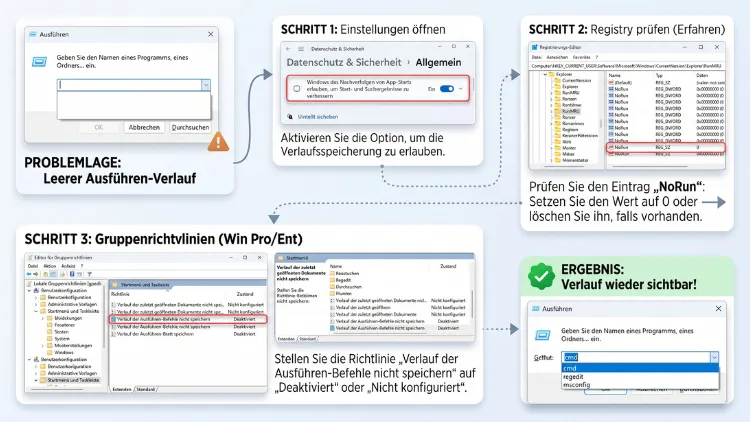
Fehlt der Verlauf im Ausführen-Dialog (Win+R), ist meistens eine Datenschutzoption schuld. Windows speichert die zuletzt eingegebenen Befehle nämlich nur, wenn das Nachverfolgen von App-Starts aktiviert ist. Schalten Sie deshalb unter Einstellungen > Datenschutz und Sicherheit > Allgemein diese Option wieder ein.
Außerdem können Gruppenrichtlinien, Registry-Einträge oder Bereinigungstools wie CCleaner den Verlauf löschen. Hier finden Sie alle Ursachen und Lösungen für Windows 11 und Windows 10.
Was ist der Win+R-Verlauf überhaupt?
Mit der Tastenkombination Windows-Taste + R öffnen Sie den Ausführen-Dialog. Dort tippen Sie Befehle wie cmd, regedit, msconfig oder control ein. Zusätzlich lassen sich Ordnerpfade und Webadressen direkt öffnen.
Normalerweise merkt sich Windows jeden erfolgreich ausgeführten Befehl. Klicken Sie deshalb auf den kleinen Pfeil rechts im Eingabefeld, erscheint eine Liste der zuletzt verwendeten Einträge. Ebenso schlägt Windows beim Tippen passende Befehle vor.
Fehlt dieser Verlauf plötzlich, ist das besonders ärgerlich. Schließlich müssen Sie lange Pfade oder komplexe Befehle dann jedes Mal neu eintippen.
Wo speichert Windows den Ausführen-Verlauf?
Der Verlauf liegt nicht in einer Datei, sondern in der Windows-Registry. Genauer gesagt finden Sie ihn unter folgendem Schlüssel:
HKEY_CURRENT_USER\Software\Microsoft\Windows\CurrentVersion\Explorer\RunMRU
MRU steht dabei für „Most Recently Used“, also „zuletzt verwendet“. In diesem Schlüssel gibt es mehrere Werte:
- a, b, c, d …: Jeder Buchstabe enthält einen gespeicherten Befehl.
- MRUList: Dieser Wert legt die Reihenfolge fest, zum Beispiel „dcba“.
- Maximal 26 Einträge: Da Windows Buchstaben nutzt, ist die Liste auf 26 Befehle begrenzt.
Weil der Verlauf unter HKEY_CURRENT_USER liegt, gilt er übrigens nur für Ihr eigenes Benutzerkonto. Ein anderes Konto auf demselben PC hat deshalb einen eigenen, getrennten Verlauf.
Die schnellste Lösung: App-Starts wieder nachverfolgen lassen
In den meisten Fällen ist die Ursache eine einzige Einstellung. Windows koppelt den Ausführen-Verlauf nämlich an die Option zur Nachverfolgung von App-Starts. Ist diese deaktiviert, speichert Windows keine neuen Befehle mehr. Zudem blendet das System die vorhandene Liste aus.
Diese Option wird häufig unbemerkt abgeschaltet. Zum Beispiel passiert das bei der Ersteinrichtung von Windows, wenn Sie alle Datenschutzfragen mit „Nein“ beantworten. Ebenso deaktivieren viele Datenschutz-Tools die Funktion automatisch.
So aktivieren Sie die Option in Windows 11
- Drücken Sie Windows-Taste + I, um die Einstellungen zu öffnen.
- Klicken Sie links auf Datenschutz und Sicherheit.
- Wählen Sie im Bereich „Windows-Berechtigungen“ den Punkt Allgemein.
- Schalten Sie die Option „Windows darf Start- und Suchergebnisse verbessern, indem App-Starts nachverfolgt werden“ auf Ein.
- Drücken Sie anschließend Win+R, geben Sie einen Befehl wie notepad ein und bestätigen Sie mit Enter.
- Öffnen Sie danach den Ausführen-Dialog erneut. Der Befehl sollte nun in der Liste erscheinen.
So aktivieren Sie die Option in Windows 10
- Öffnen Sie die Einstellungen mit Windows-Taste + I.
- Klicken Sie auf Datenschutz.
- Wählen Sie links den Bereich Allgemein.
- Aktivieren Sie den Schalter „Windows erlauben, Startvorgänge von Apps zu verfolgen, um Start- und Suchergebnisse zu verbessern“.
- Testen Sie danach den Ausführen-Dialog mit einem beliebigen Befehl.
Wichtig: Einträge, die vorher gelöscht wurden, kommen dadurch nicht zurück. Allerdings speichert Windows ab jetzt wieder jeden neuen Befehl. Außerdem tauchen noch vorhandene Einträge im RunMRU-Schlüssel meistens sofort wieder auf.
Die Option ist ausgegraut – was nun?
Manchmal lässt sich der Schalter nicht bedienen. Stattdessen sehen Sie den Hinweis „Einige dieser Einstellungen werden von Ihrer Organisation verwaltet“. In diesem Fall blockiert eine Gruppenrichtlinie oder ein Registry-Eintrag die Option. Lesen Sie deshalb die Abschnitte zur Registry und zu den Gruppenrichtlinien weiter unten.
Auf einem Firmen-PC sollten Sie jedoch zuerst die IT-Abteilung fragen. Dort werden solche Einstellungen nämlich oft bewusst zentral gesteuert.
Alle Ursachen im Überblick
Neben der Datenschutzoption gibt es weitere Gründe, warum der Win+R-Verlauf fehlt. Die folgende Liste hilft Ihnen deshalb bei der gezielten Fehlersuche:
- App-Start-Nachverfolgung deaktiviert: Die häufigste Ursache, wie oben beschrieben.
- Registry-Wert „Start_TrackProgs“ auf 0: Das ist das technische Gegenstück zum Schalter in den Einstellungen.
- Gruppenrichtlinien aktiv: Zum Beispiel „Keinen Verlauf zuletzt geöffneter Dokumente speichern“.
- Bereinigungsprogramme: Tools wie CCleaner, BleachBit oder Wise Disk Cleaner löschen den Verlauf regelmäßig.
- Datenschutz- und Debloat-Tools: Programme wie O&O ShutUp10++ oder Skripte wie Win11Debloat schalten die Nachverfolgung ab.
- Neuer moderner Ausführen-Dialog: In Windows 11 zeigt die neue Version den Verlauf an anderer Stelle an.
- Inline-AutoVervollständigen deaktiviert: Dann fehlen zwar nicht die Einträge, jedoch die Vorschläge beim Tippen.
- Beschädigtes Benutzerprofil: Seltener, aber möglich.
- Gastkonto oder servergespeicherte Profile: In Firmennetzwerken wird der Verlauf oft beim Abmelden verworfen.
Gehen Sie die Lösungen am besten der Reihe nach durch. So finden Sie den Fehler meistens schon nach wenigen Minuten.
Lösung 2: Den Verlauf über die Registry aktivieren
Lässt sich der Schalter in den Einstellungen nicht ändern, hilft oft der direkte Weg über die Registry. Erstellen Sie jedoch vorher zur Sicherheit einen Wiederherstellungspunkt. Geben Sie dazu im Startmenü „Wiederherstellungspunkt erstellen“ ein und klicken Sie im Fenster auf Erstellen.
Schritt-für-Schritt mit dem Registrierungs-Editor
- Drücken Sie Win+R, tippen Sie regedit ein und bestätigen Sie mit Enter.
- Bestätigen Sie die Benutzerkontensteuerung mit Ja.
- Kopieren Sie folgenden Pfad in die Adressleiste oben und drücken Sie Enter:
HKEY_CURRENT_USER\Software\Microsoft\Windows\CurrentVersion\Explorer\Advanced
- Suchen Sie rechts den Wert Start_TrackProgs.
- Doppelklicken Sie darauf und setzen Sie den Wert auf 1.
- Fehlt der Eintrag, klicken Sie mit der rechten Maustaste in den freien Bereich. Wählen Sie dann Neu > DWORD-Wert (32-Bit), nennen Sie ihn Start_TrackProgs und setzen Sie ihn auf 1.
- Melden Sie sich anschließend ab und wieder an. Alternativ starten Sie den Windows-Explorer neu.
Schneller per Eingabeaufforderung
Wenn Sie lieber mit Befehlen arbeiten, geht es noch schneller. Öffnen Sie dazu die Eingabeaufforderung oder das Terminal und geben Sie Folgendes ein:
reg add "HKCU\Software\Microsoft\Windows\CurrentVersion\Explorer\Advanced" /v Start_TrackProgs /t REG_DWORD /d 1 /f
Alternativ funktioniert auch dieser PowerShell-Befehl:
Set-ItemProperty -Path "HKCU:\Software\Microsoft\Windows\CurrentVersion\Explorer\Advanced" -Name "Start_TrackProgs" -Value 1 -Type DWord
Administratorrechte brauchen Sie dafür übrigens nicht. Schließlich betrifft die Änderung nur Ihr eigenes Benutzerkonto.
Den Explorer neu starten
Damit die Änderung sofort greift, starten Sie den Explorer neu:
- Drücken Sie Strg + Umschalt + Esc, um den Task-Manager zu öffnen.
- Suchen Sie unter Prozesse den Eintrag Windows-Explorer.
- Klicken Sie mit der rechten Maustaste darauf und wählen Sie Neu starten.
Die Taskleiste verschwindet dabei kurz. Das ist jedoch völlig normal.
Lösung 3: Gruppenrichtlinien prüfen und zurücksetzen
Gruppenrichtlinien haben Vorrang vor normalen Einstellungen. Deshalb können sie den Verlauf blockieren, obwohl in den Einstellungen alles korrekt aussieht. Den Editor für lokale Gruppenrichtlinien gibt es allerdings nur in Windows 11/10 Pro, Enterprise und Education.
So prüfen Sie die Richtlinien (Pro, Enterprise, Education)
- Drücken Sie Win+R, geben Sie gpedit.msc ein und bestätigen Sie mit Enter.
- Navigieren Sie zu Benutzerkonfiguration > Administrative Vorlagen > Startmenü und Taskleiste.
- Prüfen Sie dort vor allem diese Richtlinien:
- „Keinen Verlauf zuletzt geöffneter Dokumente speichern“
- „Liste der zuletzt geöffneten Dokumente beim Beenden löschen“
- „Benutzernachverfolgung deaktivieren“
- Doppelklicken Sie auf jede aktivierte Richtlinie und setzen Sie sie auf Nicht konfiguriert.
- Bestätigen Sie mit OK.
- Öffnen Sie danach die Eingabeaufforderung und geben Sie gpupdate /force ein.
- Melden Sie sich abschließend ab und wieder an.
Prüfen Sie zusätzlich denselben Pfad unter Computerkonfiguration. Manche Richtlinien lassen sich nämlich an beiden Stellen setzen.
Die passenden Registry-Werte in Windows Home
In Windows 11/10 Home fehlt der Gruppenrichtlinien-Editor. Dennoch können Tools oder frühere Anpassungen die entsprechenden Werte direkt in die Registry geschrieben haben. Öffnen Sie deshalb regedit und prüfen Sie diesen Pfad:
HKEY_CURRENT_USER\Software\Microsoft\Windows\CurrentVersion\Policies\Explorer
Suchen Sie dort nach folgenden Werten:
- NoRecentDocsHistory: Verhindert das Speichern des Verlaufs.
- ClearRecentDocsOnExit: Löscht den Verlauf beim Abmelden.
- NoInstrumentation: Deaktiviert die Benutzernachverfolgung.
Löschen Sie diese Werte oder setzen Sie sie auf 0. Kontrollieren Sie anschließend auch den gleichen Pfad unter HKEY_LOCAL_MACHINE. Danach ist ein Neustart sinnvoll.
Hinweis: Gibt es dort den Wert NoRun mit dem Inhalt 1, ist der Ausführen-Dialog sogar komplett gesperrt. In diesem Fall öffnet sich Win+R gar nicht erst.
Lösung 4: Bereinigungsprogramme richtig einstellen
Viele Nutzer übersehen diese Ursache. Programme zur Systembereinigung löschen nämlich standardmäßig den Ausführen-Verlauf. Läuft die Bereinigung automatisch beim Start, ist der Verlauf deshalb jedes Mal wieder leer.
CCleaner anpassen
- Öffnen Sie CCleaner.
- Klicken Sie links auf Benutzerdefinierte Bereinigung.
- Wählen Sie den Reiter Windows.
- Scrollen Sie zum Bereich Windows Explorer.
- Entfernen Sie den Haken bei „Ausführen (im Startmenü)“.
- Entfernen Sie optional auch den Haken bei „Zuletzt verwendete Dokumente“, falls Sie diese Liste ebenfalls behalten möchten.
Prüfen Sie zusätzlich unter Optionen > Smart Cleaning, ob CCleaner automatisch bereinigt. Gegebenenfalls deaktivieren Sie diese Automatik.
BleachBit anpassen
- Starten Sie BleachBit.
- Klappen Sie links den Bereich Windows Explorer auf.
- Entfernen Sie den Haken bei „Zuletzt verwendet“ (Most recently used).
- Speichern Sie die Auswahl, indem Sie das Programm normal schließen.
O&O ShutUp10++ und ähnliche Datenschutz-Tools
O&O ShutUp10++ ist ein beliebtes Tool, um Telemetrie und Tracking abzuschalten. Allerdings deaktiviert es dabei auch die Nachverfolgung von App-Starts. So machen Sie das rückgängig:
- Öffnen Sie O&O ShutUp10++.
- Suchen Sie im Bereich Windows Explorer oder Privatsphäre die Option zur Nachverfolgung von App-Starts.
- Stellen Sie den Schalter auf Rot (also Einstellung nicht angewendet).
- Starten Sie den PC neu.
Ähnlich verhält es sich bei Skripten wie Win11Debloat oder Chris Titus WinUtil. Diese Tools setzen den Registry-Wert Start_TrackProgs oft auf 0. Nutzen Sie deshalb die Lösung über die Registry, um den Wert wieder auf 1 zu stellen.
Tipp: Die Windows-Speicheroptimierung und die Datenträgerbereinigung löschen den Ausführen-Verlauf übrigens nicht. Diese Bordmittel können Sie also bedenkenlos weiter nutzen.
Lösung 5: Der neue Ausführen-Dialog in Windows 11 (2026)
Microsoft hat den Ausführen-Dialog 2026 erstmals seit Windows 95 grundlegend überarbeitet. Die neue Version basiert auf WinUI 3 und nutzt Technik aus der PowerToys Command Palette. Zudem unterstützt sie den dunklen Modus, zeigt App-Symbole an und öffnet sich schneller.
Der wichtigste Unterschied für Sie: Der Verlauf sieht anders aus. Statt einer Dropdown-Liste mit Pfeil zeigt der neue Dialog die zuletzt verwendeten Befehle direkt über dem Eingabefeld. Wer den alten Pfeil sucht, glaubt deshalb schnell, der Verlauf fehle.
Aktueller Stand im November 2026
- Der neue Dialog ist bereits im Release-Preview-Kanal für Windows 11 25H2 und 26H2 verfügbar.
- Für alle Nutzer soll er mit dem Dezember-Update 2026 erscheinen.
- Er ist jedoch nicht automatisch aktiv, sondern muss eingeschaltet werden.
- Die klassische Inline-Autovervollständigung fehlt in der neuen Version vorerst.
- Zudem hat Microsoft die Schaltfläche „Durchsuchen“ entfernt. Stattdessen öffnen Sie Ihren Benutzerordner jetzt mit ~.
Den neuen Dialog ein- oder ausschalten
- Öffnen Sie die Einstellungen mit Windows-Taste + I.
- Klicken Sie auf System.
- Wählen Sie Erweitert.
- Suchen Sie den Eintrag Ausführen-Dialog.
- Schalten Sie ihn ein, um die moderne Version zu nutzen. Schalten Sie ihn aus, um zum klassischen Dialog zurückzukehren.
Fehlt Ihnen also die gewohnte Dropdown-Liste, schalten Sie einfach zurück. Die gespeicherten Befehle bleiben dabei im RunMRU-Schlüssel erhalten. Trotzdem gilt auch hier: Ohne aktivierte App-Start-Nachverfolgung zeigt keine der beiden Versionen einen Verlauf an.
Windows 10 erhält den neuen Dialog übrigens nicht. Dort bleibt die klassische Version unverändert bestehen.
Lösung 6: Autovervollständigung im Ausführen-Dialog aktivieren
Manchmal sind die Einträge zwar vorhanden, jedoch erscheinen beim Tippen keine Vorschläge. Dann ist meist die Inline-AutoVervollständigung deaktiviert. Diese Funktion versteckt sich überraschenderweise in den alten Internetoptionen.
- Drücken Sie Win+R, geben Sie inetcpl.cpl ein und bestätigen Sie mit Enter.
- Wechseln Sie zum Reiter Erweitert.
- Scrollen Sie zum Bereich Browsen.
- Setzen Sie einen Haken bei „Inline-AutoVervollständigen im Datei-Explorer und im Dialogfeld „Ausführen“ verwenden“.
- Klicken Sie auf Übernehmen und OK.
Beachten Sie jedoch: Diese Einstellung greift nicht in allen aktuellen Windows-11-Builds zuverlässig. Zudem unterstützt der neue moderne Dialog sie vorerst nicht.
Lösung 7: Benutzerprofil und Systemdateien prüfen
Haben alle bisherigen Lösungen nicht geholfen, könnte Ihr Benutzerprofil beschädigt sein. Testen Sie deshalb zuerst mit einem neuen Konto.
Mit einem Testkonto prüfen
- Öffnen Sie Einstellungen > Konten > Andere Benutzer (in Windows 10: Konten > Familie und andere Benutzer).
- Klicken Sie auf Konto hinzufügen.
- Wählen Sie „Ich kenne die Anmeldeinformationen für diese Person nicht“ und anschließend „Benutzer ohne Microsoft-Konto hinzufügen“.
- Legen Sie ein lokales Testkonto an.
- Melden Sie sich damit an und testen Sie Win+R mit einigen Befehlen.
Funktioniert der Verlauf dort, liegt das Problem in Ihrem Hauptprofil. Prüfen Sie dann erneut die Registry-Werte unter HKEY_CURRENT_USER. Notfalls ziehen Sie Ihre Daten in das neue Profil um.
Systemdateien reparieren
Zusätzlich lohnt sich eine Prüfung der Systemdateien. Öffnen Sie dazu das Terminal als Administrator und geben Sie nacheinander diese Befehle ein:
DISM /Online /Cleanup-Image /RestoreHealth
sfc /scannow
Der erste Befehl repariert das Windows-Abbild. Der zweite prüft anschließend alle geschützten Systemdateien. Beide Vorgänge dauern einige Minuten. Starten Sie danach den PC neu.
Den RunMRU-Schlüssel neu anlegen
In seltenen Fällen ist der RunMRU-Schlüssel selbst fehlerhaft. Zum Beispiel enthält MRUList dann Buchstaben, zu denen kein Eintrag existiert. So legen Sie den Schlüssel neu an:
- Öffnen Sie regedit und navigieren Sie zu HKEY_CURRENT_USER\Software\Microsoft\Windows\CurrentVersion\Explorer\RunMRU.
- Klicken Sie mit der rechten Maustaste auf RunMRU und wählen Sie Exportieren, um eine Sicherung zu erstellen.
- Löschen Sie danach den Schlüssel RunMRU.
- Starten Sie den Windows-Explorer über den Task-Manager neu.
- Führen Sie mit Win+R einen Befehl aus. Windows legt den Schlüssel dann automatisch neu an.
Den Ausführen-Verlauf sichern und gezielt bearbeiten
Wer mit Win+R viel arbeitet, möchte den Verlauf nicht noch einmal verlieren. Deshalb lohnt sich eine regelmäßige Sicherung.
Verlauf als Datei sichern
- Öffnen Sie regedit.
- Navigieren Sie zum Schlüssel RunMRU.
- Klicken Sie mit der rechten Maustaste darauf und wählen Sie Exportieren.
- Speichern Sie die .reg-Datei an einem sicheren Ort, zum Beispiel in Ihrem OneDrive.
Möchten Sie den Verlauf später wiederherstellen, doppelklicken Sie einfach auf die Datei. Bestätigen Sie anschließend die Sicherheitsabfrage mit Ja.
Einzelne Einträge löschen statt alles
Manchmal möchten Sie nur einen bestimmten Befehl entfernen. Ebenso kann ein Tippfehler in der Liste stören. So gehen Sie vor:
- Öffnen Sie den Schlüssel RunMRU in der Registry.
- Suchen Sie den Buchstaben mit dem unerwünschten Befehl, zum Beispiel c.
- Löschen Sie diesen Wert.
- Doppelklicken Sie danach auf MRUList und entfernen Sie dort ebenfalls den Buchstaben c.
Achten Sie darauf, nur den Buchstaben zu entfernen und die Reihenfolge der anderen beizubehalten. Andernfalls zeigt Windows die Liste möglicherweise fehlerhaft an.
Alternativen mit dauerhaftem Befehlsverlauf
Wenn Sie den Verlauf aus Datenschutzgründen bewusst deaktiviert lassen möchten, gibt es praktische Alternativen. Damit starten Sie häufige Befehle trotzdem schnell.
PowerToys Command Palette
Die Command Palette aus den Microsoft PowerToys ist eine leistungsstarke Schnellstartleiste. Sie hat im Jahr 2025 das frühere PowerToys Run ersetzt. Zudem startet sie Programme, Befehle, Dateien und Einstellungen.
So installieren und nutzen Sie die Command Palette:
- Öffnen Sie den Microsoft Store und suchen Sie nach PowerToys. Alternativ geben Sie im Terminal winget install Microsoft.PowerToys ein.
- Starten Sie PowerToys nach der Installation.
- Aktivieren Sie links das Modul Command Palette.
- Öffnen Sie die Palette anschließend mit Windows-Taste + Alt + Leertaste.
- Geben Sie ein > vor einem Befehl ein, um ihn wie im Ausführen-Dialog auszuführen.
Die Command Palette funktioniert sowohl unter Windows 11 als auch unter Windows 10.
Eigene Kurzbefehle für Win+R anlegen
Außerdem können Sie eigene Befehle für den Ausführen-Dialog erstellen. Diese funktionieren immer, ganz unabhängig vom Verlauf. Am einfachsten geht das mit einem Ordner voller Verknüpfungen:
- Erstellen Sie einen Ordner, zum Beispiel C:\Kurzbefehle.
- Legen Sie darin Verknüpfungen zu Ihren Programmen oder Ordnern an.
- Geben Sie jeder Verknüpfung einen kurzen Namen, zum Beispiel foto oder projekte.
- Drücken Sie Win+R, geben Sie sysdm.cpl ein und bestätigen Sie mit Enter.
- Wechseln Sie zum Reiter Erweitert und klicken Sie auf Umgebungsvariablen.
- Markieren Sie unter Benutzervariablen den Eintrag Path und klicken Sie auf Bearbeiten.
- Klicken Sie auf Neu und fügen Sie C:\Kurzbefehle hinzu.
- Bestätigen Sie alles mit OK und melden Sie sich neu an.
Danach genügt es zum Beispiel, foto in den Ausführen-Dialog einzugeben. Windows öffnet dann sofort die passende Verknüpfung.
Die Windows-Suche als Ersatz
Zusätzlich können Sie viele Befehle über die Windows-Suche starten. Drücken Sie dazu die Windows-Taste und tippen Sie den Befehl ein. Allerdings zeigt auch die Suche ohne App-Start-Nachverfolgung keine persönlichen Empfehlungen an.
Windows 11 und Windows 10 im Vergleich
Die Ursachen sind in beiden Systemen gleich. Jedoch unterscheiden sich die Menüs und der Funktionsumfang:
| Merkmal | Windows 11 | Windows 10 |
|---|---|---|
| Einstellung für den Verlauf | Datenschutz und Sicherheit > Allgemein | Datenschutz > Allgemein |
| Registry-Wert | Start_TrackProgs | Start_TrackProgs |
| Speicherort des Verlaufs | RunMRU | RunMRU |
| Neuer moderner Dialog | Ja, optional ab Dezember 2026 | Nein |
| Anzeige des Verlaufs | Dropdown oder Liste über dem Eingabefeld | Nur Dropdown |
| Gruppenrichtlinien-Editor | Nur Pro, Enterprise, Education | Nur Pro, Enterprise, Education |
Die Lösungen über Registry, Gruppenrichtlinien und Bereinigungstools funktionieren deshalb in beiden Versionen identisch.
Häufige Fragen zum fehlenden Win+R-Verlauf
Warum speichert Windows meine Ausführen-Befehle nicht mehr?
Meistens ist die Option zur Nachverfolgung von App-Starts deaktiviert. Das passiert oft bei der Einrichtung von Windows oder durch Datenschutz-Tools. Aktivieren Sie die Option deshalb unter Einstellungen > Datenschutz und Sicherheit > Allgemein. In Windows 10 finden Sie sie unter Datenschutz > Allgemein.
Kann ich einen gelöschten Win+R-Verlauf wiederherstellen?
Nur dann, wenn Sie eine Sicherung haben. Das kann eine exportierte .reg-Datei oder ein Wiederherstellungspunkt sein. Ohne Sicherung sind gelöschte Einträge jedoch verloren. Ab sofort speichert Windows allerdings wieder alle neuen Befehle, sobald die Nachverfolgung aktiv ist.
Wie viele Befehle merkt sich der Ausführen-Dialog?
Windows speichert maximal 26 Befehle. Jeder Eintrag erhält nämlich einen Buchstaben von a bis z. Ist die Liste voll, ersetzt Windows den ältesten Eintrag durch den neuesten.
Warum fehlt der Pfeil für die Verlaufsliste im neuen Ausführen-Dialog?
Der neue moderne Dialog in Windows 11 zeigt den Verlauf nicht mehr als Dropdown an. Stattdessen erscheinen die zuletzt verwendeten Befehle direkt über dem Eingabefeld. Möchten Sie den alten Pfeil zurück, schalten Sie unter Einstellungen > System > Erweitert den neuen Ausführen-Dialog aus.
Löscht CCleaner den Ausführen-Verlauf?
Ja, standardmäßig schon. In der Benutzerdefinierten Bereinigung ist unter Windows > Windows Explorer der Punkt „Ausführen (im Startmenü)“ aktiviert. Entfernen Sie dort den Haken, damit der Verlauf erhalten bleibt.
Ist es ein Datenschutzrisiko, den Verlauf zu aktivieren?
Das Risiko ist gering. Der Verlauf wird nämlich nur lokal in Ihrem Benutzerkonto gespeichert. Andere Nutzer mit eigenem Konto sehen ihn nicht. Teilen Sie den PC jedoch mit anderen Personen über dasselbe Konto, könnten diese Ihre Befehle sehen. In diesem Fall ist ein eigenes Konto für jede Person die bessere Lösung.
Warum öffnet sich Win+R überhaupt nicht mehr?
Dann ist der Ausführen-Dialog wahrscheinlich durch eine Richtlinie gesperrt. Prüfen Sie in gpedit.msc unter Benutzerkonfiguration > Administrative Vorlagen > Startmenü und Taskleiste die Richtlinie „Menüeintrag „Ausführen“ aus dem Startmenü entfernen“. Setzen Sie sie auf Nicht konfiguriert. In Windows Home löschen Sie stattdessen den Registry-Wert NoRun.
Funktioniert der Verlauf auch in der Eingabeaufforderung oder PowerShell?
Nein, das sind getrennte Systeme. Die PowerShell speichert ihren Verlauf zum Beispiel über das Modul PSReadLine in einer eigenen Textdatei. Der Win+R-Verlauf betrifft dagegen nur den Ausführen-Dialog. Deshalb hat die Datenschutzoption keinen Einfluss auf das Terminal.
Muss ich nach der Änderung den PC neu starten?
Meistens nicht. Häufig reicht es, den Windows-Explorer im Task-Manager neu zu starten. Bei Änderungen an Gruppenrichtlinien sollten Sie sich jedoch ab- und wieder anmelden. Ein vollständiger Neustart ist nur nötig, wenn die anderen Schritte nicht wirken.
Fazit
Fehlt der Win+R-Verlauf, ist fast immer die deaktivierte Nachverfolgung von App-Starts verantwortlich. Aktivieren Sie diese Option deshalb zuerst in den Einstellungen oder setzen Sie Start_TrackProgs in der Registry auf 1.
Hilft das nicht, prüfen Sie zusätzlich Gruppenrichtlinien und Bereinigungstools wie CCleaner. Nutzen Sie außerdem Windows 11 mit dem neuen Ausführen-Dialog, finden Sie den Verlauf künftig über dem Eingabefeld.
