
Erfahren Sie, wie Sie unter Windows 11 und 10 den Standard-Speicherort finden, ändern und optimal einstellen – schnell erklärt und praxisnah.
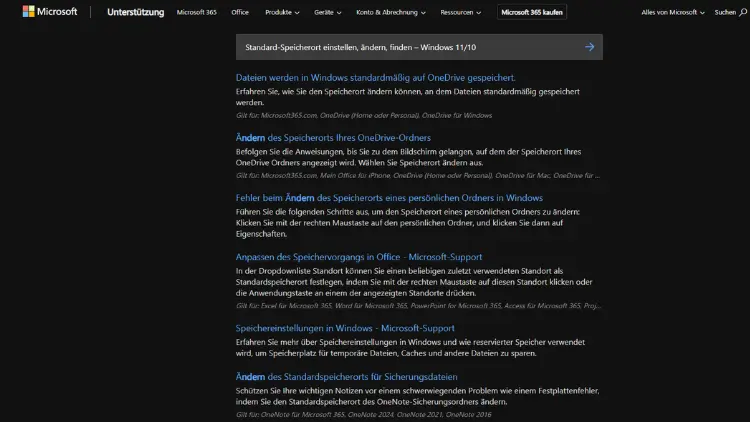
In Windows 11 und Windows 10 werden Dateien, Apps, Downloads und Medien standardmäßig an festgelegten Speicherorten abgelegt. Doch diese Voreinstellungen passen nicht immer zu den eigenen Anforderungen, etwa bei kleinen Systemlaufwerken oder der Nutzung mehrerer Festplatten.
In diesem ausführlichen Ratgeber erfahren Sie, wie Sie den Standard-Speicherort finden, ändern und optimal konfigurieren. Schritt für Schritt erklären wir alle wichtigen Optionen für Apps, Dokumente, Bilder, Videos und mehr – verständlich, praxisnah und aktuell.
Was bedeutet „Standard-Speicherort“ unter Windows?
Der Standard-Speicherort bezeichnet den Ordner oder das Laufwerk, das Windows automatisch verwendet, um neue Dateien, Programme oder Inhalte zu speichern. Dazu gehören unter anderem:
- Dokumente
- Bilder, Videos und Musik
- Downloads aus dem Browser
- Neu installierte Apps
- Offline-Karten und temporäre Dateien
Windows legt diese Speicherorte bei der Installation fest. In den meisten Fällen befinden sie sich auf dem Systemlaufwerk (meist Laufwerk C:). Das ist bequem, kann aber langfristig zu Speicherproblemen führen.
Warum sollte man den Standard-Speicherort ändern?
Es gibt mehrere gute Gründe, die voreingestellten Speicherorte anzupassen:
- Speicherplatz sparen: Das Systemlaufwerk bleibt schlank und leistungsfähig
- Bessere Organisation: Daten liegen übersichtlich auf separaten Laufwerken
- Mehr Sicherheit: Daten können getrennt vom Betriebssystem gespeichert werden
- Einfachere Backups: Eigene Dateien befinden sich zentral an einem Ort
- Nutzung externer oder zweiter Festplatten: Ideal bei SSD + HDD-Kombinationen
Gerade bei Notebooks mit kleiner SSD ist es sinnvoll, große Datenmengen wie Videos oder Bilder auf ein anderes Laufwerk auszulagern.
Standard-Speicherorte in Windows finden
Standardordner im Benutzerprofil
Windows legt persönliche Dateien standardmäßig im Benutzerprofil ab:
C:\Benutzer\IhrName\Dort finden Sie unter anderem folgende Ordner:
- Dokumente
- Bilder
- Musik
- Videos
- Downloads
- Desktop
Diese Ordner lassen sich über den Datei-Explorer schnell aufrufen.
Aktuellen Speicherort eines Ordners anzeigen
So finden Sie den tatsächlichen Speicherort eines Standardordners:
- Öffnen Sie den Datei-Explorer
- Klicken Sie mit der rechten Maustaste auf z. B. Dokumente
- Wählen Sie Eigenschaften
- Öffnen Sie den Reiter Pfad
Hier sehen Sie den aktuellen Speicherort und können ihn bei Bedarf ändern.
Standard-Speicherort für Dateien ändern (Windows 11 & 10)
Änderung über die Windows-Einstellungen
Windows bietet eine zentrale Möglichkeit, Standard-Speicherorte festzulegen.
Schritt-für-Schritt-Anleitung:
- Öffnen Sie die Einstellungen
- Navigieren Sie zu System
- Klicken Sie auf Speicher
- Wählen Sie Erweiterte Speichereinstellungen
- Klicken Sie auf Speicherorte für neue Inhalte
Nun können Sie für folgende Inhalte ein anderes Laufwerk auswählen:
- Neue Apps
- Neue Dokumente
- Neue Musik
- Neue Fotos und Videos
- Neue Filme und TV-Sendungen
- Offline-Karten
Nach der Auswahl klicken Sie auf Übernehmen.
Standard-Speicherort einzelner Benutzerordner ändern
Dokumente, Bilder, Musik und Videos verschieben
Diese Methode eignet sich, wenn Sie gezielt einzelne Ordner verlagern möchten.
Anleitung:
- Öffnen Sie den Datei-Explorer
- Rechtsklick auf den gewünschten Ordner (z. B. Dokumente)
- Eigenschaften → Pfad
- Klicken Sie auf Verschieben
- Wählen Sie einen neuen Ordner auf einem anderen Laufwerk
- Bestätigen Sie mit OK
Windows fragt, ob vorhandene Dateien mit verschoben werden sollen. In der Regel ist dies empfehlenswert.
Standard-Speicherort für Downloads ändern
Downloads im Browser anpassen
Browser haben meist eigene Download-Einstellungen.
Google Chrome / Microsoft Edge:
- Öffnen Sie die Einstellungen des Browsers
- Navigieren Sie zu Downloads
- Ändern Sie den Speicherort
- Optional: „Vor jedem Download nachfragen“ aktivieren
Windows-Downloads-Ordner verschieben
Alternativ können Sie auch hier den Ordnerpfad ändern:
- Rechtsklick auf Downloads
- Eigenschaften → Pfad
- Verschieben und neuen Ort wählen
Standard-Speicherort für Apps ändern
Apps aus dem Microsoft Store
Windows 10 und 11 erlauben es, neue Store-Apps auf ein anderes Laufwerk zu installieren.
Vorgehen:
- Einstellungen → System → Speicher
- Speicherorte für neue Inhalte
- Bei Neue Apps werden gespeichert in ein anderes Laufwerk wählen
Bereits installierte Apps können teilweise ebenfalls verschoben werden:
- Einstellungen → Apps
- Installierte Apps
- App auswählen → Verschieben (falls verfügbar)
Klassische Desktop-Programme
Bei herkömmlichen Programmen (EXE-Dateien) wird der Speicherort während der Installation festgelegt. Achten Sie im Installationsassistenten auf die Option Installationspfad ändern.
Standard-Speicherort für OneDrive
OneDrive synchronisiert Dateien standardmäßig mit:
C:\Benutzer\IhrName\OneDriveOneDrive-Ordner verschieben
- Klicken Sie auf das OneDrive-Symbol im Infobereich
- Öffnen Sie Einstellungen
- Reiter Konto
- Verknüpfung dieses PCs aufheben
- OneDrive neu einrichten
- Neuen Speicherort auswählen
So können Sie OneDrive-Dateien problemlos auf ein anderes Laufwerk auslagern.
Standard-Speicherort für Systemdateien und temporäre Dateien
Temporäre Dateien verwalten
Windows speichert temporäre Dateien automatisch auf dem Systemlaufwerk. Sie lassen sich zwar nicht vollständig umlenken, aber effektiv verwalten:
- Einstellungen → System → Speicher
- Temporäre Dateien
- Nicht benötigte Inhalte löschen
Speicheroptimierung aktivieren
Mit der Speicheroptimierung werden unnötige Dateien automatisch entfernt:
- Einstellungen → System → Speicher
- Speicheroptimierung
- Aktivieren und konfigurieren
Standard-Speicherort für Backups
Dateiversionsverlauf
Der Dateiversionsverlauf speichert Sicherungen auf einem externen Laufwerk oder Netzlaufwerk.
- Systemsteuerung öffnen
- Dateiversionsverlauf
- Laufwerk auswählen
- Backup aktivieren
Windows-Backup (Windows 11)
- Einstellungen → Konten → Windows-Backup
- Speicherort wird meist automatisch verwaltet (OneDrive)
Häufige Probleme und Lösungen
Speicherort lässt sich nicht ändern
Mögliche Ursachen:
- Laufwerk nicht formatiert oder nicht dauerhaft verbunden
- Fehlende Berechtigungen
- Ordner wird bereits von einem Programm verwendet
Lösung: Laufwerk prüfen, Administratorrechte nutzen, Neustart durchführen.
Programme speichern trotzdem auf C:
Einige Anwendungen ignorieren Windows-Vorgaben. Prüfen Sie in den Programmeinstellungen, ob ein eigener Speicherort definiert werden kann.
Verknüpfungen funktionieren nicht mehr
Nach dem Verschieben von Ordnern kann es vorkommen, dass alte Pfade verwendet werden. In diesem Fall hilft:
- Ab- und erneutes Anmelden
- Neustart
- Aktualisieren der Verknüpfungen
Best Practices für optimale Speicherverwaltung
- System und Daten trennen (z. B. C: für Windows, D: für Daten)
- Regelmäßig Speicherbelegung prüfen
- Einheitliche Ordnerstruktur verwenden
- Externe Laufwerke nur für Backups nutzen
- Cloud-Speicher gezielt einsetzen
Eine durchdachte Speicherstrategie sorgt für mehr Leistung, Übersicht und Sicherheit.
Unterschiede zwischen Windows 10 und Windows 11
Die grundlegenden Funktionen sind identisch, jedoch unterscheidet sich die Oberfläche leicht:
- Windows 11 bietet modernere Einstellungen
- Menüpfade sind teilweise anders benannt
- Funktionsumfang ist gleichwertig
Alle beschriebenen Methoden funktionieren in beiden Versionen zuverlässig.
Fazit
Das Einstellen, Ändern und Finden von Standard-Speicherorten in Windows 11 und Windows 10 ist einfacher, als viele vermuten. Mit den richtigen Einstellungen behalten Sie die volle Kontrolle über Ihre Daten, entlasten das Systemlaufwerk und schaffen eine saubere Struktur.
Ob Dokumente, Apps, Downloads oder Cloud-Dateien – Windows bietet flexible Möglichkeiten, die sich an Ihre individuellen Bedürfnisse anpassen lassen. Eine einmalige Konfiguration spart langfristig Zeit, Speicherplatz und Nerven.