
Der Fehler 0x800705AA zeigt unter Windows 11/10 unzureichende Systemressourcen der Kamera – erfahren Sie Ursachen und Lösungen.
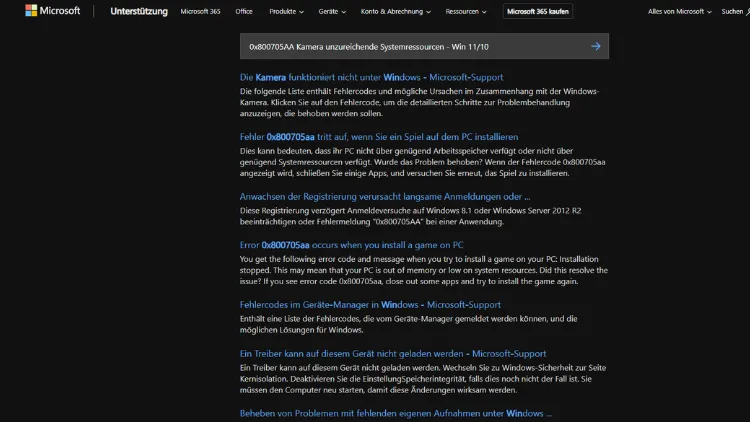
Der Fehler 0x800705AA – Unzureichende Systemressourcen tritt unter Windows 11 und Windows 10 häufig auf, wenn die Kamera nicht gestartet werden kann. Besonders bei integrierten Webcams oder externen USB-Kameras verhindert dieser Fehler Videokonferenzen, Aufnahmen und Anmeldungen per Windows Hello.
In diesem Artikel erfahren Sie die Ursachen des Kamera-Fehlers 0x800705AA und erhalten bewährte Schritt-für-Schritt-Lösungen, um das Problem dauerhaft zu beheben.
Was bedeutet der Fehlercode 0x800705AA?
Der Windows-Fehlercode 0x800705AA steht für die Meldung „Unzureichende Systemressourcen, um den angeforderten Dienst auszuführen“. Im Zusammenhang mit der Kamera bedeutet dies, dass Windows nicht genügend verfügbare Ressourcen hat, um die Kamera korrekt zu initialisieren oder zu verwenden.
Dabei geht es nicht ausschließlich um Arbeitsspeicher oder CPU-Leistung. Häufig sind blockierte Dienste, fehlerhafte Treiber, beschädigte Systemdateien oder falsche Datenschutzeinstellungen die eigentliche Ursache.
Typische Symptome des Kamera-Fehlers
Der Fehler äußert sich unter Windows 10 und Windows 11 meist durch folgende Anzeichen:
- Die Kamera-App startet nicht
- Schwarzer Bildschirm in der Kamera-App
- Fehlermeldung „0x800705AA“
- Kamera funktioniert in manchen Apps, in anderen nicht
- Windows Hello erkennt keine Kamera
- Kamera wird im Geräte-Manager angezeigt, funktioniert aber nicht
Häufige Ursachen von 0x800705AA bei der Kamera
Überlastete Systemressourcen
Wenn viele Programme gleichzeitig laufen, kann Windows bestimmte Dienste – darunter auch die Kamera – nicht korrekt starten. Besonders betroffen sind ältere oder schwächer ausgestattete Systeme.
Blockierte oder deaktivierte Windows-Dienste
Für die Kamera sind mehrere Hintergrunddienste notwendig, etwa:
- Windows Camera Frame Server
- Windows Image Acquisition (WIA)
- RPC-Dienste
Sind diese deaktiviert oder hängen sich auf, erscheint der Fehler 0x800705AA.
Beschädigte oder veraltete Kameratreiber
Treiberprobleme gehören zu den häufigsten Ursachen. Nach Windows-Updates kann es vorkommen, dass alte Treiber nicht mehr kompatibel sind.
Datenschutz- und App-Berechtigungen
Windows blockiert die Kamera, wenn Apps oder das System keine Berechtigung zur Nutzung haben. Dies betrifft besonders Business- oder Schulgeräte.
Konflikte mit Sicherheitssoftware
Antivirenprogramme und Firewall-Lösungen können den Kamerazugriff blockieren, insbesondere bei Echtzeitschutz oder Datenschutzfunktionen.
Beschädigte Systemdateien
Defekte Windows-Systemdateien verhindern das Laden benötigter Module für die Kamera.
Lösung 1: Systemressourcen freigeben
- Drücken Sie Strg + Umschalt + Esc, um den Task-Manager zu öffnen
- Beenden Sie nicht benötigte Programme mit hoher CPU- oder RAM-Auslastung
- Starten Sie den PC neu
Diese einfache Maßnahme behebt den Fehler oft sofort.
Lösung 2: Kamera-App zurücksetzen oder neu installieren
Kamera-App zurücksetzen
- Öffnen Sie Einstellungen
- Gehen Sie zu Apps > Installierte Apps
- Suchen Sie Kamera
- Klicken Sie auf Erweiterte Optionen
- Wählen Sie Zurücksetzen
Kamera-App neu installieren
- Öffnen Sie PowerShell als Administrator
- Geben Sie folgenden Befehl ein:
Get-AppxPackage Microsoft.WindowsCamera | Remove-AppxPackage- Installieren Sie die Kamera-App anschließend erneut über den Microsoft Store
Lösung 3: Kameratreiber aktualisieren oder neu installieren
Treiber aktualisieren
- Öffnen Sie den Geräte-Manager
- Klappen Sie Kameras oder Bildverarbeitungsgeräte auf
- Rechtsklick auf die Kamera → Treiber aktualisieren
- Automatisch nach Treibern suchen
Treiber neu installieren
- Rechtsklick auf die Kamera → Gerät deinstallieren
- Aktivieren Sie „Treibersoftware löschen“, falls vorhanden
- Starten Sie den PC neu
- Windows installiert den Treiber automatisch neu
Lösung 4: Windows-Kameradienste prüfen
- Drücken Sie Win + R
- Geben Sie
services.mscein - Prüfen Sie folgende Dienste:
- Windows Camera Frame Server
- Windows Image Acquisition (WIA)
- Stellen Sie den Starttyp auf Automatisch
- Starten Sie die Dienste neu
Lösung 5: Datenschutz- und Kamera-Berechtigungen überprüfen
- Öffnen Sie Einstellungen
- Gehen Sie zu Datenschutz & Sicherheit > Kamera
- Aktivieren Sie:
- „Kamerazugriff“
- „Apps den Kamerazugriff erlauben“
- Prüfen Sie, ob die betroffene App Zugriff hat
Gerade nach Funktionsupdates werden diese Einstellungen häufig zurückgesetzt.
Lösung 6: Systemdateien überprüfen und reparieren
SFC-Scan ausführen
- Öffnen Sie die Eingabeaufforderung als Administrator
- Geben Sie ein:
sfc /scannow- Warten Sie, bis der Vorgang abgeschlossen ist
DISM-Reparatur durchführen
DISM /Online /Cleanup-Image /RestoreHealthDiese Befehle reparieren beschädigte Windows-Dateien, die den Fehler 0x800705AA verursachen können.
Lösung 7: Windows Update durchführen
- Öffnen Sie Einstellungen > Windows Update
- Installieren Sie alle verfügbaren Updates
- Starten Sie den PC neu
Microsoft behebt bekannte Kamera-Fehler häufig über kumulative Updates.
Lösung 8: Antiviren- und Sicherheitssoftware prüfen
- Deaktivieren Sie testweise den Echtzeitschutz
- Prüfen Sie Datenschutzeinstellungen der Sicherheitssoftware
- Fügen Sie die Kamera-App zur Ausnahmeliste hinzu
Nach dem Test sollte der Schutz wieder aktiviert werden.
Lösung 9: Kamera in BIOS/UEFI aktivieren
Bei vielen Notebooks lässt sich die Kamera im BIOS deaktivieren:
- Starten Sie den PC neu
- Öffnen Sie das BIOS (meist F2, Entf oder F10)
- Suchen Sie nach Integrated Camera
- Stellen Sie diese auf Enabled
- Speichern und neu starten
Lösung 10: Neues Benutzerkonto erstellen
Manchmal ist das Benutzerprofil beschädigt.
- Öffnen Sie Einstellungen > Konten
- Erstellen Sie ein neues lokales Benutzerkonto
- Melden Sie sich mit dem neuen Konto an
- Testen Sie die Kamera
Funktioniert sie dort, liegt das Problem am alten Profil.
Besondere Hinweise zu Windows 11
Unter Windows 11 tritt der Fehler 0x800705AA häufiger in Verbindung mit:
- Teams
- Zoom
- Windows Hello
- Kamera-App in der neuen UI
Stellen Sie sicher, dass alle Apps auf dem neuesten Stand sind und keine alte Version im Hintergrund läuft.
Externe USB-Kameras: Zusätzliche Tipps
- Anderen USB-Port verwenden
- USB-Hub vermeiden
- Kamera direkt am Mainboard anschließen
- Kabel prüfen oder tauschen
- Kamera an anderem PC testen
Wann hilft nur noch eine Systemreparatur?
Wenn alle Maßnahmen erfolglos bleiben, kommen folgende Optionen infrage:
- Inplace-Upgrade von Windows
- Zurücksetzen von Windows unter Beibehaltung der Daten
- Neuinstallation als letzter Schritt
In den meisten Fällen ist dies jedoch nicht notwendig.
Fazit
Der Kamera-Fehler 0x800705AA – Unzureichende Systemressourcen unter Windows 10 und Windows 11 wirkt zunächst schwerwiegend, lässt sich aber meist mit gezielten Maßnahmen beheben.
In den meisten Fällen sind blockierte Dienste, fehlerhafte Treiber oder falsche Datenschutzeinstellungen verantwortlich – nicht ein tatsächlicher Mangel an Hardware-Ressourcen.
Mit den hier beschriebenen Lösungen stellen Sie die Kamerafunktion zuverlässig wieder her und vermeiden zukünftige Probleme.
