
Erfahren Sie, wie Sie Clipchamp mit Geschäfts-, Schul- oder Unikonto unter Windows 11 und 10 sicher einrichten und sofort produktiv nutzen.
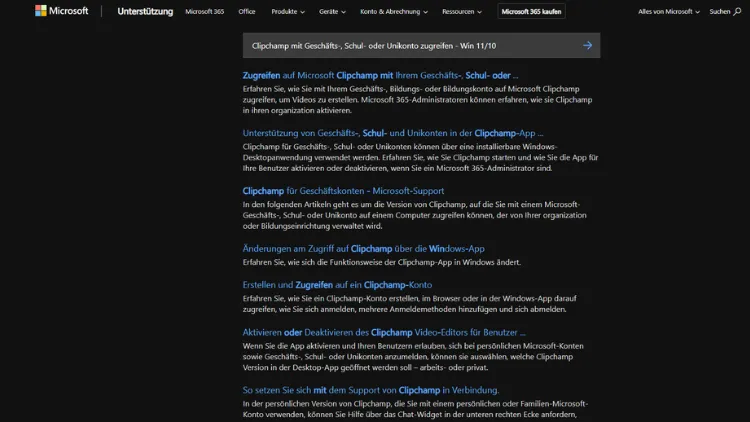
Clipchamp ist der offizielle Videoeditor von Microsoft für Windows 11 und Windows 10. Viele Nutzer möchten Clipchamp nicht nur privat, sondern auch mit einem Geschäfts-, Schul- oder Unikonto verwenden.
In diesem Artikel erfahren Sie, wie Sie sich mit Ihrem Microsoft-Arbeits- oder Bildungskonto bei Clipchamp anmelden, welche Voraussetzungen gelten, welche Funktionen verfügbar sind und wie Sie typische Anmeldeprobleme unter Windows zuverlässig lösen.
Was ist Clipchamp?
Clipchamp ist ein moderner, cloudbasierter Videoeditor, der seit Windows 11 fester Bestandteil des Betriebssystems ist und auch unter Windows 10 genutzt werden kann. Die Software richtet sich an Einsteiger und fortgeschrittene Anwender, die schnell und ohne komplexe Programme Videos erstellen, schneiden und exportieren möchten.
Typische Einsatzbereiche sind:
- Erklär- und Schulungsvideos
- Präsentationen und Unternehmensvideos
- Social-Media-Clips
- Projekte für Schule und Studium
Dank der engen Integration in Microsoft 365 ist Clipchamp besonders interessant für Nutzer mit Geschäfts-, Schul- oder Unikonten.
Unterschied zwischen privatem und Geschäfts- bzw. Bildungskonto
Microsoft unterscheidet grundsätzlich zwischen zwei Kontotypen:
- Privates Microsoft-Konto: Für Privatnutzer, z. B. Outlook.com, Hotmail oder Live-Adressen.
- Arbeits- oder Schulkonto: Wird von Unternehmen, Schulen oder Universitäten verwaltet und ist meist Teil von Microsoft Entra ID (ehemals Azure AD).
Ein Geschäfts-, Schul- oder Unikonto bietet Vorteile wie:
- Zentrale Verwaltung durch die IT-Abteilung
- Höhere Sicherheitsstandards
- Integration in Microsoft 365-Dienste wie OneDrive, SharePoint oder Teams
Clipchamp unterstützt beide Kontotypen, allerdings können sich Funktionsumfang und Zugriff je nach Lizenz unterscheiden.
Voraussetzungen für die Nutzung von Clipchamp
Bevor Sie sich mit Ihrem Geschäfts- oder Bildungskonto anmelden, sollten folgende Voraussetzungen erfüllt sein:
Betriebssystem
- Windows 11 (Clipchamp ist vorinstalliert)
- Windows 10 (Clipchamp muss aus dem Microsoft Store installiert werden)
Microsoft-Konto
- Gültiges Arbeits-, Schul- oder Unikonto Ihrer Organisation
- Aktivierte Anmeldung für Dritt-Apps durch die IT
Internetverbindung
Clipchamp arbeitet cloudbasiert. Eine stabile Internetverbindung ist erforderlich, insbesondere für Anmeldung, Vorlagen und Exportfunktionen.
Browser
Für die Webversion benötigen Sie einen aktuellen Browser wie:
- Microsoft Edge
- Google Chrome
Clipchamp unter Windows 11 mit Geschäfts- oder Unikonto nutzen
Vorinstallierte App starten
Unter Windows 11 ist Clipchamp standardmäßig installiert. So gehen Sie vor:
- Öffnen Sie das Startmenü.
- Suchen Sie nach Clipchamp.
- Klicken Sie auf die App, um sie zu starten.
Anmeldung durchführen
Nach dem Start erscheint der Anmeldebildschirm:
- Wählen Sie Mit Microsoft anmelden.
- Geben Sie die E-Mail-Adresse Ihres Geschäfts-, Schul- oder Unikontos ein.
- Bestätigen Sie mit Ihrem Kennwort und ggf. Zwei-Faktor-Authentifizierung.
Nach erfolgreicher Anmeldung wird Ihr Konto mit Clipchamp verknüpft.
Erstkonfiguration
Beim ersten Login können folgende Schritte nötig sein:
- Zustimmung zu Datenschutz- und Nutzungsbedingungen
- Auswahl der Sprache
- Kurze Einführung in die Oberfläche
Danach gelangen Sie direkt in den Editor.
Clipchamp unter Windows 10 mit Arbeitskonto verwenden
Installation aus dem Microsoft Store
Clipchamp ist unter Windows 10 nicht vorinstalliert. So installieren Sie die App:
- Öffnen Sie den Microsoft Store.
- Suchen Sie nach Clipchamp.
- Klicken Sie auf Installieren.
- Warten Sie, bis die Installation abgeschlossen ist.
Anmeldung in der App
Nach dem Start melden Sie sich wie folgt an:
- Klicken Sie auf Anmelden.
- Wählen Sie Geschäfts- oder Schulkonto.
- Geben Sie Ihre E-Mail-Adresse und Ihr Kennwort ein.
Anschließend steht Ihnen Clipchamp auch unter Windows 10 zur Verfügung.
Clipchamp im Browser mit Geschäfts- oder Schulkonto nutzen
Alternativ können Sie Clipchamp direkt im Browser verwenden:
- Öffnen Sie die Clipchamp-Webseite.
- Klicken Sie auf Anmelden.
- Wählen Sie Microsoft-Konto.
- Melden Sie sich mit Ihrem Arbeits- oder Bildungskonto an.
Vorteile der Webversion:
- Keine Installation nötig
- Nutzung auf verschiedenen Geräten
- Immer aktuelle Version
Die Funktionen entsprechen weitgehend der Desktop-App.
Welche Funktionen stehen mit Arbeits- oder Unikonto zur Verfügung?
Mit einem Geschäfts-, Schul- oder Unikonto können Sie die meisten Kernfunktionen von Clipchamp nutzen:
- Video schneiden und trimmen
- Übergänge und Effekte
- Texte und Titel einfügen
- Audio- und Musikspuren
- Bildschirm- und Webcam-Aufnahme
- Vorlagen für Präsentationen
- Export in gängigen Auflösungen
Je nach Lizenz können zusätzliche Vorteile verfügbar sein, etwa:
- Höhere Exportauflösungen
- Mehr Cloud-Speicher
- Premium-Inhalte wie Stockvideos und Musik
In Microsoft-365-Business-Plänen ist Clipchamp oft integriert.
Integration in Microsoft 365
Ein großer Vorteil für Unternehmen und Bildungseinrichtungen ist die enge Verzahnung mit Microsoft 365:
OneDrive und SharePoint
- Videos lassen sich direkt aus OneDrive importieren.
- Fertige Clips können in SharePoint gespeichert werden.
Microsoft Teams
- Erstellte Videos können in Teams geteilt werden.
- Ideal für Schulungen, Meetings und Präsentationen.
Outlook
- Exportierte Videos können per E-Mail versendet oder verlinkt werden.
Diese Integration macht Clipchamp zu einem leistungsfähigen Werkzeug im Arbeits- und Lernalltag.
Datenschutz und Sicherheit
Gerade in Unternehmen und Bildungseinrichtungen spielt Datenschutz eine große Rolle.
Clipchamp bietet:
- Anmeldung über Microsoft Entra ID
- Verschlüsselte Datenübertragung
- Speicherung gemäß Microsoft-Sicherheitsstandards
- Verwaltung durch die IT-Abteilung möglich
Administratoren können festlegen:
- Wer Clipchamp nutzen darf
- Welche Inhalte verfügbar sind
- Ob Cloudfunktionen erlaubt sind
Damit lässt sich die Nutzung an interne Richtlinien anpassen.
Häufige Probleme bei der Anmeldung und deren Lösung
Anmeldung mit Arbeitskonto nicht möglich
Mögliche Ursachen:
- Die IT hat Clipchamp nicht freigegeben.
- Die Anmeldung für Dritt-Apps ist deaktiviert.
Lösung:
Wenden Sie sich an Ihre IT-Abteilung und bitten Sie um Freischaltung.
Fehlermeldung „Dieses Konto wird nicht unterstützt“
Ursache:
Manche älteren Konten oder spezielle Domänen sind nicht automatisch für Clipchamp aktiviert.
Lösung:
- Prüfen Sie, ob Sie die aktuelle App-Version nutzen.
- Versuchen Sie die Webversion.
- Kontaktieren Sie den Administrator.
Endlose Anmeldeschleife
Ursache:
Zwischengespeicherte Anmeldedaten oder Cookies.
Lösung:
- Melden Sie sich von Windows ab und wieder an.
- Löschen Sie Browser-Cookies.
- Setzen Sie die Clipchamp-App über die Windows-Einstellungen zurück.
Clipchamp startet nicht
Mögliche Schritte:
- App über Einstellungen > Apps > Clipchamp > Erweiterte Optionen reparieren.
- App zurücksetzen.
- Neuinstallation aus dem Microsoft Store.
- Windows-Updates prüfen.
Lizenzfragen: Ist Clipchamp mit Geschäfts- oder Unikonto kostenlos?
Grundsätzlich gilt:
- Clipchamp ist in einer Basisversion kostenlos nutzbar.
- Für Premiumfunktionen ist eine Lizenz erforderlich.
In vielen Microsoft-365-Business- und Education-Plänen ist Clipchamp bereits enthalten. Dazu zählen häufig:
- Microsoft 365 Business Standard
- Microsoft 365 E3/E5
- Microsoft 365 A3/A5 für Bildungseinrichtungen
Welche Funktionen konkret verfügbar sind, hängt vom jeweiligen Plan ab.
Vorteile von Clipchamp für Unternehmen und Bildung
Einfache Bedienung
Auch ohne Vorkenntnisse lassen sich professionelle Videos erstellen.
Schnelle Ergebnisse
Vorlagen und Assistenten sparen Zeit.
Zusammenarbeit
Durch Cloudintegration können Teams gemeinsam arbeiten.
Keine Zusatzsoftware
Kein komplexes Videoschnittprogramm nötig.
Einheitliche Plattform
Teil des Microsoft-Ökosystems, keine Insellösung.
Best Practices für den Einsatz im Arbeits- und Lernumfeld
- Nutzen Sie Vorlagen für wiederkehrende Formate.
- Speichern Sie Projekte regelmäßig in OneDrive.
- Arbeiten Sie mit kurzen Clips statt langen Videos.
- Achten Sie auf einheitliches Branding.
- Schulen Sie Mitarbeiter oder Schüler kurz im Umgang mit dem Tool.
So holen Sie das Maximum aus Clipchamp heraus.
Clipchamp und Richtlinien in Organisationen
In vielen Firmen und Schulen entscheidet die IT über die Nutzung:
Mögliche Einschränkungen:
- Deaktivierung externer Inhalte
- Begrenzung der Exportqualität
- Sperre bestimmter Funktionen
- Einschränkung des Zugriffs von privaten Geräten
Wenn Clipchamp nicht verfügbar ist, liegt das meist nicht an einem Fehler, sondern an internen Richtlinien.
Tipps für Administratoren
Wenn Sie als Administrator Clipchamp bereitstellen möchten:
- Prüfen Sie die App-Freigabe im Microsoft Admin Center.
- Aktivieren Sie die Anmeldung für Arbeitskonten.
- Weisen Sie passende Lizenzen zu.
- Informieren Sie Nutzer über Datenschutz und Nutzung.
So stellen Sie einen reibungslosen Einsatz sicher.
Alternative: Privates Konto zusätzlich nutzen
Falls Ihr Arbeits- oder Unikonto nicht unterstützt wird, können Sie Clipchamp auch parallel mit einem privaten Microsoft-Konto nutzen. Beachten Sie dabei:
- Projekte sind nicht automatisch zwischen Konten synchronisiert.
- Unternehmensrichtlinien gelten dann nicht.
- Sensible Daten sollten nicht über private Konten verarbeitet werden.
Für offizielle Inhalte empfiehlt sich immer das Geschäfts- oder Bildungskonto.
Zukunft von Clipchamp im Microsoft-Ökosystem
Microsoft baut Clipchamp kontinuierlich aus. Zu erwarten sind:
- Noch engere Integration in Teams und PowerPoint
- Erweiterte KI-Funktionen
- Verbesserte Zusammenarbeit in Echtzeit
- Mehr Vorlagen für Business und Education
Damit entwickelt sich Clipchamp zunehmend zur zentralen Videoplattform in Microsoft 365.
Fazit
Clipchamp lässt sich problemlos mit einem Geschäfts-, Schul- oder Unikonto unter Windows 11 und Windows 10 nutzen, sofern die notwendigen Voraussetzungen erfüllt sind und die IT-Abteilung den Zugriff erlaubt.
Ob als Desktop-App oder im Browser: Der Videoeditor bietet eine einfache, leistungsfähige Lösung für Unternehmen, Schulen und Universitäten.
Durch die Integration in Microsoft 365, hohe Sicherheitsstandards und eine intuitive Bedienung eignet sich Clipchamp ideal für moderne Arbeits- und Lernumgebungen. Wer Videos effizient erstellen möchte, findet in Clipchamp ein vielseitiges Werkzeug für den professionellen Einsatz.
