
Erfahren Sie, wie Sie mit der Fotos-Legacy-App Fotos und Videos importieren und Ihre Medien unter Windows 11 und 10 schnell verwalten.
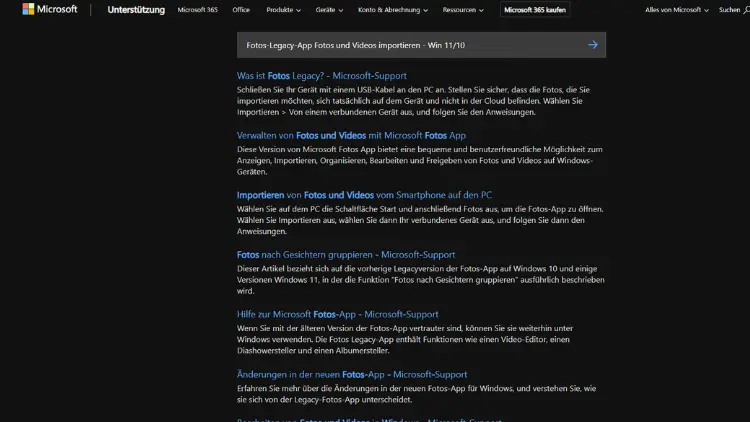
Die Fotos-Legacy-App in Windows 11 und Windows 10 bietet eine bewährte Möglichkeit, Fotos und Videos schnell zu importieren, zu verwalten und zu sichern. Ob von Kamera, Smartphone, USB-Stick oder Speicherkarte – mit der klassischen Fotos-App behalten Sie Ihre Medien im Griff.
In diesem Artikel erfahren Sie Schritt für Schritt, wie Sie Bilder und Videos importieren, typische Fehler vermeiden und die App optimal für Ihre Bildverwaltung nutzen.
Was ist die Fotos-Legacy-App?
Die Fotos-Legacy-App ist die klassische Version der Microsoft Fotos-App, die viele Nutzer aus früheren Windows-Versionen kennen. Microsoft stellt sie weiterhin zur Verfügung, da sie ein einfaches und zuverlässiges Import-Tool sowie grundlegende Bearbeitungs- und Verwaltungsfunktionen bietet.
Unterschiede zur neuen Fotos-App
- Klassische Oberfläche ohne moderne Timeline
- Stabiler Import von externen Geräten
- Weniger Cloud-Integration, dafür lokal fokussiert
- Ideal für Nutzer, die eine einfache Bildverwaltung bevorzugen
Gerade beim Import von Fotos und Videos ist die Legacy-Version oft übersichtlicher und zuverlässiger.
Voraussetzungen für den Import
Bevor Sie mit dem Import beginnen, sollten einige Punkte erfüllt sein:
- Windows 10 oder Windows 11 installiert
- Fotos-Legacy-App aus dem Microsoft Store installiert
- Externes Gerät per USB verbunden oder Datenträger eingelegt
- Gerät entsperrt, falls Smartphone oder Kamera genutzt wird
- Ausreichend Speicherplatz auf der Festplatte
Nach dem Anschluss erkennt Windows das Gerät in der Regel automatisch.
Fotos-Legacy-App starten
So öffnen Sie die App:
- Klicken Sie auf Start.
- Geben Sie Fotos (Legacy) ein.
- Wählen Sie die App aus der Liste aus.
Alternativ können Sie im Microsoft Store nach „Microsoft Fotos (Legacy)“ suchen und die App installieren.
Fotos und Videos importieren: Schritt-für-Schritt-Anleitung
Import von Kamera, Smartphone oder USB-Gerät
- Schließen Sie das Gerät per USB-Kabel an den PC an.
- Öffnen Sie die Fotos-Legacy-App.
- Klicken Sie oben rechts auf Importieren.
- Wählen Sie Von einem USB-Gerät.
- Warten Sie, bis Windows das Gerät erkennt.
- Markieren Sie die gewünschten Fotos und Videos.
- Klicken Sie auf Ausgewählte importieren oder Alle importieren.
Die Dateien werden nun in den Standard-Bilderordner kopiert.
Import aus einem Ordner auf dem PC
Wenn Ihre Fotos bereits auf der Festplatte liegen:
- Öffnen Sie die Fotos-Legacy-App.
- Klicken Sie auf Ordner hinzufügen.
- Wählen Sie den gewünschten Ordner aus.
- Bestätigen Sie mit Diesen Ordner zu Fotos hinzufügen.
Die Inhalte werden automatisch in die Bibliothek eingebunden.
Import von SD-Karte oder Speicherkarte
- Stecken Sie die Speicherkarte in den Kartenleser.
- Öffnen Sie die Fotos-Legacy-App.
- Klicken Sie auf Importieren.
- Wählen Sie das erkannte Laufwerk.
- Markieren Sie die Dateien und starten Sie den Import.
Auch hier werden die Dateien standardmäßig im Bilderordner gespeichert.
Import-Einstellungen anpassen
Die Fotos-Legacy-App bietet einige Optionen, um den Import zu steuern:
- Zielordner ändern: Legen Sie fest, wohin die Fotos kopiert werden.
- Bereits importierte Dateien überspringen: Verhindert doppelte Dateien.
- Dateien nach dem Import löschen: Optional bei Kameras oder Karten.
Diese Einstellungen finden Sie im Importdialog.
Standard-Speicherort für Fotos ändern
So passen Sie den Speicherort an:
- Öffnen Sie die App.
- Klicken Sie auf die drei Punkte oben rechts.
- Wählen Sie Einstellungen.
- Legen Sie unter Importordner einen neuen Pfad fest.
Damit behalten Sie volle Kontrolle über Ihre Bildablage.
Fotos und Videos nach dem Import verwalten
Nach dem Import stehen Ihnen verschiedene Funktionen zur Verfügung:
- Alben erstellen für bessere Organisation
- Favoriten markieren
- Fotos nach Datum oder Ordner sortieren
- Suchen nach Dateinamen oder Datum
Die App zeigt alle Inhalte übersichtlich in einer Zeitleiste an.
Einfache Bildbearbeitung in der Fotos-Legacy-App
Die Legacy-App bietet grundlegende Bearbeitungsfunktionen:
- Zuschneiden und Drehen
- Helligkeit und Kontrast anpassen
- Filter anwenden
- Rote Augen entfernen
Für schnelle Korrekturen ist die App bestens geeignet.
Häufige Probleme beim Import und Lösungen
Gerät wird nicht erkannt
Mögliche Ursachen:
- Defektes USB-Kabel
- Gerät nicht entsperrt
- Fehlender Treiber
Lösung:
- Anderes Kabel oder USB-Port testen
- Smartphone entsperren
- Windows Update ausführen
Fotos werden nicht angezeigt
Ursachen:
- Falscher Ordner ausgewählt
- Dateiformat nicht unterstützt
Lösung:
- Ordner erneut hinzufügen
- Prüfen, ob Formate wie JPG, PNG oder MP4 genutzt werden
Import bricht ab
Ursachen:
- Zu wenig Speicherplatz
- Verbindungsprobleme
Lösung:
- Speicherplatz freigeben
- Gerät neu verbinden und erneut versuchen
Unterstützte Dateiformate
Die Fotos-Legacy-App unterstützt gängige Formate wie:
- Bilder: JPG, JPEG, PNG, BMP, GIF, TIFF
- Videos: MP4, MOV, AVI, WMV
RAW-Formate vieler Kameras werden ebenfalls erkannt, abhängig von installierten Codecs.
Tipps für einen reibungslosen Import
- Importieren Sie regelmäßig, um Datenverlust zu vermeiden.
- Erstellen Sie vor dem Löschen auf der Kamera ein Backup.
- Nutzen Sie klare Ordnerstrukturen nach Datum oder Ereignis.
- Aktivieren Sie das Überspringen bereits importierter Dateien.
- Halten Sie Windows und die App aktuell.
Fotos-Legacy-App als Standard festlegen
Falls mehrere Foto-Apps installiert sind:
- Öffnen Sie Einstellungen in Windows.
- Gehen Sie zu Apps > Standard-Apps.
- Wählen Sie Fotos.
- Legen Sie Microsoft Fotos (Legacy) als Standard fest.
So öffnen sich Bilder immer mit der gewünschten App.
Fotos automatisch von verbundenen Geräten importieren
Windows kann so eingestellt werden, dass beim Anschließen eines Geräts automatisch der Import gestartet wird:
- Öffnen Sie Einstellungen.
- Gehen Sie zu Bluetooth und Geräte > Automatische Wiedergabe.
- Aktivieren Sie die automatische Wiedergabe.
- Wählen Sie für Kameras Fotos importieren.
Das spart Zeit bei häufigen Importen.
Datensicherung nach dem Import
Nach dem Import sollten Sie Ihre Fotos sichern:
- Externe Festplatte
- NAS-System
- Cloud-Dienste wie OneDrive
So schützen Sie Ihre Erinnerungen vor Datenverlust.
Vorteile der Fotos-Legacy-App
- Einfache Bedienung
- Schneller Import externer Geräte
- Stabil und ressourcenschonend
- In Windows integriert
- Keine zusätzlichen Kosten
Gerade für Nutzer, die Wert auf klassische Funktionen legen, ist sie eine gute Wahl.
Fotos-Legacy-App unter Windows 11 nutzen
Auch unter Windows 11 ist die Legacy-App verfügbar:
- Über den Microsoft Store installierbar
- Parallel zur neuen Fotos-App nutzbar
- Ideal, wenn der Import in der neuen App nicht zuverlässig funktioniert
So profitieren Sie weiterhin von der vertrauten Oberfläche.
Fazit
Die Fotos-Legacy-App ist ein zuverlässiges Werkzeug, um Fotos und Videos unter Windows 10 und Windows 11 zu importieren und zu verwalten.
Mit wenigen Klicks übertragen Sie Ihre Aufnahmen von Kamera, Smartphone oder Speicherkarte auf den PC und behalten dank klarer Struktur den Überblick.
Wer eine einfache, stabile und lokale Lösung sucht, findet in der Fotos-Legacy-App weiterhin einen starken Partner für die tägliche Bildverwaltung.
