
Entdecken Sie die Fotos-Legacy-App, mit der Sie Fotos und Videos unter Windows 11/10 einfach verwalten, teilen und optimal präsentieren.
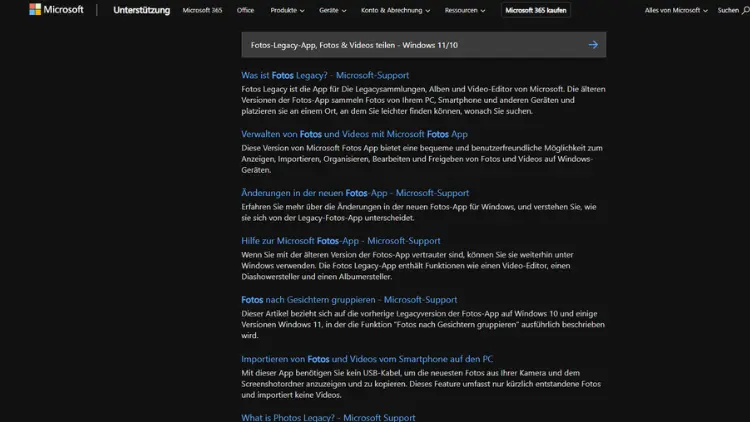
Die Fotos-Legacy-App in Windows 11 und Windows 10 bietet eine einfache und zuverlässige Möglichkeit, Bilder und Videos zu verwalten und direkt mit anderen zu teilen.
In diesem Artikel erfahren Sie, wie Sie die klassische Fotos-App optimal nutzen, Dateien schnell freigeben und welche Vorteile sie gegenüber der neuen Fotos-App hat. Lernen Sie Schritt für Schritt, wie Sie Ihre Erinnerungen per E-Mail, Cloud oder in der Nähe teilen und dabei Zeit sparen.
Überblick: Was ist die Fotos-Legacy-App?
Die Fotos-Legacy-App ist die klassische Version der Microsoft Fotos-App, die viele Nutzer aus früheren Windows-Versionen kennen. Sie wurde parallel zur neuen Fotos-App bereitgestellt, um vertraute Funktionen und eine übersichtliche Oberfläche beizubehalten. Gerade beim Teilen von Fotos und Videos überzeugt sie durch einfache Bedienung und stabile Performance.
Während die neue Fotos-App stärker auf moderne Designs und Cloud-Integration setzt, bleibt die Legacy-App bewusst schlank. Sie eignet sich besonders für Anwender, die eine schnelle lokale Verwaltung bevorzugen und ohne Umwege Inhalte weitergeben möchten.
Fotos-Legacy-App unter Windows 11 und Windows 10 installieren
In vielen Systemen ist die Fotos-Legacy-App nicht mehr standardmäßig installiert, lässt sich jedoch problemlos aus dem Microsoft Store nachrüsten.
Installation aus dem Microsoft Store
- Öffnen Sie den Microsoft Store.
- Suchen Sie nach Microsoft Fotos Legacy.
- Klicken Sie auf Installieren.
- Starten Sie die App nach Abschluss der Installation.
Nach der Installation können Sie die Legacy-App als Standard-App für Bilder festlegen, um sie direkt beim Öffnen von Fotos zu nutzen.
Als Standard-App festlegen
- Öffnen Sie die Windows-Einstellungen.
- Navigieren Sie zu Apps > Standard-Apps.
- Wählen Sie bei Bildformaten wie JPG oder PNG die Fotos-Legacy-App aus.
So stellen Sie sicher, dass Ihre Bilder künftig mit der klassischen App geöffnet werden.
Unterschiede zwischen Fotos-Legacy-App und neuer Fotos-App
Die Wahl zwischen Legacy- und neuer Fotos-App hängt stark von Ihren Anforderungen ab.
Vorteile der Legacy-App
- Übersichtliche und vertraute Oberfläche
- Schneller Start auch auf älteren Geräten
- Einfache Freigabefunktionen
- Geringer Ressourcenverbrauch
Vorteile der neuen Fotos-App
- Modernes Design
- Stärkere OneDrive-Integration
- Erweiterte Bearbeitungsfunktionen
- Regelmäßige Funktionsupdates
Für das reine Teilen von Fotos und Videos ist die Legacy-App oft die schnellere und unkompliziertere Lösung.
Fotos und Videos in der Fotos-Legacy-App verwalten
Nach dem Start der App werden Ihre Bilder automatisch aus den Standardordnern wie Bilder und Videos geladen. Sie können weitere Ordner hinzufügen, um Inhalte zentral anzuzeigen.
Ordner hinzufügen
- Öffnen Sie die App.
- Klicken Sie auf die drei Punkte oben rechts.
- Wählen Sie Einstellungen.
- Fügen Sie unter Quellen weitere Ordner hinzu.
So behalten Sie alle Medien im Blick und können gezielt auswählen, was Sie teilen möchten.
Fotos teilen mit der Fotos-Legacy-App
Das Teilen von Fotos ist eine der Kernfunktionen der App. Mit wenigen Klicks senden Sie Bilder an Kontakte oder laden sie in die Cloud hoch.
Schritt-für-Schritt: Fotos teilen
- Öffnen Sie das gewünschte Foto.
- Klicken Sie oben auf das Teilen-Symbol.
- Wählen Sie die gewünschte App oder Methode aus, zum Beispiel E-Mail oder OneDrive.
- Folgen Sie den Anweisungen des ausgewählten Dienstes.
Windows zeigt Ihnen automatisch alle installierten Apps an, die das Teilen unterstützen.
Mehrere Fotos gleichzeitig teilen
- Wechseln Sie in die Galerieansicht.
- Markieren Sie mehrere Bilder mit der Maus oder durch Gedrückthalten der Strg-Taste.
- Klicken Sie auf Teilen.
- Wählen Sie die gewünschte Option.
Das ist besonders praktisch, wenn Sie ganze Fotoalben weitergeben möchten.
Videos teilen mit der Fotos-Legacy-App
Auch Videos lassen sich direkt aus der App heraus teilen. Der Ablauf ist nahezu identisch mit dem Teilen von Fotos.
Videos freigeben
- Öffnen Sie das Video in der App.
- Klicken Sie auf das Teilen-Symbol.
- Wählen Sie den gewünschten Dienst.
- Bestätigen Sie die Freigabe.
Beachten Sie, dass große Videodateien je nach Methode etwas Zeit zum Hochladen benötigen.
Freigabeoptionen im Überblick
Die Fotos-Legacy-App nutzt die integrierte Windows-Freigabefunktion. Dadurch stehen Ihnen mehrere Wege offen.
Teilen per E-Mail
Sie können Fotos direkt in eine neue E-Mail einfügen, wenn eine Mail-App wie Outlook installiert ist. Ideal für den schnellen Versand an einzelne Empfänger.
Teilen über OneDrive
Mit OneDrive laden Sie Bilder in die Cloud hoch und erzeugen einen Freigabelink. So können auch große Dateien problemlos weitergegeben werden.
Teilen per Bluetooth
Für nahe Geräte eignet sich Bluetooth. Aktivieren Sie Bluetooth auf beiden Geräten und wählen Sie diese Option im Freigabemenü.
Teilen mit „In der Nähe teilen“
Windows bietet mit In der Nähe teilen eine schnelle Möglichkeit, Dateien an andere Windows-Geräte im gleichen Netzwerk zu senden.
- Aktivieren Sie die Funktion in den Einstellungen unter System > Freigabe in der Nähe.
- Wählen Sie beim Teilen das gewünschte Gerät aus.
Kopieren in die Zwischenablage
Alternativ können Sie Dateien kopieren und in anderen Programmen einfügen, zum Beispiel in Messenger oder Dokumente.
Tipps für effizientes Teilen
Mit einigen einfachen Tricks holen Sie mehr aus der Fotos-Legacy-App heraus.
Vor dem Teilen optimieren
- Schneiden Sie unnötige Bildränder ab.
- Reduzieren Sie die Dateigröße bei Bedarf.
- Überprüfen Sie die Bildausrichtung.
So stellen Sie sicher, dass Ihre Empfänger die Fotos optimal sehen.
Ordner sinnvoll strukturieren
Eine klare Ordnerstruktur erleichtert das schnelle Finden der gewünschten Dateien und spart Zeit beim Teilen.
Häufig genutzte Apps bereithalten
Installieren Sie die Apps, die Sie regelmäßig zum Teilen nutzen, damit sie im Freigabemenü sofort verfügbar sind.
Datenschutz und Sicherheit beim Teilen
Beim Teilen von Fotos und Videos sollten Sie stets auf den Schutz Ihrer Daten achten.
Worauf Sie achten sollten
- Prüfen Sie die Empfänger vor dem Versand.
- Nutzen Sie bei sensiblen Inhalten sichere Cloud-Links.
- Setzen Sie bei Bedarf Ablaufdaten für Freigabelinks.
- Entfernen Sie Standortdaten aus Fotos, wenn diese nicht nötig sind.
Die Fotos-Legacy-App selbst speichert keine zusätzlichen Daten in der Cloud, sondern nutzt die von Ihnen gewählten Dienste.
Häufige Probleme und Lösungen
Auch bei der einfachen Bedienung können gelegentlich Schwierigkeiten auftreten.
Freigabemenü öffnet sich nicht
- Starten Sie die App neu.
- Prüfen Sie, ob Windows aktuell ist.
- Setzen Sie die App in den Einstellungen zurück.
Fotos werden nicht angezeigt
- Überprüfen Sie die Ordnerquellen in den Einstellungen.
- Stellen Sie sicher, dass die Dateien nicht in einem nicht unterstützten Format vorliegen.
Teilen über eine App funktioniert nicht
- Prüfen Sie, ob die App installiert und aktuell ist.
- Wählen Sie eine alternative Freigabemethode.
Tastenkombinationen für schnelleres Arbeiten
Mit Tastenkombinationen beschleunigen Sie den Umgang mit der App.
- Strg + O: Datei öffnen
- Strg + +: Vergrößern
- Strg + –: Verkleinern
- Pfeiltasten: Zwischen Bildern wechseln
So navigieren Sie schneller durch Ihre Sammlung.
Fotos-Legacy-App als Standard für Arbeit und Alltag
Viele Anwender nutzen die Legacy-App nicht nur privat, sondern auch im beruflichen Umfeld. Präsentationen vorbereiten, Bilder schnell weiterleiten oder Dokumentationen erstellen gelingt damit effizient.
Dank der stabilen Performance eignet sie sich auch für ältere Systeme, auf denen die neue Fotos-App möglicherweise langsamer reagiert.
Alternativen zur Fotos-Legacy-App
Sollten Sie andere Funktionen benötigen, gibt es mehrere Alternativen.
Windows neue Fotos-App
Mehr Bearbeitungsfunktionen und moderne Oberfläche, jedoch teils ressourcenintensiver.
Drittanbieter-Programme
- IrfanView: Sehr schnell und leichtgewichtig
- GIMP: Umfangreiche Bildbearbeitung
- Adobe Lightroom: Professionelle Verwaltung und Bearbeitung
Für reines Betrachten und Teilen bleibt die Fotos-Legacy-App jedoch eine der einfachsten Lösungen.
Vorteile der Fotos-Legacy-App auf einen Blick
- Einfache Bedienung ohne Einarbeitung
- Schnelles Teilen direkt aus der Galerie
- Gute Integration in Windows-Freigabefunktionen
- Ideal für Windows 10 und Windows 11
- Kostenlos im Microsoft Store verfügbar
Gerade Nutzer, die Wert auf Klarheit und Tempo legen, profitieren von der klassischen App.
Zukunft der Fotos-Legacy-App
Microsoft entwickelt Windows stetig weiter, dennoch bleibt die Legacy-App weiterhin verfügbar. Sie richtet sich an Anwender, die bewusst eine schlanke Lösung bevorzugen. Es empfiehlt sich, regelmäßig im Microsoft Store nach Updates zu schauen, um Stabilität und Sicherheit zu gewährleisten.
Fazit
Die Fotos-Legacy-App ist auch unter Windows 11 und Windows 10 eine zuverlässige Lösung, um Fotos und Videos schnell zu verwalten und zu teilen.
Mit ihrer übersichtlichen Oberfläche, den vielseitigen Freigabeoptionen und der einfachen Handhabung eignet sie sich sowohl für Einsteiger als auch für erfahrene Anwender.
Wenn Sie Ihre Bilder ohne Umwege per E-Mail, Cloud oder an nahe Geräte senden möchten, bietet die klassische Fotos-App genau die Funktionen, die Sie im Alltag benötigen.
