
Erfahren Sie, wie Sie Fotos von der Fotos-Legacy-App sicher in die neue Fotos-App migrieren und Windows 11/10 optimal nutzen Schritt für Schritt.
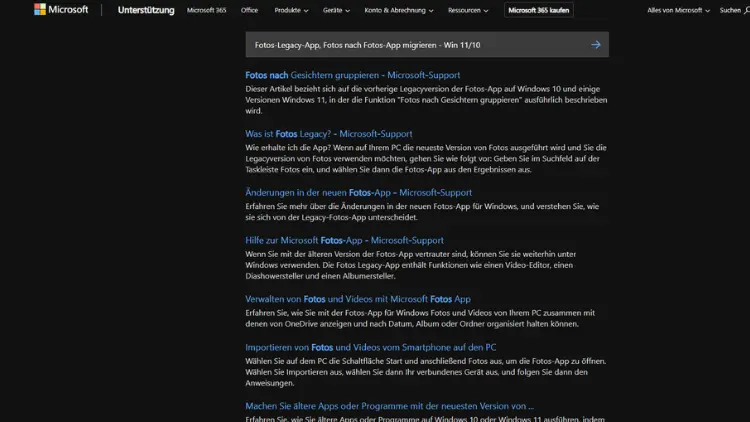
Die Fotos-Legacy-App wird von Microsoft schrittweise durch die moderne Fotos-App ersetzt. Viele Nutzer stehen daher vor der Aufgabe, ihre Bilder, Videos und Alben sicher zu migrieren.
In diesem Artikel erfahren Sie Schritt für Schritt, wie Sie Ihre Inhalte übertragen, typische Probleme vermeiden und die neuen Funktionen optimal nutzen. Die Anleitung richtet sich an Windows-11- und Windows-10-Systeme und hilft Ihnen, Ihre Fotos übersichtlich und verlustfrei in der neuen Fotos-App weiterzuverwenden.
Was ist die Fotos-Legacy-App?
Die Fotos-Legacy-App ist die klassische Fotoanwendung von Microsoft, die viele Jahre standardmäßig in Windows integriert war. Sie bot grundlegende Funktionen wie:
- Anzeigen von Fotos und Videos
- Einfache Bearbeitung
- Albenverwaltung
- Import von Bildern von Kamera oder Smartphone
Mit der Weiterentwicklung von Windows hat Microsoft eine modernere Fotos-App eingeführt, die mehr Leistung, bessere Cloud-Integration und neue Bearbeitungsfunktionen bietet. Deshalb wird die Legacy-App nach und nach eingestellt oder nur noch eingeschränkt unterstützt.
Unterschiede zwischen Fotos-Legacy-App und neuer Fotos-App
Bevor Sie migrieren, lohnt sich ein Blick auf die wichtigsten Unterschiede:
Design und Bedienung
Die neue Fotos-App setzt auf ein moderneres, übersichtlicheres Design. Navigation und Suchfunktionen sind schneller und intuitiver.
Leistung
Große Bildsammlungen lassen sich deutlich flotter durchsuchen und laden.
Cloud-Integration
Die neue App bindet OneDrive stärker ein und synchronisiert Bilder automatisch.
Erweiterte Bearbeitung
Neue Filter, KI-gestützte Verbesserungen und bessere Video-Tools sind integriert.
Langfristige Unterstützung
Nur die neue Fotos-App erhält regelmäßig Updates und Sicherheitsverbesserungen.
Warum sollten Sie jetzt migrieren?
Ein Umstieg ist nicht nur empfohlen, sondern langfristig notwendig:
- Zukunftssicherheit: Die Legacy-App wird nicht mehr weiterentwickelt.
- Bessere Funktionen: Mehr Tools für Bearbeitung und Organisation.
- Stabilität: Weniger Fehler und bessere Performance.
- Kompatibilität: Optimiert für Windows 11 und kommende Updates.
Wer frühzeitig migriert, vermeidet spätere Probleme und Datenverluste.
Voraussetzungen für die Migration
Bevor Sie beginnen, stellen Sie sicher, dass:
- Windows 10 oder Windows 11 aktuell ist.
- Die neue Fotos-App installiert ist.
- Ausreichend Speicherplatz verfügbar ist.
- Eine Sicherung Ihrer Bilder existiert, zum Beispiel auf einer externen Festplatte oder in der Cloud.
Neue Fotos-App installieren oder aktualisieren
In den meisten Fällen ist die neue Fotos-App bereits vorhanden. Falls nicht:
- Öffnen Sie den Microsoft Store.
- Suchen Sie nach Microsoft Fotos.
- Klicken Sie auf Installieren oder Aktualisieren.
Nach der Installation starten Sie die App einmal, damit sie korrekt eingerichtet wird.
Wo speichert die Fotos-Legacy-App Ihre Bilder?
Wichtig zu wissen: Die Fotos-Legacy-App speichert Bilder nicht in einem eigenen Ordner. Sie greift auf bestehende Ordner zu, meist:
- Bilder
- Videos
- OneDrive-Bilder
- Benutzerdefinierte Ordner
Das bedeutet: Ihre Dateien liegen bereits auf der Festplatte und müssen nicht physisch kopiert werden, sondern nur von der neuen Fotos-App neu eingebunden werden.
Migration: Fotos in die neue Fotos-App einbinden
Schritt 1: Neue Fotos-App öffnen
Starten Sie die neue Fotos-App über das Startmenü.
Schritt 2: Ordner hinzufügen
- Klicken Sie oben rechts auf Einstellungen.
- Wählen Sie Quellen oder Ordner hinzufügen.
- Fügen Sie die Ordner hinzu, in denen Ihre Fotos gespeichert sind, zum Beispiel den Ordner Bilder.
Schritt 3: Synchronisation abwarten
Die App durchsucht die Ordner und zeigt Ihre Fotos automatisch an. Je nach Größe der Sammlung kann dies einige Minuten dauern.
Alben aus der Legacy-App übertragen
Ein wichtiger Punkt: Alben aus der Fotos-Legacy-App werden nicht immer automatisch übernommen, da sie teilweise nur virtuell gespeichert waren.
So gehen Sie vor:
- Öffnen Sie die Legacy-App und prüfen Sie Ihre Alben.
- Notieren Sie sich wichtige Alben oder deren Inhalte.
- Erstellen Sie diese Alben in der neuen Fotos-App neu und fügen Sie die entsprechenden Bilder hinzu.
Tipp: Wenn Alben als physische Ordner existieren, werden sie meist automatisch erkannt.
Metadaten und Bewertungen behalten
Die gute Nachricht:
Informationen wie:
- Aufnahmedatum
- Kamera-Daten
- Titel
- Bewertungen
- Stichwörter
werden direkt in den Bilddateien gespeichert. Die neue Fotos-App liest diese Metadaten automatisch aus, sodass sie nach der Migration weiterhin verfügbar sind.
Videos aus der Legacy-App migrieren
Auch Videos werden wie Fotos behandelt:
- Stellen Sie sicher, dass der Ordner mit Videos als Quelle hinzugefügt ist.
- Unterstützte Formate werden automatisch angezeigt.
Falls Videos nicht erscheinen, prüfen Sie die Dateiformate oder installieren Sie fehlende Codecs aus dem Microsoft Store.
OneDrive-Synchronisation einrichten
Wenn Sie OneDrive nutzen:
- Melden Sie sich in Windows mit Ihrem Microsoft-Konto an.
- Aktivieren Sie OneDrive und wählen Sie den Ordner für Bilder.
- In der Fotos-App werden diese Bilder automatisch eingebunden.
So haben Sie Ihre Fotos auf allen Geräten verfügbar.
Typische Probleme und Lösungen
Fotos werden nicht angezeigt
- Prüfen Sie, ob der richtige Ordner hinzugefügt wurde.
- Aktualisieren Sie die App.
- Starten Sie die Fotos-App neu.
Doppelte Bilder
- Entfernen Sie doppelte Ordnerquellen.
- Nutzen Sie die Sortierfunktion nach Datum oder Name.
App stürzt ab
- Installieren Sie Updates über den Microsoft Store.
- Setzen Sie die App über Einstellungen > Apps > Microsoft Fotos > Erweiterte Optionen zurück.
Fehlende Alben
- Alben manuell neu anlegen.
- Prüfen, ob Bilder eventuell in anderen Ordnern liegen.
Sicherung vor der Migration
Auch wenn die Migration meist problemlos ist, sollten Sie vorher ein Backup erstellen:
- Kopieren Sie alle Foto-Ordner auf eine externe Festplatte.
- Nutzen Sie Cloud-Dienste wie OneDrive oder Google Drive.
- Alternativ ein Systemabbild erstellen.
So sind Ihre Erinnerungen jederzeit geschützt.
Fotos-Legacy-App deaktivieren oder entfernen
Nach erfolgreicher Migration können Sie die alte App entfernen:
- Öffnen Sie Einstellungen > Apps > Installierte Apps.
- Suchen Sie nach Fotos-Legacy.
- Klicken Sie auf Deinstallieren.
Falls sie nicht deinstallierbar ist, können Sie sie einfach nicht mehr nutzen.
Tipps für die Organisation in der neuen Fotos-App
Ordnerstruktur aufräumen
Legen Sie klare Ordner nach Jahr oder Ereignis an.
Alben sinnvoll nutzen
Erstellen Sie Alben für Reisen, Familie oder Projekte.
Suchfunktion verwenden
Die neue Fotos-App erkennt Inhalte wie Orte oder Motive automatisch.
Bewertungen und Favoriten
Markieren Sie wichtige Bilder als Favoriten für schnellen Zugriff.
Bildbearbeitung in der neuen Fotos-App
Die neue App bietet deutlich mehr Möglichkeiten:
- Zuschneiden und Drehen
- Helligkeit, Kontrast und Farben anpassen
- Filter und Effekte
- Automatische Optimierung
- Video-Trimming und Zusammenfügen
So können Sie viele Aufgaben erledigen, ohne zusätzliche Software zu benötigen.
Datenschutz und Sicherheit
Microsoft legt Wert auf Datenschutz:
- Lokale Bilder bleiben auf Ihrem Gerät.
- Cloud-Funktionen sind optional.
- Einstellungen lassen sich jederzeit anpassen.
Prüfen Sie in den App-Einstellungen, welche Online-Funktionen aktiviert sind.
Migration unter Windows 10 vs. Windows 11
Windows 10
- Die neue Fotos-App ist über den Store verfügbar.
- Legacy-App oft noch installiert.
- Migration funktioniert identisch.
Windows 11
- Neue Fotos-App meist vorinstalliert.
- Bessere Integration ins System.
- Schnellere Performance.
Unabhängig vom System sind die Schritte nahezu gleich.
Häufige Fragen zur Migration
Werden meine Fotos automatisch übertragen?
Nein, die Dateien bleiben am Speicherort. Sie müssen die Ordner in der neuen App hinzufügen.
Gehen Bilder verloren?
Nein, solange Sie die Dateien nicht löschen. Die App zeigt nur an, was vorhanden ist.
Kann ich beide Apps parallel nutzen?
Ja, solange die Legacy-App noch installiert ist.
Ist die neue Fotos-App kostenlos?
Ja, sie ist Bestandteil von Windows und kostenlos über den Microsoft Store erhältlich.
Fazit: Umstieg lohnt sich
Die Migration von der Fotos-Legacy-App zur neuen Fotos-App unter Windows 11 und Windows 10 ist einfach und bringt viele Vorteile. Mit besserer Leistung, moderner Oberfläche und erweiterten Funktionen ist die neue App klar die bessere Wahl für die Zukunft.
Wenn Sie Ihre Ordner richtig einbinden und vorher ein Backup erstellen, gelingt der Umstieg schnell und sicher. Nutzen Sie die Gelegenheit, Ihre Fotos neu zu organisieren und das Beste aus Ihrer Bildsammlung herauszuholen.