
Erfahren Sie, wie Sie Ihren Laptop Bildschirm schonend reinigen und unter Windows 11/10 streifenfrei pflegen – mit einfachen Tipps für klare Sicht.
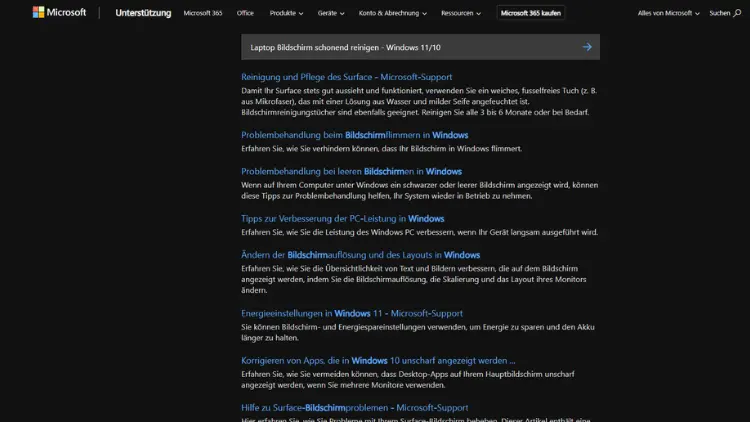
Ein sauberer Laptop-Bildschirm sorgt für klare Sicht, schont die Augen und verlängert die Lebensdauer Ihres Geräts. Gerade bei Windows-11- und Windows-10-Notebooks sammeln sich schnell Staub, Fingerabdrücke und Schlieren. Mit der richtigen Methode reinigen Sie Ihr Display effektiv und sicher, ohne Kratzer oder Schäden zu riskieren.
In diesem Ratgeber erfahren Sie Schritt für Schritt, welche Mittel geeignet sind, welche Fehler Sie vermeiden sollten und wie Ihr Bildschirm wieder streifenfrei glänzt.
Warum eine schonende Reinigung so wichtig ist
Laptop-Displays bestehen heute meist aus empfindlichen LCD-, LED- oder OLED-Panels mit speziellen Beschichtungen gegen Spiegelungen und für bessere Farbdarstellung. Diese Oberflächen reagieren sensibel auf aggressive Reinigungsmittel oder zu starken Druck.
Eine falsche Reinigung kann:
- Kratzer verursachen
- die Entspiegelung beschädigen
- Flecken hinterlassen
- im schlimmsten Fall zu Pixelfehlern führen
Eine regelmäßige, schonende Pflege erhält nicht nur die Optik, sondern auch den Wert Ihres Notebooks.
Typische Verschmutzungen auf Laptop-Bildschirmen
Im Alltag entstehen verschiedene Arten von Verschmutzungen:
- Staub und Fussel aus der Umgebung
- Fingerabdrücke durch Touch oder versehentliches Berühren
- Fettflecken von Haut oder Speiseresten
- Spritzer von Getränken
- Nikotinbeläge in Raucherumgebungen
Je nach Art der Verschmutzung ist eine angepasste Reinigungsmethode sinnvoll.
Welche Materialien eignen sich zur Display-Reinigung?
Die Wahl der richtigen Hilfsmittel ist entscheidend. Bewährt haben sich:
Mikrofasertuch
Ein weiches, fusselfreies Mikrofasertuch ist das wichtigste Werkzeug. Es entfernt Staub und leichte Verschmutzungen ohne Kratzer.
Destilliertes Wasser
Für hartnäckigere Flecken reicht oft leicht angefeuchtetes, destilliertes Wasser. Leitungswasser kann Kalkrückstände hinterlassen.
Spezielle Bildschirmreiniger
Im Handel gibt es alkoholfreie, ammoniakfreie Reinigungsflüssigkeiten speziell für Displays. Diese sind sicher für empfindliche Beschichtungen.
Optional: Blasebalg
Ein kleiner Blasebalg hilft, Staub vorab zu entfernen, ohne das Display zu berühren.
Diese Mittel sollten Sie vermeiden
Viele greifen zu Hausmitteln, die dem Bildschirm schaden können:
- Glasreiniger
- Alkohol oder Spiritus
- Aceton oder Nagellackentferner
- Küchenpapier oder Taschentücher
- raue Tücher oder Schwämme
Solche Produkte können die Oberfläche angreifen oder feine Kratzer verursachen.
Vorbereitung: So machen Sie Ihren Laptop reinigungsbereit
Bevor Sie mit der Reinigung beginnen, sollten Sie einige Schritte beachten:
- Laptop ausschalten und Netzteil abziehen
- Bei Möglichkeit den Akku entfernen
- Gerät abkühlen lassen
- In einem gut beleuchteten Raum arbeiten
Ein dunkler Bildschirm macht Schmutz besser sichtbar und verhindert Kurzschlüsse durch Feuchtigkeit.
Schritt-für-Schritt: Laptop-Bildschirm richtig reinigen
Staub trocken entfernen
Wischen Sie mit dem trockenen Mikrofasertuch oder nutzen Sie einen Blasebalg. Arbeiten Sie ohne Druck in sanften, geraden Bewegungen.
Tuch leicht anfeuchten
Befeuchten Sie das Tuch minimal mit destilliertem Wasser oder Displayreiniger. Es darf nicht tropfen.
Sanft wischen
Reinigen Sie den Bildschirm mit leichtem Druck von oben nach unten oder in kreisenden Bewegungen. Vermeiden Sie starkes Reiben.
Trocknen lassen
Lassen Sie das Display kurz an der Luft trocknen oder polieren Sie mit einem trockenen Teil des Tuchs nach.
Gerät wieder einschalten
Erst wenn keine Feuchtigkeit mehr sichtbar ist, darf der Laptop wieder gestartet werden.
Hartnäckige Flecken entfernen
Bei stärkeren Verschmutzungen:
- Tuch etwas stärker anfeuchten, aber nie nass
- Fleck kurz einweichen lassen, ohne zu drücken
- Mehrmals sanft darüberwischen
- Nicht kratzen oder mit Fingern nachhelfen
Geduld ist hier besser als Kraft.
Touchscreens besonders vorsichtig reinigen
Viele Windows-11- und Windows-10-Geräte besitzen Touch-Displays. Diese haben oft zusätzliche Beschichtungen.
Tipps für Touchscreens:
- Nur sehr weiche Mikrofasertücher verwenden
- Keine aggressiven Reiniger nutzen
- Häufiger reinigen, da Fingerabdrücke schneller entstehen
- Nach der Reinigung kurz trocknen lassen, bevor Sie den Touch wieder nutzen
Wie oft sollte man den Laptop-Bildschirm reinigen?
Die Häufigkeit hängt von der Nutzung ab:
- Tägliche Nutzung: etwa alle 1–2 Wochen
- Gelegentliche Nutzung: einmal im Monat
- Sichtbare Verschmutzung: sofort reinigen
Zu häufiges Reinigen mit Feuchtigkeit ist nicht nötig. Leichtes Abstauben reicht oft aus.
Tipps für eine länger saubere Anzeige
Mit einfachen Maßnahmen bleibt Ihr Display länger sauber:
- Bildschirm möglichst nicht berühren
- Hände vor der Nutzung reinigen
- Laptop geschlossen transportieren
- Nicht direkt neben Essen oder Getränken arbeiten
- Staubfreie Umgebung bevorzugen
Typische Fehler bei der Bildschirmreinigung
Viele Schäden entstehen durch gut gemeinte, aber falsche Handlungen:
- Flüssigkeit direkt auf den Bildschirm sprühen
- Zu viel Druck ausüben
- Mit kreisenden Bewegungen stark reiben
- Ungeeignete Tücher verwenden
- Reinigen im eingeschalteten Zustand
Diese Fehler lassen sich leicht vermeiden.
Besonderheiten bei entspiegelten und glänzenden Displays
Entspiegelte Displays
Diese sind besonders empfindlich gegenüber Chemikalien. Nutzen Sie hier möglichst nur destilliertes Wasser oder spezielle Reiniger.
Glänzende Displays
Zeigen Fingerabdrücke schneller, sind aber oft etwas robuster. Trotzdem gilt: nur schonend reinigen.
Windows 11 und Windows 10: Praktische Tipps vor der Reinigung
Beide Betriebssysteme bieten kleine Hilfen:
- Dunklen Modus aktivieren, um Schmutz besser zu erkennen
- Bildschirm sperren oder Gerät ausschalten
- Externe Monitore trennen, um Verwechslungen zu vermeiden
So behalten Sie den Überblick.
Kann man Bildschirmreinigungstücher aus dem Handel nutzen?
Fertige Feuchttücher für Displays sind praktisch, aber nicht immer ideal:
Vorteile:
- sofort einsatzbereit
- meist alkoholfrei
- gut für unterwegs
Nachteile:
- können zu feucht sein
- nicht immer fusselfrei
- teurer als Mikrofasertuch und Wasser
Achten Sie auf die Herstellerangaben für Laptop-Displays.
Reinigung bei starken Verschmutzungen oder Nikotinbelag
In Raucherumgebungen oder bei lange nicht gereinigten Displays:
- Mehrere sanfte Durchgänge einplanen
- Speziellen Displayreiniger nutzen
- Tuch zwischendurch auswaschen oder wechseln
- Geduld bewahren
So vermeiden Sie Schlieren und Beschädigungen.
Pflege weiterer Display-Bereiche
Vergessen Sie nicht:
- Displayrahmen mit leicht feuchtem Tuch reinigen
- Webcam-Bereich vorsichtig säubern
- Keine Feuchtigkeit in Öffnungen bringen
Auch hier gilt: weniger ist mehr.
Häufige Fragen zur Laptop-Bildschirmreinigung
Darf ich Glasreiniger verwenden?
Nein. Glasreiniger enthält oft Alkohol oder Ammoniak und kann die Beschichtung des Displays beschädigen.
Reicht trockenes Abwischen?
Für Staub ja. Gegen Fettflecken ist leicht angefeuchtetes Wischen notwendig.
Kann ich Leitungswasser nutzen?
Im Notfall ja, besser ist jedoch destilliertes Wasser, um Kalkflecken zu vermeiden.
Warum bleiben Schlieren zurück?
Meist ist das Tuch zu feucht oder verschmutzt. Nutzen Sie ein sauberes, trockenes Mikrofasertuch zum Nachpolieren.
Ist Druckluft geeignet?
Nur mit Abstand und vorsichtig. Zu starker Luftstoß kann Flüssigkeit aus der Dose auf das Display bringen.
Wann ist Vorsicht besonders geboten?
Seien Sie extra vorsichtig bei:
- sehr dünnen Ultrabooks
- Geräten mit beschädigtem Display
- sichtbaren Rissen im Glas
- älteren Modellen mit unbekannter Beschichtung
Im Zweifel lieber nur trocken reinigen.
Umweltfreundlich und kostengünstig reinigen
Sie benötigen keine teuren Produkte:
- Ein gutes Mikrofasertuch hält Jahre
- Destilliertes Wasser ist günstig
- Weniger Chemie schont Umwelt und Gerät
So reinigen Sie effektiv und nachhaltig.
Fazit: Sauberer Bildschirm, klare Sicht
Die schonende Reinigung Ihres Laptop-Bildschirms unter Windows 11 oder Windows 10 ist einfach, wenn Sie die richtigen Mittel und Techniken nutzen. Ein weiches Mikrofasertuch, etwas destilliertes Wasser und sanfte Bewegungen reichen in den meisten Fällen völlig aus.
Vermeiden Sie aggressive Reiniger und unnötigen Druck, dann bleibt Ihr Display lange klar, kratzerfrei und angenehm für die Augen. Mit regelmäßiger Pflege sichern Sie sich nicht nur bessere Sicht, sondern auch eine längere Lebensdauer Ihres Notebooks.
