
Erfahren Sie, wie Sie Ihr Galaxy Tab ohne Passwort zurücksetzen. Die Anleitung hilft bei Sperre, Datenlöschung und Neustart Schritt für Schritt.
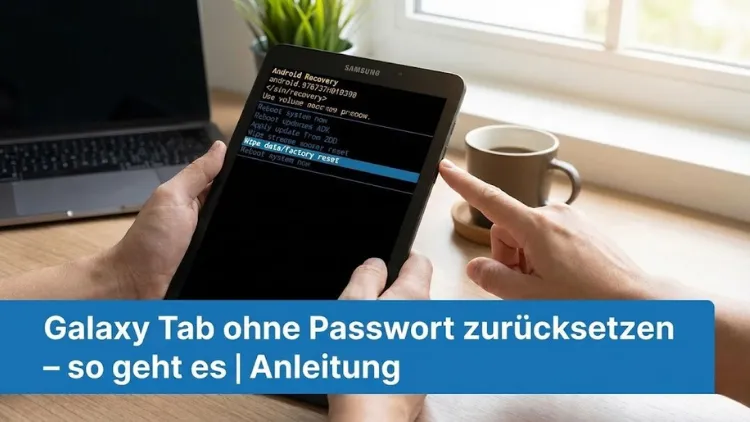
Ein gesperrtes Galaxy Tab kann schnell zum Problem werden, wenn das Passwort, die PIN oder das Entsperrmuster vergessen wurden. Dennoch lässt sich ein Samsung-Tablet in den meisten Fällen zuverlässig zurücksetzen und wieder nutzen.
In dieser Anleitung erfahren Sie Schritt für Schritt, wie Sie Ihr Galaxy Tab ohne Passwort zurücksetzen können, welche Voraussetzungen erfüllt sein müssen und welche Risiken zu beachten sind. Der Artikel richtet sich an Einsteiger wie Fortgeschrittene und erklärt alle gängigen Methoden verständlich und praxisnah.
Grundlagen: Was bedeutet ein Zurücksetzen ohne Passwort?
Beim Zurücksetzen eines Galaxy Tabs ohne Passwort handelt es sich um einen sogenannten Werksreset. Dabei werden alle Benutzerdaten, Einstellungen, Apps und Konten vom Gerät gelöscht. Das Tablet wird in den Zustand versetzt, in dem es sich beim ersten Einschalten befand.
Wichtig zu wissen:
- Alle lokal gespeicherten Daten gehen verloren
- Eine Umgehung der Gerätesperre ist nicht gleichbedeutend mit Datenrettung
- Sicherheitsmechanismen wie die Google-Kontosperre bleiben aktiv
Ein Zurücksetzen ohne Passwort ist vor allem dann sinnvoll, wenn:
- das Entsperrpasswort vergessen wurde
- das Gerät verkauft oder weitergegeben werden soll
- Softwareprobleme das Entsperren unmöglich machen
Voraussetzungen und wichtige Hinweise
Bevor Sie mit dem Zurücksetzen beginnen, sollten Sie folgende Punkte berücksichtigen:
Datensicherung
Ist das Tablet noch teilweise zugänglich, sollten Sie Daten sichern. Nach dem Reset sind Fotos, Dokumente und Apps unwiederbringlich gelöscht.
Google-Konto und Geräteschutz
Seit Android 5.1 ist auf Galaxy Tabs der Factory Reset Protection aktiv. Nach dem Zurücksetzen müssen Sie sich mit dem Google-Konto anmelden, das zuvor auf dem Gerät eingerichtet war.
Akku-Ladestand
Stellen Sie sicher, dass der Akku mindestens zu 50 % geladen ist oder schließen Sie das Tablet an ein Ladegerät an.
Methode 1: Galaxy Tab über den Recovery-Modus zurücksetzen
Dies ist die gängigste und zuverlässigste Methode, wenn das Passwort nicht bekannt ist.
Schritt-für-Schritt-Anleitung
- Tablet vollständig ausschalten
Halten Sie die Power-Taste gedrückt und wählen Sie „Ausschalten“. - Tastenkombination drücken
Drücken und halten Sie gleichzeitig:
- Lauter-Taste
- Power-Taste
Bei älteren Modellen zusätzlich die Home-Taste.
- Recovery-Menü abwarten
Sobald das Samsung-Logo erscheint, lassen Sie die Tasten los. - Navigation im Menü
Navigieren Sie mit den Lautstärketasten zu
„Wipe data/factory reset“
Bestätigen Sie mit der Power-Taste. - Zurücksetzen bestätigen
Wählen Sie „Yes“ oder „Factory data reset“. - Neustart durchführen
Nach Abschluss wählen Sie „Reboot system now“.
Das Galaxy Tab startet neu und ist anschließend auf Werkseinstellungen zurückgesetzt.
Methode 2: Zurücksetzen über „Find My Mobile“
Diese Methode funktioniert nur, wenn das Tablet mit einem Samsung-Konto verbunden ist und eine Internetverbindung besteht.
Voraussetzungen
- Aktives Samsung-Konto
- Tablet ist eingeschaltet
- Mobile Daten oder WLAN aktiv
Vorgehensweise
- Melden Sie sich im Browser bei Samsung Find My Mobile an
- Wählen Sie Ihr Galaxy Tab aus der Geräteliste
- Klicken Sie auf „Daten löschen“
- Bestätigen Sie den Vorgang
Das Tablet wird aus der Ferne gelöscht und neu gestartet.
Methode 3: Zurücksetzen mit Smart Switch (eingeschränkt)
Samsung Smart Switch dient primär zur Datensicherung, kann aber bei Softwareproblemen helfen.
Ablauf
- Installieren Sie Smart Switch auf einem PC
- Verbinden Sie das Galaxy Tab per USB
- Wählen Sie „Software-Notfallwiederherstellung“
Ein vollständiger Reset ohne Passwort ist hier nicht immer möglich, kann aber bei Systemfehlern funktionieren.
Methode 4: Zurücksetzen über Android-Geräteverwaltung
Wenn Ihr Galaxy Tab mit einem Google-Konto verknüpft ist, kann die Android-Geräteverwaltung genutzt werden.
Schritte
- Melden Sie sich mit Ihrem Google-Konto bei der Geräteverwaltung an
- Wählen Sie das Galaxy Tab aus
- Klicken Sie auf „Gerät löschen“
Nach dem Neustart ist das Tablet zurückgesetzt, erfordert jedoch die erneute Anmeldung mit dem ursprünglichen Google-Konto.
Google-Kontosperre nach dem Zurücksetzen
Nach dem Reset erscheint häufig die Aufforderung zur Anmeldung mit dem zuletzt verwendeten Google-Konto. Diese Sicherheitsfunktion schützt vor Diebstahl.
Was tun, wenn das Google-Konto unbekannt ist?
- Versuchen Sie die Kontowiederherstellung über Google
- Nutzen Sie alte E-Mail-Adressen oder Telefonnummern
- Ohne Zugangsdaten ist eine Nutzung rechtlich nicht vorgesehen
Eine Umgehung dieser Sperre ist nicht Bestandteil dieser Anleitung.
Häufige Probleme beim Zurücksetzen
Recovery-Menü startet nicht
- Falsche Tastenkombination
- Tablet nicht vollständig ausgeschaltet
- USB-Kabel vorher abziehen
Tablet bleibt im Bootloop
- Erneuten Werksreset durchführen
- Cache-Partition im Recovery-Menü löschen
Gerät reagiert nicht mehr
- Mehrere Minuten warten
- Ladevorgang starten
- Falls nötig, Service kontaktieren
Unterschiede je nach Galaxy-Tab-Modell
Je nach Modellreihe kann sich die Tastenkombination leicht unterscheiden:
- Galaxy Tab A: Lauter + Power
- Galaxy Tab S: Lauter + Power
- Ältere Modelle: Lauter + Home + Power
Auch die Menüstruktur im Recovery-Modus kann variieren, das Prinzip bleibt jedoch identisch.
Sicherheitsaspekte und rechtliche Hinweise
Ein Zurücksetzen ohne Passwort sollte ausschließlich bei eigenen Geräten erfolgen. Das unbefugte Zurücksetzen fremder Tablets kann rechtliche Konsequenzen haben.
Samsung und Android setzen bewusst auf Sicherheitsmechanismen, um Missbrauch zu verhindern. Diese Anleitung erklärt ausschließlich offizielle und zulässige Wege.
Nach dem Zurücksetzen: Erste Schritte
Nach erfolgreichem Reset sollten Sie:
- Sprache und Region auswählen
- WLAN einrichten
- Google-Konto anmelden
- Updates installieren
- Displaysperre neu festlegen
Empfohlen wird eine Kombination aus PIN und biometrischer Sicherung.
Tipps zur Vermeidung zukünftiger Sperren
- Passwort sicher notieren
- Google- und Samsung-Konto aktuell halten
- Regelmäßige Backups erstellen
- Displaysperre regelmäßig testen
Eine gute Kontoverwaltung spart im Ernstfall viel Zeit und Aufwand.
Wann lohnt sich der Gang zum Service?
Ein autorisierter Service von Samsung ist sinnvoll, wenn:
- das Tablet nicht mehr startet
- die Google-Kontosperre nicht aufgehoben werden kann
- ein Hardwaredefekt vorliegt
In der Regel ist ein Kaufnachweis erforderlich.
Fazit
Ein Galaxy Tab lässt sich auch ohne bekanntes Passwort zuverlässig zurücksetzen, sofern die richtigen Schritte beachtet werden. Der Recovery-Modus ist dabei die universellste Methode, während Online-Dienste zusätzlichen Komfort bieten.
Wichtig ist, sich der Datenverluste und Sicherheitsabfragen bewusst zu sein. Mit der richtigen Vorbereitung und den hier beschriebenen Anleitungen gelingt der Reset sicher und nachvollziehbar.
