
Erfahren Sie, wie Sie Zoom-Meetings erstellen und ihnen sicher beitreten – mit klarer Anleitung, Tipps zur Planung, Einladung und Teilnahme.
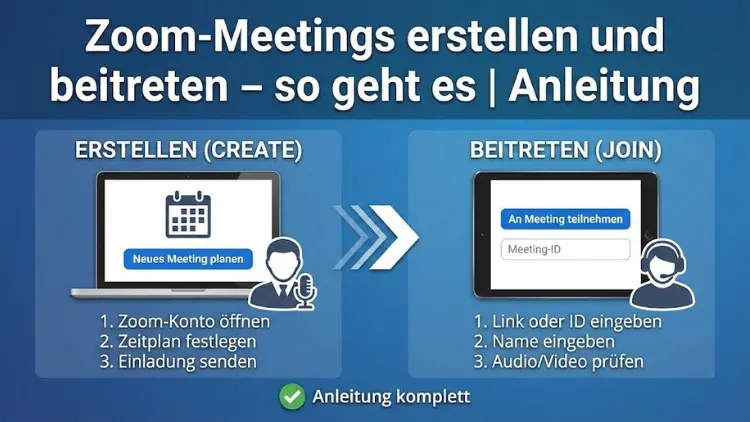
Zoom gehört zu den beliebtesten Lösungen für Videokonferenzen, Online-Meetings und Webinare. Ob im beruflichen Alltag, im Bildungsbereich oder privat – mit Zoom lassen sich Meetings schnell planen, sicher durchführen und einfach beitreten.
Diese ausführliche Anleitung erklärt Schritt für Schritt, wie Sie Zoom-Meetings erstellen, Teilnehmer einladen, Meetings beitreten und typische Funktionen effizient nutzen. So holen Sie das Maximum aus Ihren Online-Besprechungen heraus.
Was ist Zoom und wofür wird es genutzt?
Zoom ist eine cloudbasierte Videokonferenz-Software, die es ermöglicht, virtuelle Meetings mit Audio, Video und Bildschirmfreigabe durchzuführen. Die Plattform eignet sich für Einzelgespräche ebenso wie für große Konferenzen mit vielen Teilnehmern. Dank stabiler Verbindung, hoher Bildqualität und zahlreicher Zusatzfunktionen hat sich Zoom weltweit etabliert.
Typische Einsatzbereiche sind:
- Online-Meetings im Unternehmen
- Virtuelle Schulungen und Seminare
- Homeoffice-Kommunikation
- Online-Unterricht und Fernstudium
- Private Videoanrufe
Zoom kann über den Browser, als Desktop-Anwendung oder als App auf dem Smartphone genutzt werden.
Voraussetzungen für die Nutzung von Zoom
Bevor Sie ein Zoom-Meeting erstellen oder daran teilnehmen, sollten einige grundlegende Voraussetzungen erfüllt sein.
Technische Voraussetzungen
- Stabile Internetverbindung
- Computer, Laptop, Tablet oder Smartphone
- Kamera (integriert oder extern)
- Mikrofon und Lautsprecher oder Headset
Zoom-Konto
Für die Teilnahme an einem Meeting ist kein eigenes Konto zwingend erforderlich. Wenn Sie jedoch selbst Meetings erstellen oder planen möchten, benötigen Sie ein kostenloses oder kostenpflichtiges Zoom-Konto.
Zoom installieren oder im Browser nutzen
Zoom kann auf unterschiedliche Weise verwendet werden.
Nutzung über die Desktop-App
Die Desktop-App bietet den größten Funktionsumfang und wird für regelmäßige Meetings empfohlen. Nach der Installation melden Sie sich mit Ihrem Zoom-Konto an und haben direkten Zugriff auf alle Funktionen.
Nutzung im Browser
Alternativ können Sie Zoom direkt im Browser nutzen. Diese Variante ist praktisch, wenn Sie keine Software installieren möchten. Der Funktionsumfang ist jedoch eingeschränkt.
Nutzung auf dem Smartphone
Für mobile Geräte steht eine Zoom-App zur Verfügung. Sie eignet sich besonders für spontane Meetings unterwegs.
Zoom-Konto erstellen – Schritt für Schritt
Um eigene Meetings zu organisieren, benötigen Sie ein Zoom-Konto.
- Öffnen Sie Zoom im Browser oder in der App
- Registrieren Sie sich mit E-Mail-Adresse oder einem bestehenden Konto
- Bestätigen Sie Ihre Registrierung
- Melden Sie sich an
Nach der Anmeldung können Sie sofort Meetings erstellen und planen.
Zoom-Meeting erstellen – Schnellstart
Ein spontanes Meeting lässt sich in wenigen Sekunden starten.
Sofortiges Meeting starten
- Melden Sie sich bei Zoom an
- Klicken Sie auf „Neues Meeting“
- Aktivieren oder deaktivieren Sie Kamera und Mikrofon
- Das Meeting startet sofort
Diese Variante eignet sich für kurzfristige Besprechungen oder spontane Gespräche.
Zoom-Meeting planen – ausführliche Anleitung
Geplante Meetings sind ideal für Termine mit mehreren Teilnehmern.
Meeting planen
- Melden Sie sich bei Zoom an
- Wählen Sie „Meeting planen“
- Geben Sie Titel, Datum und Uhrzeit ein
- Legen Sie die Dauer fest
- Wählen Sie Zeitzone und Wiederholungen
- Entscheiden Sie über Video- und Audioeinstellungen
Sicherheitseinstellungen
- Meeting-Passwort aktivieren
- Warteraum nutzen
- Teilnehmer beim Beitritt stummschalten
Nach dem Speichern erhalten Sie eine Meeting-ID und einen Einladungslink, den Sie weitergeben können.
Teilnehmer zu einem Zoom-Meeting einladen
Es gibt mehrere Möglichkeiten, Teilnehmer einzuladen.
Einladung per E-Mail
Nach dem Planen eines Meetings können Sie die Einladung direkt kopieren und per E-Mail versenden. Die Einladung enthält alle relevanten Informationen wie Meeting-ID, Kenncode und Uhrzeit.
Einladung über Kalender
Zoom lässt sich mit Kalenderdiensten verbinden. So wird das Meeting automatisch als Termin eingetragen.
Einladung während eines laufenden Meetings
Auch während eines Meetings können Sie neue Teilnehmer einladen, indem Sie die Meeting-Daten teilen.
Zoom-Meeting beitreten – alle Möglichkeiten erklärt
Das Beitreten zu einem Zoom-Meeting ist einfach und erfordert nur wenige Schritte.
Beitritt über Meeting-Link
- Klicken Sie auf den erhaltenen Link
- Öffnen Sie Zoom oder den Browser
- Geben Sie ggf. Ihren Namen ein
- Treten Sie dem Meeting bei
Beitritt über Meeting-ID
- Öffnen Sie Zoom
- Wählen Sie „Beitreten“
- Geben Sie die Meeting-ID ein
- Geben Sie den Kenncode ein
Beitritt ohne Zoom-Konto
Auch ohne eigenes Konto können Sie an Meetings teilnehmen. Sie benötigen lediglich die Zugangsdaten.
Audio- und Videoeinstellungen optimieren
Eine gute Ton- und Bildqualität ist entscheidend für erfolgreiche Meetings.
Kamera einstellen
- Kamera vor Meeting testen
- Gute Beleuchtung wählen
- Ruhigen Hintergrund nutzen
Mikrofon und Lautsprecher prüfen
- Audio-Test durchführen
- Hintergrundgeräusche minimieren
- Headset verwenden
Zoom bietet integrierte Testfunktionen, um Audio und Video vor dem Meeting zu überprüfen.
Wichtige Zoom-Funktionen im Überblick
Zoom bietet zahlreiche Funktionen, die Meetings effizienter machen.
Bildschirmfreigabe
Mit der Bildschirmfreigabe können Sie Präsentationen, Dokumente oder Anwendungen zeigen. Sie entscheiden, ob der gesamte Bildschirm oder nur ein Fenster geteilt wird.
Chat-Funktion
Über den integrierten Chat können Nachrichten, Links oder Dateien ausgetauscht werden – öffentlich oder privat.
Teilnehmer verwalten
Als Gastgeber können Sie:
- Teilnehmer stummschalten
- Kamera deaktivieren
- Teilnehmer entfernen
- Gastgeberrechte übertragen
Aufzeichnung von Meetings
Meetings können lokal oder in der Cloud aufgezeichnet werden. Dies ist besonders nützlich für Protokolle oder Schulungen.
Zoom-Etikette für erfolgreiche Meetings
Ein professionelles Auftreten trägt zum Erfolg eines Meetings bei.
- Pünktlich erscheinen
- Mikrofon stummschalten, wenn Sie nicht sprechen
- Kamera bewusst einsetzen
- Wortmeldungen koordinieren
- Ablenkungen vermeiden
Diese Grundregeln sorgen für strukturierte und effiziente Besprechungen.
Sicherheit und Datenschutz bei Zoom
Zoom bietet verschiedene Sicherheitsfunktionen, um Meetings zu schützen.
Meeting absichern
- Einzigartige Meeting-ID verwenden
- Kenncode aktivieren
- Warteraum nutzen
Datenschutz beachten
- Keine sensiblen Daten öffentlich teilen
- Aufzeichnungen nur mit Zustimmung erstellen
- Teilnehmer über Aufnahmen informieren
Durch bewusste Nutzung der Sicherheitseinstellungen lassen sich Risiken minimieren.
Häufige Probleme und Lösungen bei Zoom-Meetings
Trotz einfacher Bedienung können gelegentlich Probleme auftreten.
Kein Ton oder Bild
- Audio- und Videoeinstellungen prüfen
- Richtiges Gerät auswählen
- Zoom neu starten
Verbindungsprobleme
- Internetverbindung prüfen
- Kamera ausschalten, um Bandbreite zu sparen
- Andere Anwendungen schließen
Teilnehmer hört mich nicht
- Mikrofon aktiviert
- Stummschaltung aufheben
- Audioquelle überprüfen
Zoom auf dem Smartphone nutzen
Die mobile Nutzung von Zoom bietet nahezu alle wichtigen Funktionen.
Vorteile der mobilen App
- Flexibilität unterwegs
- Schneller Meeting-Beitritt
- Push-Benachrichtigungen
Einschränkungen
- Kleinere Bildschirmfläche
- Eingeschränkte Multitasking-Funktionen
Für kurze Meetings oder spontane Gespräche ist die Smartphone-App gut geeignet.
Zoom für Unternehmen und Teams
In Unternehmen wird Zoom häufig für Team-Meetings, Projektabstimmungen und Kundengespräche eingesetzt.
Vorteile für Unternehmen
- Einfache Skalierbarkeit
- Virtuelle Zusammenarbeit
- Zeit- und Kostenersparnis
Erweiterte Funktionen
- Breakout-Räume für Gruppenarbeit
- Webinare für große Veranstaltungen
- Integration in bestehende Systeme
Professionelle Zoom-Tarife bieten zusätzliche Verwaltungs- und Sicherheitsfunktionen.
Zoom für Online-Schulungen und Webinare
Zoom eignet sich hervorragend für digitale Lernformate.
Schulungen durchführen
- Bildschirmfreigabe für Präsentationen
- Chat für Fragen
- Aufzeichnungen für spätere Nutzung
Webinare organisieren
- Klare Rollenverteilung
- Teilnehmer stummschalten
- Q&A-Funktionen nutzen
So lassen sich strukturierte und interaktive Online-Veranstaltungen umsetzen.
Tipps für bessere Zoom-Meetings
Mit einigen einfachen Maßnahmen steigern Sie die Qualität Ihrer Meetings deutlich.
- Klare Agenda vorab festlegen
- Teilnehmerzahl begrenzen
- Pausen einplanen
- Ergebnisse zusammenfassen
- Nachbereitung per Protokoll
Diese Tipps helfen, Meetings effizient und zielorientiert zu gestalten.
Fazit
Zoom ist ein vielseitiges und benutzerfreundliches Tool für Online-Meetings, Videokonferenzen und Webinare. Ob Sie ein Meeting erstellen, planen oder daran teilnehmen möchten – mit den richtigen Einstellungen und etwas Vorbereitung gelingt der Einstieg problemlos.
Durch gezielte Nutzung der Funktionen, klare Regeln und sichere Einstellungen lassen sich professionelle und produktive Meetings durchführen. Mit dieser Anleitung sind Sie bestens vorbereitet, um Zoom effektiv und souverän einzusetzen.