
Erfahren Sie, wie Sie in iMovie Text hinzufügen, Titel gestalten und Videos professionell beschriften – mit Schritt-für-Schritt-Anleitung für macOS und iOS.
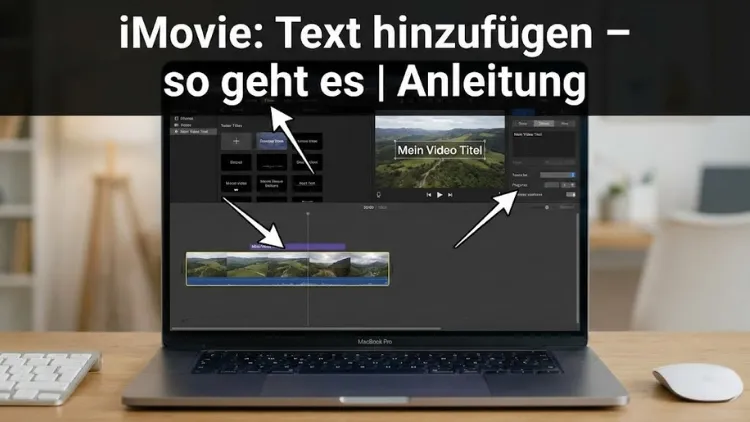
Texteinblendungen sind ein zentrales Gestaltungselement in Videoprojekten. Mit iMovie lassen sich Titel, Untertitel und Texteinblendungen schnell und wirkungsvoll umsetzen, egal ob für Urlaubsfilme, Präsentationen oder Social-Media-Videos.
Diese Anleitung zeigt Schritt für Schritt, wie Sie in iMovie Text hinzufügen, anpassen und optimal einsetzen. Sie erfahren, welche Textarten es gibt, wie Schrift, Farbe und Dauer verändert werden und wie typische Fehler vermieden werden. So gestalten Sie Videos professionell und verständlich.
Was bedeutet „Text hinzufügen“ in iMovie?
Text in iMovie bezeichnet alle schriftlichen Elemente, die über ein Video gelegt werden. Dazu zählen klassische Titel, Bauchbinden, erklärende Untertitel oder kurze Texteinblendungen zur Orientierung. Diese Texte werden nicht als separates Objekt auf der Videospur eingefügt, sondern als sogenannte Titel, die mit einem Clip verbunden sind.
iMovie verfolgt dabei einen einfachen Ansatz: Text ist immer an einen Videoclip gekoppelt. Dadurch bleibt die Bedienung übersichtlich, gleichzeitig sind die Gestaltungsmöglichkeiten ausreichend für die meisten privaten und semiprofessionellen Projekte.
Voraussetzungen für das Arbeiten mit Text in iMovie
Bevor Sie Text in iMovie hinzufügen, sollten einige Grundlagen erfüllt sein:
- iMovie ist auf dem Mac, iPhone oder iPad installiert
- Ein Projekt wurde erstellt oder ein bestehendes Projekt geöffnet
- Mindestens ein Videoclip befindet sich in der Timeline
Je nach Gerät unterscheidet sich die Oberfläche leicht, die grundlegende Funktionsweise ist jedoch identisch.
Text in iMovie auf dem Mac hinzufügen
Projekt öffnen und Clip auswählen
Öffnen Sie iMovie und laden Sie Ihr Projekt. Klicken Sie in der Timeline auf den Clip, zu dem Sie Text hinzufügen möchten. Der Clip wird gelb markiert, sobald er aktiv ist.
Titel-Browser öffnen
Oberhalb der Mediathek finden Sie verschiedene Registerkarten. Wechseln Sie zum Bereich „Titel“. Dort sehen Sie eine Auswahl an vorgefertigten Textstilen, die iMovie bereitstellt.
Titelstil auswählen
Bewegen Sie den Mauszeiger über einen Titelstil, um eine Vorschau im Viewer zu sehen. Die Vorschau zeigt, wie der Text im Video wirkt. Wählen Sie einen Stil aus, der zum Inhalt passt, zum Beispiel schlicht für Erklärvideos oder dynamisch für Trailer.
Titel auf Clip ziehen
Ziehen Sie den gewünschten Titel per Drag-and-drop auf den Videoclip in der Timeline. Alternativ können Sie den Titel auch oberhalb des Clips platzieren, um die Dauer genauer zu bestimmen.
Text bearbeiten und anpassen
Textinhalt ändern
Klicken Sie im Viewer direkt auf den Textplatzhalter. Der Text wird markiert und kann überschrieben werden. Geben Sie den gewünschten Text ein.
Schriftart und -größe anpassen
Im oberen rechten Bereich finden Sie die Textformatierung. Dort lassen sich Schriftart, Schriftgröße, Ausrichtung und Zeilenabstand verändern. iMovie bietet eine überschaubare, aber gut abgestimmte Auswahl an Schriften.
Textfarbe ändern
Über das Farbsymbol können Sie die Textfarbe anpassen. Achten Sie auf ausreichenden Kontrast zum Hintergrund, damit der Text gut lesbar bleibt.
Textposition verändern
Einige Titelstile erlauben das Verschieben der Textposition direkt im Viewer. Ziehen Sie den Text an die gewünschte Stelle im Bild, zum Beispiel in den unteren Bereich für Untertitel.
Dauer der Texteinblendung festlegen
Die Dauer des Textes ist an die Länge des Titels in der Timeline gebunden. Sie können:
- Den Titelclip kürzer oder länger ziehen
- Den Titel exakt an die gewünschte Stelle im Video setzen
So kann bestimmt werden, wie lange der Text eingeblendet wird. Für Untertitel empfiehlt sich eine Dauer von mindestens zwei Sekunden pro Zeile.
Mehrere Texte in einem Video verwenden
In iMovie können Sie beliebig viele Texte in einem Projekt einsetzen. Jeder Titel wird separat auf einen Clip gelegt. Für strukturierte Videos empfiehlt es sich:
- Titel für Kapitelanfänge zu nutzen
- Untertitel für gesprochene Inhalte einzufügen
- Kurze Texteinblendungen für Hinweise oder Namen verwenden
Achten Sie darauf, den Stil konsistent zu halten, um ein ruhiges Gesamtbild zu erzeugen.
Untertitel in iMovie erstellen
Manuelle Untertitel
iMovie bietet keine automatische Untertitelfunktion. Untertitel werden manuell als Titel hinzugefügt. Platzieren Sie dafür mehrere kurze Titel nacheinander auf der Timeline.
Lesbarkeit optimieren
Für Untertitel eignen sich schlichte Titelstile ohne Animation. Wählen Sie eine gut lesbare Schrift, ausreichend große Schriftgröße und einen dunklen Hintergrund oder Schatten, falls der Videohintergrund unruhig ist.
Timing abstimmen
Passen Sie die Länge jedes Titelclips so an, dass der Text synchron zum gesprochenen Wort erscheint. Präzises Timing erhöht die Verständlichkeit deutlich.
Animierte Texte und Effekte
Viele Titelstile in iMovie enthalten Animationen, etwa Ein- und Ausblendungen oder Bewegungen. Diese Effekte können Videos lebendiger machen, sollten aber sparsam eingesetzt werden.
Wann Animationen sinnvoll sind
- Intro- und Abspanntitel
- Hervorhebung wichtiger Aussagen
- Kreative Projekte wie Trailer oder Vlogs
Wann Zurückhaltung besser ist
- Erklärvideos
- Präsentationen
- Anleitungen
Zu viele Animationen lenken vom Inhalt ab und wirken unruhig.
Text über mehrere Clips hinweg anzeigen
Soll ein Text über mehrere Clips hinweg sichtbar sein, gibt es zwei Möglichkeiten:
- Einen Titel über mehrere Clips ziehen, indem er über der Timeline platziert wird
- Den Titel kopieren und auf weitere Clips anwenden
Die erste Variante ist übersichtlicher und eignet sich für längere Texteinblendungen.
Text auf dem iPhone oder iPad hinzufügen
Titel hinzufügen auf mobilen Geräten
Öffnen Sie Ihr Projekt in iMovie auf dem iPhone oder iPad. Tippen Sie auf den Clip in der Timeline und anschließend auf das „T“-Symbol. Nun wählen Sie einen Titelstil aus.
Text bearbeiten
Tippen Sie im Vorschaufenster auf den Text und geben Sie den gewünschten Inhalt ein. Die Anpassungsmöglichkeiten sind etwas eingeschränkter als auf dem Mac, decken aber die wichtigsten Funktionen ab.
Dauer anpassen
Die Dauer des Textes wird automatisch an den Clip angepasst. Durch Teilen des Clips lässt sich die Textlänge indirekt steuern.
Typische Fehler beim Text hinzufügen in iMovie
Zu viel Text auf einmal
Lange Textblöcke sind schwer lesbar. Besser sind kurze, prägnante Aussagen, die schnell erfasst werden können.
Schlechter Kontrast
Heller Text auf hellem Hintergrund oder dunkler Text auf dunklem Hintergrund mindert die Lesbarkeit. Nutzen Sie Kontraste bewusst.
Uneinheitlicher Stil
Unterschiedliche Schriften, Farben und Animationen wirken unprofessionell. Legen Sie einen Stil fest und bleiben Sie dabei.
Tipps für professionell wirkende Texte
- Verwenden Sie maximal zwei Schriftarten im gesamten Projekt
- Halten Sie Texteinblendungen kurz und klar
- Platzieren Sie Text nicht zu nah am Bildrand
- Testen Sie die Lesbarkeit auf verschiedenen Bildschirmgrößen
Diese Grundregeln verbessern die Wirkung Ihrer Videos deutlich.
Texte mit Audio und Musik abstimmen
Text sollte immer mit Bild und Ton harmonieren. Achten Sie darauf, dass Texteinblendungen nicht gleichzeitig mit wichtigen gesprochenen Aussagen erscheinen, wenn sie diese überlagern. Bei Musikvideos können Texte rhythmisch zur Musik eingeblendet werden, um Dynamik zu erzeugen.
Text und Übergänge kombinieren
Titel lassen sich gut mit Übergängen kombinieren. Ein sanfter Übergang vor oder nach einem Text sorgt für einen flüssigen Ablauf. Übertreiben Sie es jedoch nicht, um den Fokus auf den Inhalt zu behalten.
Texte vor dem Export prüfen
Bevor Sie das Video exportieren, sollten Sie alle Texte überprüfen:
- Rechtschreibung und Grammatik
- Einheitliche Formatierung
- Richtige Dauer und Position
Eine abschließende Kontrolle vermeidet peinliche Fehler im fertigen Video.
Video mit Text exportieren
Nach dem Hinzufügen und Anpassen des Textes können Sie das Video wie gewohnt exportieren. Die Texteinblendungen werden fest ins Video integriert und sind später nicht mehr separat bearbeitbar.
Wählen Sie die passende Auflösung und Qualität, je nachdem, wo das Video veröffentlicht werden soll.
Häufige Fragen zu Text in iMovie
Kann ich eigene Schriftarten verwenden?
iMovie nutzt die auf dem System installierten Schriften. Auf dem Mac können zusätzliche Schriften installiert werden, die dann auch in iMovie verfügbar sind.
Lassen sich Texte nachträglich ändern?
Solange das Projekt nicht gelöscht wurde, können Texte jederzeit bearbeitet werden. Nach dem Export ist eine Änderung nur im Projekt möglich, nicht im fertigen Video.
Gibt es Textvorlagen für Untertitel?
Es gibt keine speziellen Untertitelvorlagen, aber schlichte Titelstile eignen sich gut für diesen Zweck.
Fazit
Text in iMovie hinzuzufügen ist einfach und effektiv. Mit wenigen Klicks lassen sich Titel, Untertitel und Texteinblendungen erstellen, die Videos strukturieren und aufwerten. Wer auf Lesbarkeit, Stil und Timing achtet, erzielt schnell professionelle Ergebnisse.
Ob auf dem Mac, iPhone oder iPad – iMovie bietet alle grundlegenden Werkzeuge, um Text sinnvoll in Videos zu integrieren und Inhalte klar zu vermitteln.
