
Erfahren Sie, wie Sie PowerPoint Online einrichten und effizient nutzen, um Präsentationen zu erstellen, zu teilen und überall flexibel zu bearbeiten.
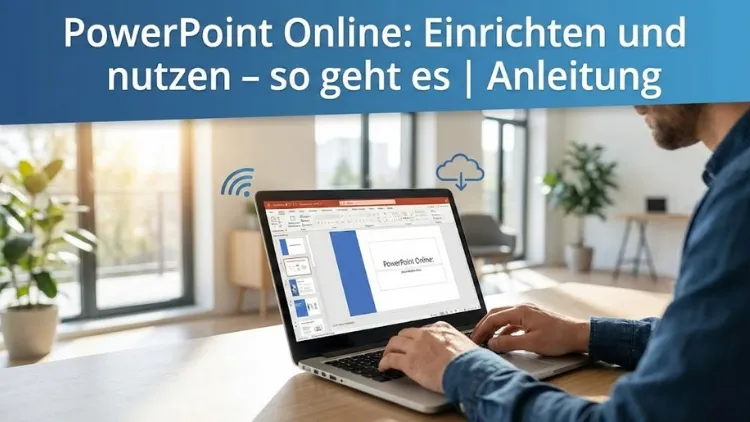
PowerPoint Online ermöglicht es Ihnen, professionelle Präsentationen direkt im Browser zu erstellen, zu bearbeiten und zu teilen – ohne Installation und unabhängig vom Gerät. Die webbasierte Version von PowerPoint eignet sich für Unternehmen, Bildungseinrichtungen und Privatnutzer, die flexibel, kollaborativ und ortsunabhängig arbeiten möchten.
In dieser Anleitung erfahren Sie Schritt für Schritt, wie Sie PowerPoint Online einrichten, effizient nutzen und typische Funktionen optimal ausschöpfen, um moderne Präsentationen zu erstellen.
Was ist PowerPoint Online?
PowerPoint Online ist die browserbasierte Variante des bekannten Präsentationsprogramms. Sie ist Teil von Microsoft 365 und erlaubt es, Präsentationen online zu erstellen und gemeinsam zu bearbeiten. Im Gegensatz zur Desktop-Version benötigen Sie keine lokale Installation. Alles, was Sie brauchen, ist ein aktueller Webbrowser und ein Benutzerkonto.
Die Online-Version deckt die wichtigsten Funktionen ab, die für den täglichen Einsatz notwendig sind. Sie eignet sich besonders für schnelles Arbeiten, Teamprojekte und situationsabhängige Anpassungen von Präsentationen. Durch die automatische Speicherung gehen Änderungen nicht verloren, selbst wenn die Internetverbindung kurzzeitig unterbrochen wird.
Voraussetzungen für die Nutzung
Benutzerkonto und Zugriff
Um PowerPoint Online nutzen zu können, benötigen Sie ein Microsoft-Konto. Dieses kann privat oder geschäftlich sein. Nach der Anmeldung steht Ihnen PowerPoint Online automatisch zur Verfügung. Eine zusätzliche Installation ist nicht erforderlich.
Technische Anforderungen
Ein moderner Browser wie Edge, Chrome, Firefox oder Safari reicht aus. PowerPoint Online läuft auf Windows, macOS, Linux sowie auf Tablets und Smartphones. Für eine stabile Nutzung empfiehlt sich eine zuverlässige Internetverbindung.
Speicherort für Präsentationen
Alle Präsentationen werden standardmäßig im Cloud-Speicher abgelegt. Dadurch haben Sie jederzeit Zugriff auf Ihre Dateien und können diese problemlos mit anderen teilen.
PowerPoint Online einrichten – Schritt für Schritt
Anmeldung und Start
Nach der Anmeldung in Ihrem Konto gelangen Sie zur Übersicht der verfügbaren Anwendungen. Dort wählen Sie PowerPoint aus. Anschließend öffnet sich die Startseite, auf der Sie neue Präsentationen erstellen oder bestehende Dateien öffnen können.
Neue Präsentation erstellen
Sie können entweder mit einer leeren Präsentation beginnen oder eine Vorlage auswählen. Die Vorlagen decken verschiedene Themenbereiche ab, darunter Geschäftspräsentationen, Schulungen und Projektberichte.
Bestehende Dateien hochladen
Bereits vorhandene Präsentationen lassen sich hochladen und direkt im Browser bearbeiten. Dabei bleiben Formatierungen und Inhalte in der Regel erhalten.
Benutzeroberfläche verstehen
Menüband und Funktionen
Das Menüband ist übersichtlich gestaltet und enthält Registerkarten für Start, Einfügen, Entwurf, Übergänge, Animationen und Ansicht. Jede Registerkarte bündelt thematisch passende Funktionen.
Folienübersicht
Links sehen Sie die Folienübersicht. Hier können Sie Folien verschieben, duplizieren oder löschen. Diese Ansicht erleichtert die Strukturierung umfangreicher Präsentationen.
Arbeitsbereich
Der zentrale Bereich dient der Bearbeitung der aktuellen Folie. Texte, Bilder, Formen und Diagramme lassen sich direkt anklicken und anpassen.
Präsentationen gestalten
Layouts und Designs
PowerPoint Online bietet eine Auswahl an Designs und Folienlayouts. Diese sorgen für ein einheitliches Erscheinungsbild. Farben, Schriftarten und Hintergründe lassen sich anpassen, um das Corporate Design einzuhalten.
Texte effizient einsetzen
Texte sollten klar strukturiert und gut lesbar sein. PowerPoint Online unterstützt verschiedene Schriftarten, Größen und Formatierungen. Aufzählungen helfen, Inhalte übersichtlich darzustellen.
Grafiken und Formen
Formen, Symbole und Diagramme lassen sich über das Einfügen-Menü hinzufügen. Diese Elemente unterstützen die visuelle Darstellung von Informationen und machen Präsentationen verständlicher.
Zusammenarbeit in Echtzeit
Gemeinsames Bearbeiten
Eine der größten Stärken von PowerPoint Online ist die Zusammenarbeit in Echtzeit. Mehrere Personen können gleichzeitig an einer Präsentation arbeiten. Änderungen sind sofort sichtbar.
Kommentare und Hinweise
Kommentare ermöglichen Feedback direkt an einzelnen Folien oder Objekten. Dadurch lassen sich Abstimmungen effizient durchführen, ohne separate Kommunikationswege zu nutzen.
Versionsverlauf
Der Versionsverlauf erlaubt es, frühere Stände der Präsentation wiederherzustellen. So behalten Sie jederzeit die Kontrolle über Änderungen.
Präsentationen teilen und präsentieren
Freigabeoptionen
Präsentationen können per Freigabe an andere Personen weitergegeben werden. Dabei legen Sie fest, ob diese nur lesen oder auch bearbeiten dürfen.
Präsentationsmodus
Der Präsentationsmodus startet direkt im Browser. Folien lassen sich im Vollbild anzeigen, inklusive Animationen und Übergängen.
Nutzung auf verschiedenen Geräten
Da PowerPoint Online webbasiert ist, können Sie Präsentationen auf unterschiedlichen Geräten präsentieren, ohne Dateien übertragen zu müssen.
Unterschiede zur Desktop-Version
Funktionsumfang
Die Online-Version bietet einen reduzierten Funktionsumfang im Vergleich zur Desktop-Variante. Komplexe Animationen oder spezielle Add-Ins stehen teilweise nicht zur Verfügung.
Vorteile der Online-Nutzung
Dafür überzeugt PowerPoint Online durch einfache Bedienung, automatische Speicherung und nahtlose Zusammenarbeit. Für viele Anwendungsfälle reicht der Funktionsumfang vollkommen aus.
Wann die Desktop-Version sinnvoll ist
Wenn Sie umfangreiche Präsentationen mit speziellen Effekten erstellen oder offline arbeiten möchten, ist die Desktop-Version die bessere Wahl.
Tipps für effizientes Arbeiten
Klare Struktur planen
Beginnen Sie jede Präsentation mit einer klaren Gliederung. Eine logische Reihenfolge erleichtert dem Publikum das Verständnis.
Einheitliches Design nutzen
Ein konsistentes Design wirkt professionell und lenkt nicht vom Inhalt ab. Verwenden Sie möglichst wenige Schriftarten und Farben.
Regelmäßig speichern
Auch wenn PowerPoint Online automatisch speichert, ist es sinnvoll, Änderungen bewusst zu überprüfen und Versionen zu kontrollieren.
Häufige Probleme und Lösungen
Langsame Performance
Bei langsamer Internetverbindung kann die Bearbeitung verzögert sein. In diesem Fall hilft es, unnötige Programme zu schließen oder die Verbindung zu stabilisieren.
Formatierungsfehler
Beim Hochladen älterer Präsentationen können kleinere Abweichungen auftreten. Diese lassen sich meist schnell manuell korrigieren.
Zugriffsprobleme
Wenn andere Personen keinen Zugriff haben, überprüfen Sie die Freigabeeinstellungen. Oft liegt die Ursache in fehlenden Berechtigungen.
Sicherheit und Datenschutz
Datenspeicherung
Alle Dateien werden in der Cloud gespeichert. Dadurch sind sie vor lokalen Hardwaredefekten geschützt.
Zugriffskontrolle
Sie bestimmen, wer Ihre Präsentationen sehen oder bearbeiten darf. Diese Kontrolle erhöht die Sicherheit sensibler Inhalte.
Regelmäßige Updates
PowerPoint Online wird kontinuierlich aktualisiert. Sicherheitslücken werden zeitnah geschlossen, ohne dass Sie aktiv werden müssen.
Einsatzbereiche von PowerPoint Online
Unternehmen
Für Meetings, Projektvorstellungen und Schulungen eignet sich PowerPoint Online besonders gut. Die Zusammenarbeit spart Zeit und vereinfacht Abstimmungen.
Bildung
Lehrkräfte und Lernende profitieren von der einfachen Bedienung und der Möglichkeit, Präsentationen gemeinsam zu erstellen.
Private Nutzung
Auch für private Anlässe wie Vorträge oder Vereinsarbeit ist PowerPoint Online eine praktische Lösung.
Empfohlene Vorgehensweisen für überzeugende Präsentationen
Zielgruppe berücksichtigen
Passen Sie Inhalte und Gestaltung an Ihr Publikum an. Fachliche Tiefe und visuelle Elemente sollten aufeinander abgestimmt sein.
Weniger ist mehr
Überladene Folien wirken unübersichtlich. Konzentrieren Sie sich auf die Kernaussagen.
Proben und testen
Testen Sie Ihre Präsentation vorab im Präsentationsmodus. So erkennen Sie mögliche Fehler rechtzeitig.
Fazit
PowerPoint Online ist eine leistungsfähige und flexible Lösung für die Erstellung und Bearbeitung von Präsentationen im Browser. Die einfache Einrichtung, die intuitive Bedienung und die Möglichkeit zur Zusammenarbeit in Echtzeit machen das Tool besonders attraktiv.
Obwohl der Funktionsumfang im Vergleich zur Desktop-Version eingeschränkt ist, deckt PowerPoint Online die meisten Anforderungen des Alltags ab. Wer ortsunabhängig, sicher und effizient Präsentationen erstellen möchte, findet hier eine moderne und zuverlässige Lösung.
