
Erfahren Sie, wie Sie Ihre AMD Radeon Treiber schnell und sicher aktualisieren, Leistung steigern und Probleme mit einfachen Schritten beheben.
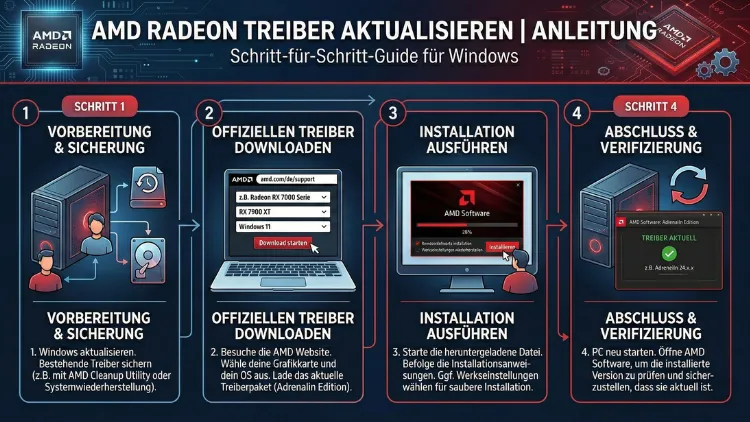
Aktuelle AMD Radeon Treiber sind entscheidend für stabile Leistung, neue Funktionen und maximale Kompatibilität mit Spielen und Anwendungen. Veraltete Grafiktreiber führen häufig zu Abstürzen, Rucklern oder Darstellungsfehlern.
In dieser Anleitung erfahren Sie Schritt für Schritt, wie Sie Ihre AMD Radeon Treiber automatisch und manuell aktualisieren, Fehler vermeiden und bei Bedarf eine saubere Neuinstallation durchführen.
Warum sollten Sie AMD Radeon Treiber aktualisieren?
Regelmäßige Treiber-Updates sorgen für optimale Grafikleistung, höhere Stabilität und Unterstützung aktueller Software. Besonders bei neuen Spielen, Windows-Updates oder Grafikproblemen ist ein aktueller Radeon Treiber unverzichtbar. Zudem enthalten neue Versionen Sicherheitsverbesserungen und Fehlerbehebungen, die Systemabstürze oder Grafikfehler reduzieren.
Typische Vorteile eines Updates:
- Mehr FPS in Spielen
- Bessere Kompatibilität mit Windows 10 und Windows 11
- Fehlerbehebungen bei Grafikproblemen
- Unterstützung neuer GPU-Funktionen
- Stabilere Systemleistung
Vorbereitung vor der Treiber-Aktualisierung
Bevor Sie den AMD Grafiktreiber aktualisieren, sollten Sie einige vorbereitende Schritte durchführen. Diese minimieren Fehler und stellen sicher, dass die Installation reibungslos verläuft.
Grafikkartenmodell ermitteln
Drücken Sie die Tastenkombination Windows + X und öffnen Sie den Geräte-Manager. Unter „Grafikkarten“ sehen Sie Ihre AMD Radeon GPU, z. B. „Radeon RX 6700 XT“.
Windows-Version prüfen
Öffnen Sie mit Windows + R den Befehl „winver“. Notieren Sie Ihre Windows-Version (Windows 10 oder Windows 11), da der passende Treiber davon abhängt.
Alte Treiber sichern (optional)
Erstellen Sie einen Wiederherstellungspunkt:
Systemsteuerung → System → Computerschutz → „Erstellen“. So können Sie bei Problemen zurückkehren.
AMD Radeon Treiber automatisch aktualisieren (empfohlen)
Die einfachste und sicherste Methode ist die Aktualisierung über die offizielle AMD Software: Adrenalin Edition. Dieses Tool erkennt Ihre Hardware automatisch und installiert die passende Treiberversion.
Schritt-für-Schritt Anleitung
- Öffnen Sie Ihren Browser und suchen Sie nach „AMD Adrenalin Software Download“.
- Laden Sie das automatische Erkennungstool herunter.
- Starten Sie die heruntergeladene Datei als Administrator.
- Warten Sie, bis Ihre Grafikkarte erkannt wurde.
- Klicken Sie auf „Installieren“ oder „Aktualisieren“.
- Folgen Sie den Installationsanweisungen.
- Starten Sie den PC nach Abschluss neu.
Diese Methode ist ideal, wenn Sie schnell und ohne Risiko den neuesten Radeon Treiber installieren möchten.
AMD Radeon Treiber manuell aktualisieren
Wenn Sie eine bestimmte Treiberversion benötigen oder das automatische Tool nicht funktioniert, können Sie den Treiber manuell installieren.
Schritt 1: Passenden Treiber herunterladen
Gehen Sie auf die offizielle AMD-Website und wählen Sie:
- Produkttyp (z. B. Radeon RX Series)
- Modell Ihrer GPU
- Betriebssystem (Windows 10 oder Windows 11, 64-Bit)
Laden Sie anschließend die empfohlene WHQL-Treiberversion herunter.
Schritt 2: Installation starten
- Doppelklicken Sie auf die heruntergeladene Datei.
- Wählen Sie „Express Installation“ für Standardnutzer.
- Alternativ „Benutzerdefiniert“, wenn Sie Optionen anpassen möchten.
- Starten Sie den PC nach Abschluss neu.
Diese Methode ist sinnvoll, wenn Sie gezielt eine stabile Treiberversion installieren möchten.
Saubere Neuinstallation (Clean Install) mit DDU
Bei hartnäckigen Grafikproblemen empfiehlt sich eine vollständige Neuinstallation der Radeon Treiber. Dafür verwenden Sie das Tool „Display Driver Uninstaller (DDU)“.
Schritt-für-Schritt Clean Install
- Laden Sie „DDU“ von der offiziellen Entwicklerseite herunter.
- Trennen Sie die Internetverbindung.
- Starten Sie Windows im abgesicherten Modus:
- Einstellungen → Update & Sicherheit → Wiederherstellung → Erweiterter Start → Jetzt neu starten.
- Öffnen Sie DDU und wählen Sie „GPU“ und „AMD“.
- Klicken Sie auf „Clean and Restart“.
- Nach dem Neustart installieren Sie den neuesten AMD Treiber neu (Adrenalin Software).
Diese Methode entfernt alte Treiberreste vollständig und verhindert Konflikte oder Fehler.
AMD Radeon Treiber unter Windows 10 und Windows 11 aktualisieren
Die Aktualisierung unterscheidet sich zwischen Windows 10 und Windows 11 nur minimal. Beide Systeme unterstützen automatische Treiberupdates über Windows Update, jedoch empfiehlt sich die Installation direkt über AMD, um die neuesten Funktionen zu erhalten.
Aktualisierung über Windows Update
- Öffnen Sie Einstellungen → Windows Update.
- Klicken Sie auf „Nach Updates suchen“.
- Installieren Sie optionale Treiberupdates, falls vorhanden.
- Starten Sie den PC neu.
Hinweis: Windows liefert oft ältere, aber stabile Treiber. Für maximale Leistung sollten Sie die aktuelle Version direkt von AMD installieren.
Häufige Probleme nach einem Treiber-Update beheben
Schwarzer Bildschirm nach Installation
Starten Sie den PC im abgesicherten Modus und führen Sie eine Clean Install mit DDU durch. Anschließend installieren Sie den stabilen WHQL-Treiber erneut.
Spiel stürzt nach Update ab
Öffnen Sie die AMD Software und deaktivieren Sie experimentelle Funktionen wie Radeon Anti-Lag oder Boost. Testen Sie das Spiel erneut.
Treiber lässt sich nicht installieren
Deaktivieren Sie vorübergehend Antivirus-Programme und führen Sie die Installation als Administrator aus.
Radeon Software startet nicht
Installieren Sie die Software erneut mit der Option „Factory Reset“, um beschädigte Einstellungen zurückzusetzen.
Empfohlene Vorgehensweisen für stabile AMD Grafiktreiber
Um langfristig eine stabile Leistung zu gewährleisten, sollten Sie folgende Empfehlungen beachten:
- Installieren Sie nur offizielle Treiber von AMD.
- Vermeiden Sie Beta-Versionen, wenn Stabilität wichtiger ist als neue Features.
- Aktualisieren Sie Treiber nach größeren Windows-Updates.
- Führen Sie bei Fehlern eine saubere Neuinstallation durch.
- Halten Sie auch Chipsatztreiber und Windows auf dem neuesten Stand.
Erweiterte Tipps für optimale Leistung
Shader-Cache zurücksetzen
Öffnen Sie die AMD Software → Einstellungen → Grafik → „Shader-Cache zurücksetzen“. Dies kann Ruckler oder Ladeprobleme in Spielen beheben.
Automatische Updates aktivieren
In der Adrenalin Software können Sie automatische Treiberprüfungen aktivieren:
Einstellungen → System → Updates → „Nach Updates suchen“.
Energieeinstellungen anpassen
Öffnen Sie Windows Energieoptionen und wählen Sie „Höchstleistung“, um die GPU-Auslastung nicht zu begrenzen.
Häufig gestellte Fragen (FAQ)
Wie oft sollte man AMD Radeon Treiber aktualisieren?
Aktualisieren Sie Treiber alle ein bis zwei Monate oder bei Problemen mit Spielen und Anwendungen. Bei stabil laufendem System ist ein Update nur bei neuen Features oder Fehlerbehebungen notwendig.
Ist ein Treiber-Update sicher?
Ja, wenn Sie die offizielle AMD Software verwenden. Vermeiden Sie Drittanbieter-Tools, da diese falsche oder veraltete Treiber installieren können.
Sollte man vor jedem Update alte Treiber entfernen?
Nicht zwingend. Eine normale Installation überschreibt alte Versionen. Bei Problemen oder Wechseln der GPU empfiehlt sich jedoch eine Clean Install mit DDU.
Was tun, wenn nach dem Update die Leistung schlechter ist?
Installieren Sie die vorherige stabile Treiberversion erneut oder deaktivieren Sie neue Grafikfeatures in der Radeon Software.
Funktionieren AMD Treiber automatisch mit Windows 11?
Ja, aktuelle Radeon Treiber sind vollständig kompatibel mit Windows 11. Nutzen Sie jedoch immer die neueste Version von der AMD Software für beste Leistung.
Fazit
Das Aktualisieren Ihrer AMD Radeon Treiber ist entscheidend für Leistung, Stabilität und Kompatibilität moderner Software. Nutzen Sie bevorzugt die automatische Installation über die AMD Adrenalin Software, da diese Ihre Hardware erkennt und passende Treiber installiert. Bei Problemen empfiehlt sich eine saubere Neuinstallation mit DDU.
Durch regelmäßige Updates und korrekte Einstellungen stellen Sie sicher, dass Ihre Grafikkarte jederzeit optimal arbeitet und aktuelle Spiele sowie Anwendungen reibungslos laufen.