
Android Startbildschirm festlegen leicht gemacht: Erfahren Sie, wie Sie auf Ihrem Smartphone oder Tablet den Startbildschirm schnell und einfach anpassen.
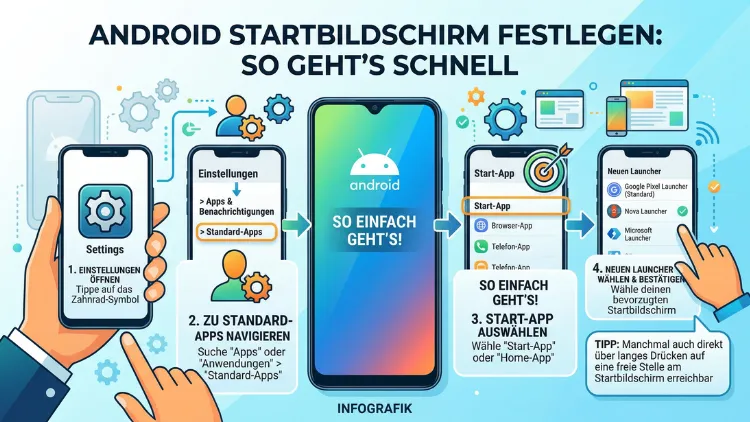
Den Android-Startbildschirm festzulegen ist einfacher, als viele vermuten. Ob Sie eine neue Launcher-App als Standard einrichten, den Homescreen nach einem Update wiederherstellen oder die Oberfläche grundlegend anpassen möchten.
Diese Anleitung zeigt Ihnen Schritt für Schritt, wie es auf allen gängigen Android-Geräten funktioniert, darunter Samsung, Google Pixel, Xiaomi, Huawei, OnePlus und Motorola.
Was ist der Android-Startbildschirm – und warum ist das Festlegen wichtig?
Der Startbildschirm – auch Homescreen, Home-Bildschirm oder Launcher-Oberfläche genannt – ist die erste Ansicht, die Sie nach dem Entsperren Ihres Android-Smartphones sehen. Er zeigt App-Icons, Widgets, den Hintergrund und die Schnellzugriffsleiste am unteren Rand. Außerdem bestimmt er, welche Home-App Ihr Gerät standardmäßig verwendet, wenn Sie die Home-Taste drücken.
Viele Nutzer möchten ihren Startbildschirm aus verschiedenen Gründen dauerhaft festlegen oder anpassen:
- Eine neue Launcher-App soll als Standard gesetzt werden, weil der vorinstallierte Launcher nicht den eigenen Vorstellungen entspricht.
- Der Homescreen wurde nach einem Systemupdate auf die Werkseinstellungen zurückgesetzt.
- Ein anderer Nutzer hat die Einstellungen verändert und der Startbildschirm soll wiederhergestellt werden.
- Sie möchten durch eine optimierte Oberfläche mehr Übersicht, Produktivität und Personalisierung gewinnen.
- Auf einem Familien- oder Arbeitsgerät soll der Startbildschirm gesperrt oder eingeschränkt werden.
Deshalb ist es essenziell zu wissen, wie Sie den Startbildschirm auf Ihrem konkreten Android-Gerät dauerhaft und zuverlässig festlegen – unabhängig vom Hersteller und der Android-Version.
Grundlagen: So funktioniert das Festlegen des Standard-Startbildschirms auf Android
Bevor wir zu den gerätespezifischen Anleitungen kommen, ist es hilfreich zu verstehen, wie Android intern mit der Standard-Home-App umgeht. Jedes Android-Gerät hat eine oder mehrere installierte Launcher-Apps – die bekannteste ist der jeweilige herstellereigene Launcher wie Samsung One UI Home, MIUI Launcher oder Pixel Launcher.
Wenn Sie mehrere Launcher-Apps installiert haben, fragt Android beim ersten Druck auf die Home-Taste, welche App künftig als Standard verwendet werden soll. Dabei haben Sie zwei Optionen:
- „Nur einmal“: Android fragt beim nächsten Mal erneut.
- „Immer“: Die gewählte App wird dauerhaft als Standard festgelegt.
Wenn Sie versehentlich „Immer“ für den falschen Launcher gewählt haben, können Sie diese Einstellung jederzeit zurücksetzen – mehr dazu im Abschnitt über häufige Probleme. Außerdem können Sie den Standard-Launcher jederzeit manuell in den Systemeinstellungen unter „Standard-Apps“ ändern.
Den Standard-Startbildschirm auf Android festlegen – Anleitungen nach Hersteller
Die grundlegende Methode ist auf allen Android-Geräten ähnlich: Einstellungen → Apps → Standard-Apps → Home-App. Allerdings unterscheidet sich der genaue Menüpfad je nach Hersteller und Android-Version. Deshalb finden Sie im Folgenden detaillierte Schritt-für-Schritt-Anleitungen für alle wichtigen Plattformen.
Stock Android – Google Pixel (Pixel 6, 7, 8, 9-Reihe)
Auf Google Pixel-Smartphones läuft reines Android ohne tiefgreifende Herstelleranpassungen. Deshalb ist die Vorgehensweise hier besonders klar und direkt. Der vorinstallierte Launcher heißt „Pixel Launcher“.
So legen Sie die Home-App auf einem Google Pixel fest:
- Öffnen Sie die Einstellungen (Zahnrad-Symbol).
- Tippen Sie auf „Apps“.
- Wählen Sie „Standard-Apps“.
- Tippen Sie auf „Home-App“.
- Wählen Sie die gewünschte Launcher-App aus der Liste aus.
- Die Änderung wird sofort übernommen – ein Neustart ist nicht erforderlich.
Alternativ können Sie auch schneller vorgehen: Tippen Sie lang auf eine freie Stelle des Startbildschirms, bis ein Menü erscheint, und wählen Sie „Startbildschirm-Einstellungen“. Auch dort finden Sie die Möglichkeit, die Standard-Home-App zu ändern.
Samsung Galaxy (One UI 6/7)
Samsung-Geräte laufen mit der One UI-Oberfläche, die auf Android basiert und besonders viele Anpassungsmöglichkeiten bietet. Der vorinstallierte Launcher heißt „Samsung One UI Home“. Zudem bietet Samsung exklusive Funktionen wie „Good Lock“ für erweiterte Homescreen-Personalisierung.
So legen Sie die Home-App auf einem Samsung-Gerät fest:
- Öffnen Sie die Einstellungen.
- Tippen Sie auf „Apps“.
- Tippen Sie oben rechts auf das Drei-Punkte-Menü (⋮).
- Wählen Sie „Standard-Apps“.
- Tippen Sie auf „Home-App“.
- Wählen Sie den gewünschten Launcher aus.
Zusätzliche Möglichkeit mit Good Lock:
Die kostenlose Samsung-App Good Lock (erhältlich im Galaxy Store) bietet erweiterte Startbildschirm-Anpassungen über das Modul „Home Up“. Damit können Sie unter anderem das Raster-Layout, Übergangsanimationen und das Design der Schnellzugriffsleiste individuell anpassen.
Tipp: Wenn Sie den Samsung One UI Home-Launcher dauerhaft behalten möchten, genügt es, diesen als Standard festzulegen. Viele Nutzer wechseln jedoch zu alternativen Launchern, weil diese mehr Flexibilität bieten.
Xiaomi (MIUI 14/HyperOS 2)
Xiaomi verwendet je nach Modell und Erscheinungsjahr entweder MIUI (ältere Modelle) oder das neuere HyperOS (ab 2024). Jedoch ist die grundlegende Vorgehensweise auf beiden Oberflächen sehr ähnlich.
So legen Sie die Home-App auf einem Xiaomi-Gerät fest:
- Öffnen Sie die Einstellungen.
- Tippen Sie auf „Apps“.
- Wählen Sie „Standard-Apps verwalten“ (bei MIUI) oder „Standard-Apps“ (bei HyperOS).
- Tippen Sie auf „Home-App“ oder „Launcher“.
- Wählen Sie die gewünschte App aus.
Besonderheit bei Xiaomi: Zusätzlich bietet Xiaomi unter Einstellungen → Startbildschirm direkte Optionen für die Oberfläche – darunter Seitenanzahl, Raster, Übergangsanimationen und das globale App-Drawer-Layout. Diese Einstellungen gelten jedoch nur für den vorinstallierten Xiaomi-Launcher.
Huawei (EMUI 14/HarmonyOS 4)
Huawei-Smartphones laufen je nach Modell mit EMUI oder HarmonyOS. Ebenso ist die Grundstruktur der Einstellungen vergleichbar mit anderen Android-Geräten, jedoch gibt es einen wichtigen Unterschied: Da Huawei seit 2019 keinen Zugang zu Google-Diensten hat, sind viele Launcher-Apps nur über den Huawei AppGallery oder Drittanbieter-Quellen verfügbar.
So legen Sie die Home-App auf einem Huawei-Gerät fest:
- Öffnen Sie die Einstellungen.
- Tippen Sie auf „Apps“ → „Standard-Apps“.
- Wählen Sie „Standard-Startbildschirm-App“ oder „Home-App“.
- Legen Sie die gewünschte Launcher-App fest.
Empfehlung für Huawei-Nutzer: Da der Google Play Store nicht verfügbar ist, empfehlen wir den Huawei eigenen Launcher zu behalten oder Alternativen wie Lawnchair Launcher über den AppGallery oder als APK-Datei zu installieren.
OnePlus (OxygenOS 14/15)
OnePlus-Geräte nutzen OxygenOS, das sehr nah an Stock Android liegt. Deshalb ist die Vorgehensweise sehr ähnlich wie bei Google Pixel, jedoch mit leicht unterschiedlichen Menünamen.
So legen Sie die Home-App auf einem OnePlus-Gerät fest:
- Öffnen Sie die Einstellungen.
- Tippen Sie auf „Apps & Benachrichtigungen“ oder „Apps“ (je nach OxygenOS-Version).
- Wählen Sie „Standard-Apps“ → „Home-App“.
- Legen Sie dort Ihren bevorzugten Launcher fest.
Motorola (My UX/Android 14/15)
Motorola-Geräte bieten eine nahezu unveränderte Android-Oberfläche unter dem Namen „My UX“ mit einigen praktischen Motorola-eigenen Gesten. Ebenso wie bei Pixel-Geräten ist der Menüpfad direkt und unkompliziert.
So legen Sie die Home-App auf einem Motorola-Gerät fest:
- Gehen Sie zu Einstellungen → „Apps“.
- Tippen Sie auf „Standard-Apps“.
- Wählen Sie „Home-App“.
- Tippen Sie auf Ihren gewünschten Launcher.
Den Startbildschirm mit einer Launcher-App festlegen und individualisieren
Eine der wirkungsvollsten Methoden, den Android-Startbildschirm dauerhaft nach Ihren Wünschen festzulegen, ist die Verwendung einer Drittanbieter-Launcher-App. Launcher ersetzen die Standard-Oberfläche Ihres Geräts vollständig und ermöglichen tiefgreifende Personalisierung, die der herstellereigene Launcher oft nicht bietet.
Empfohlene Launcher-Apps für Android 2026
Die folgenden Launcher sind derzeit besonders empfehlenswert und werden regelmäßig aktualisiert:
Nova Launcher – der vielseitigste Allrounder
Nova Launcher gilt als einer der beliebtesten und leistungsstärksten Launcher für Android. Er bietet unter anderem:
- Anpassbares Raster (von 2×2 bis 12×12 Felder pro Seite)
- Unterstützung für individuelle Icon-Packs
- Umfangreiche Gesten-Steuerung (z. B. Doppeltippen zum Sperren)
- Scroll-Effekte und Übergangsanimationen
- Backup und Wiederherstellung des kompletten Layouts (in der Premium-Version)
- Kompatibilität mit allen Android-Versionen ab Android 5.0
So legen Sie Nova Launcher als Startbildschirm fest:
- Installieren Sie Nova Launcher kostenlos aus dem Google Play Store (Suche: „Nova Launcher“).
- Öffnen Sie die App einmalig – sie führt Sie durch eine kurze Einrichtung.
- Drücken Sie die Home-Taste Ihres Geräts.
- Es erscheint ein Dialog: Wählen Sie „Nova Launcher“ und tippen Sie anschließend auf „Immer“, um ihn dauerhaft festzulegen.
Falls der Dialog nicht erscheint: Gehen Sie zu Einstellungen → Apps → Standard-Apps → Home-App → Nova Launcher.
Die Nova Launcher Prime-Version (einmaliger Kauf für ca. 4,49 € im Google Play Store) schaltet zusätzlich Funktionen wie Gesten-Anpassung, Unread-Badge-Anzeige und erweiterte Scroll-Effekte frei.
Microsoft Launcher – ideal für produktive Nutzer
Microsoft Launcher ist besonders praktisch für Nutzer, die Microsoft-Dienste wie Outlook, OneDrive, Microsoft To-Do oder Office 365 regelmäßig verwenden. Außerdem synchronisiert er sich nahtlos mit Windows-PCs, sodass Sie Ihre Termine, Aufgaben und zuletzt verwendeten Dateien direkt auf dem Homescreen sehen.
So legen Sie Microsoft Launcher fest:
- Installieren Sie Microsoft Launcher kostenlos aus dem Google Play Store.
- Öffnen Sie die App – der Einrichtungsassistent führt Sie automatisch durch alle Schritte.
- Melden Sie sich mit Ihrem Microsoft-Konto an.
- Bestätigen Sie, dass Microsoft Launcher als Standard-Home-App verwendet werden soll.
- Falls die Abfrage ausbleibt: Gehen Sie zu Einstellungen → Apps → Standard-Apps → Home-App → Microsoft Launcher.
Niagara Launcher – minimalistisch und ablenkungsfrei
Niagara Launcher setzt auf ein radikal minimalistisches Design: Eine einzige alphabetisch sortierte App-Liste, ein ruhiger Hintergrund und ein Fokus auf das Wesentliche. Deshalb ist er besonders für Nutzer geeignet, die Ablenkungen reduzieren möchten.
So legen Sie Niagara Launcher als Standard fest:
- Installieren Sie Niagara Launcher kostenlos aus dem Google Play Store.
- Beim ersten Start fragt die App automatisch, ob sie als Standard festgelegt werden soll.
- Bestätigen Sie mit „Immer“.
- Falls nötig: Einstellungen → Apps → Standard-Apps → Home-App → Niagara Launcher.
Die Niagara Pro-Version (Abo für ca. 1,99 €/Monat oder einmalig ca. 14,99 €) bietet weitere Anpassungsmöglichkeiten wie Icon-Packs und erweiterte Widget-Integration.
Lawnchair Launcher – kostenlose Pixel-Funktionen für alle
Lawnchair ist eine kostenlose Open-Source-Alternative, die viele Funktionen des Google Pixel Launchers auf anderen Android-Geräten verfügbar macht – zum Beispiel den Google-Feed per Wischen nach links und Pixel-Animationen. Zudem unterstützt er erweiterte Anpassungen ohne versteckte Kosten.
So installieren und festlegen:
- Installieren Sie Lawnchair aus dem Google Play Store (Suche: „Lawnchair Launcher“).
- Drücken Sie die Home-Taste und wählen Sie „Lawnchair“ → „Immer“.
- Alternativ: Einstellungen → Apps → Standard-Apps → Home-App → Lawnchair.
Widgets auf dem Android-Startbildschirm hinzufügen und festlegen
Neben dem Launcher selbst können Sie den Startbildschirm durch Widgets erheblich aufwerten. Widgets zeigen Live-Informationen direkt auf dem Homescreen an, ohne dass Sie eine App öffnen müssen – zum Beispiel aktuelle Wetterdaten, Kalendertermine oder Musiksteuerung.
So fügen Sie ein Widget auf dem Android-Startbildschirm hinzu:
- Tippen Sie lang auf eine freie Stelle des Startbildschirms, bis ein Menü erscheint.
- Wählen Sie „Widgets“.
- Scrollen Sie durch die Liste oder nutzen Sie die Suchfunktion, um das gewünschte Widget zu finden.
- Halten Sie das Widget gedrückt und ziehen Sie es an die gewünschte Position auf dem Startbildschirm.
- Lassen Sie los – das Widget wird platziert.
- Passen Sie die Größe an, indem Sie an den blauen Randpunkten ziehen.
Empfohlene Widgets für einen produktiven Android-Startbildschirm:
- Google Kalender-Widget: Zeigt anstehende Termine direkt auf dem Homescreen. Besonders praktisch für tägliche Planung.
- Wetter-Widget von „1Weather“ (kostenlos im Google Play Store): Liefert aktuelle Wetterinfos, Stundenverlauf und Prognosen auf einen Blick.
- Todoist-Widget (kostenlos, Abo optional): Zeigt Ihre Aufgabenliste direkt auf dem Startbildschirm – ideal für produktive Nutzer.
- Spotify-Widget: Steuert die Musikwiedergabe, zeigt das aktuelle Album-Cover und ermöglicht das Vor- und Zurückspringen ohne App-Öffnen.
- Analog-Uhr-Widget: Viele vorinstallierte Uhren-Apps bieten schöne analoge Widget-Varianten für den Startbildschirm.
Wichtig: Zu viele Widgets verlangsamen den Startbildschirm und belasten den Akku. Deshalb empfehlen wir, maximal 3–5 aktive Widgets auf dem Homescreen zu verwenden.
Hintergrundbild des Android-Startbildschirms festlegen
Ein individuelles Hintergrundbild macht den Startbildschirm persönlicher und übersichtlicher. Außerdem beeinflusst es die Lesbarkeit der App-Icons – helle Hintergründe eignen sich besser für dunkle Icons und umgekehrt.
Methode 1: Über die Galerie-App
- Öffnen Sie die Galerie-App und wählen Sie das gewünschte Foto.
- Tippen Sie auf das Teilen-Symbol oder das Drei-Punkte-Menü (⋮).
- Wählen Sie „Als Hintergrundbild festlegen“.
- Entscheiden Sie, ob das Bild für den Startbildschirm, den Sperrbildschirm oder beide verwendet werden soll.
- Passen Sie den Bildausschnitt an und bestätigen Sie mit „Festlegen“.
Methode 2: Über die Systemeinstellungen
- Öffnen Sie Einstellungen → „Hintergrundbild & Stil“ (oder „Anzeige“ → „Hintergrundbild“, je nach Hersteller).
- Wählen Sie ein vorinstalliertes Hintergrundbild oder tippen Sie auf „Foto auswählen“.
- Wählen Sie das Foto aus Ihrer Galerie und bestätigen Sie.
Methode 3: Direkt über den Launcher
Viele Launcher wie Nova Launcher oder Niagara Launcher haben eine eigene Hintergrundbild-Verwaltung. Tippen Sie dazu lang auf den Startbildschirm und wählen Sie „Hintergrundbild“.
Empfehlung für neue Hintergrundbilder:
Nutzen Sie die App Backdrops – Beautiful Wallpapers (kostenlos im Google Play Store). Sie bietet täglich neue, hochauflösende Hintergrundbilder in verschiedenen Kategorien. Außerdem unterstützt sie eine automatische Rotation, sodass Ihr Startbildschirm regelmäßig frisch wirkt.
Startbildschirm-Raster und Layout auf Android anpassen
Das Raster-Layout bestimmt, wie viele App-Icons und Widgets auf einer Startbildschirmseite Platz haben. Deshalb beeinflusst es direkt die Übersichtlichkeit und die Benutzerfreundlichkeit des Homescreens.
Samsung Galaxy (One UI):
- Tippen Sie lang auf den Startbildschirm.
- Wählen Sie „Startbildschirmeinstellungen“.
- Tippen Sie auf „Startbildschirmraster“.
- Wählen Sie das gewünschte Layout (z. B. 4×5, 4×6 oder 5×6).
- Bestätigen Sie mit „Übernehmen“.
Nova Launcher:
- Tippen Sie lang auf den Startbildschirm → „Nova-Einstellungen“.
- Tippen Sie auf „Desktop“ → „Desktop-Raster“.
- Stellen Sie die gewünschte Anzahl von Zeilen und Spalten ein.
- Passen Sie außerdem Icon-Größe, Schriftgröße und Abstand individuell an.
Google Pixel (Stock Android):
- Tippen Sie lang auf den Startbildschirm → „Startbildschirm-Einstellungen“.
- Tippen Sie auf „Raster“.
- Wählen Sie das gewünschte Layout und bestätigen Sie.
Zusätzlich können Sie bei den meisten Launchern auch die Icon-Pack-Einstellungen anpassen. Einheitliche Icon-Packs sorgen für ein aufgeräumtes, professionelles Erscheinungsbild des Startbildschirms.
Startbildschirm sichern und wiederherstellen
Damit Ihre sorgfältig konfigurierten Startbildschirm-Einstellungen nicht bei einem Update oder Geräte-Reset verloren gehen, sollten Sie regelmäßig ein Backup erstellen. Deshalb empfehlen wir die folgenden Methoden:
Backup mit Nova Launcher Prime
Die Nova Launcher Prime-Version (ca. 4,49 € im Google Play Store) bietet eine vollständige Backup-Funktion:
- Öffnen Sie Nova-Einstellungen (langer Druck auf Startbildschirm → Einstellungen).
- Tippen Sie auf „Sichern & Wiederherstellen“.
- Wählen Sie „Sichern“ und speichern Sie die Datei in Ihrem Google Drive oder lokal.
- Zur Wiederherstellung: „Sichern & Wiederherstellen“ → „Wiederherstellen“ → Datei auswählen.
Außerdem können Sie das Backup auf ein neues Gerät übertragen und dort in wenigen Sekunden wiederherstellen.
Backup mit Samsung Smart Switch
Auf Samsung-Geräten empfehlen wir die kostenlose App Samsung Smart Switch (für PC und Mac sowie als Android-App verfügbar):
- Installieren Sie Samsung Smart Switch auf dem PC/Mac (Download: samsung.com/smartswitch).
- Verbinden Sie Ihr Samsung-Gerät per USB-Kabel.
- Starten Sie in der App ein vollständiges Backup – dies sichert auch das Startbildschirm-Layout.
Google One-Backup aktivieren
Android bietet ein integriertes automatisches Backup über Google:
- Gehen Sie zu Einstellungen → „Google“ → „Sichern“.
- Aktivieren Sie „Google One-Backup“ (falls nicht bereits aktiv).
- Tippen Sie auf „Jetzt sichern“.
Dieses Backup enthält App-Daten, WLAN-Passwörter und je nach Gerät auch Startbildschirm-Layouts. Deshalb ist es sinnvoll, diese Funktion dauerhaft aktiviert zu lassen.
Startbildschirm auf Android für Kinder und Mehrnutzergeräte festlegen
In Familien oder auf Gemeinschaftsgeräten ist es häufig sinnvoll, den Startbildschirm zu sperren oder einzuschränken. Deshalb bietet Android verschiedene Möglichkeiten, den Zugriff zu begrenzen.
App-Pinning (Kiosk-Modus)
Mit der App-Pinning-Funktion können Sie eine einzelne App auf dem Bildschirm fixieren, sodass Kinder oder andere Nutzer nicht auf andere Bereiche des Geräts zugreifen können:
- Aktivieren Sie App-Pinning: Einstellungen → „Sicherheit“ → „App-Pinning“ → einschalten.
- Öffnen Sie die gewünschte App.
- Wischen Sie zur App-Übersicht (Multitasking-Ansicht).
- Tippen Sie auf das App-Symbol oben in der Karte und wählen Sie „App anpinnen“.
Zum Lösen des Pinnings: Gleichzeitig Zurück-Taste und Übersicht-Taste gedrückt halten (je nach Gerät).
Google Family Link
Die kostenlose App Google Family Link (im Google Play Store) ermöglicht umfassendere Kindersicherungseinstellungen:
- App-Freigabe: Eltern genehmigen jede App-Installation des Kindes.
- Bildschirmzeit: Nutzungslimits für Apps und Gesamtgerät.
- Startbildschirm-Kontrolle: Eltern können festlegen, welche Apps auf dem Homescreen erscheinen.
So richten Sie Family Link ein:
- Installieren Sie Google Family Link auf dem Elterngerät und dem Kindergerät.
- Erstellen Sie ein Google-Konto für das Kind (unter 13 Jahren) oder verknüpfen Sie ein bestehendes Konto.
- Folgen Sie dem Einrichtungsassistenten – er führt Sie durch alle Berechtigungen.
Mehrbenutzer-Profile auf Android
Auf Tablets und einigen Smartphones unterstützt Android mehrere unabhängige Nutzerprofile:
- Gehen Sie zu Einstellungen → „System“ → „Mehrere Nutzer“ (oder „Nutzer & Konten“).
- Tippen Sie auf „Nutzer hinzufügen“.
- Jeder Nutzer erhält einen eigenen, vollständig unabhängig konfigurierbaren Startbildschirm.
Empfohlene Vorgehensweisen für einen dauerhaft optimalen Android-Startbildschirm
Damit Ihr Homescreen langfristig übersichtlich, schnell und funktional bleibt, sollten Sie die folgenden empfohlenen Vorgehensweisen berücksichtigen:
1. Nur täglich genutzte Apps auf den Startbildschirm: Platzieren Sie ausschließlich Apps, die Sie mindestens einmal täglich nutzen. Seltener genutzte Apps gehören in die App-Schublade oder in Ordner. So bleibt der Startbildschirm aufgeräumt.
2. Ordner für Kategorien nutzen: Gruppenähnliche Apps in Ordnern (z. B. „Social Media“, „Finanzen“, „Navigation“). Tippen Sie dazu ein App-Icon auf ein anderes – Android erstellt automatisch einen neuen Ordner.
3. Launcher vor der dauerhaften Wahl testen: Probieren Sie verschiedene Launcher wie Nova Launcher, Niagara Launcher oder Microsoft Launcher mindestens eine Woche lang aus, bevor Sie sich dauerhaft festlegen. Die meisten sind kostenlos oder bieten eine Testversion.
4. Einheitliches Icon-Pack verwenden: Nutzen Sie ein konsistentes Icon-Pack aus dem Google Play Store, um ein professionelles Erscheinungsbild zu erzielen. Empfehlenswert sind zum Beispiel „Linecon“, „Whicons“ oder „Aicons“ – alle kostenlos verfügbar.
5. Widget-Anzahl begrenzen: Verwenden Sie maximal 3–5 aktive Widgets auf dem Homescreen. Zusätzliche Widgets verlangsamen den Startbildschirm und verbrauchen unnötig Akku und Arbeitsspeicher.
6. Dunkelmodus aktivieren: Aktivieren Sie den Dunkelmodus unter Einstellungen → „Anzeige“ → „Dunkelmodus“ – besonders auf OLED-Displays von Samsung, Google oder Motorola spart dies erheblich Akku.
7. Regelmäßiges Aufräumen: Überprüfen Sie monatlich, welche Apps und Widgets Sie tatsächlich nutzen. Deshalb empfiehlt es sich, einen festen „Aufräum-Tag“ im Monat einzuplanen.
8. Backup vor jedem Update: Erstellen Sie immer ein Backup Ihres Launcher-Layouts, bevor Sie ein größeres System-Update installieren. So sind Ihre Einstellungen im schlimmsten Fall schnell wiederhergestellt.
Häufige Probleme und Lösungen beim Festlegen des Startbildschirms
Manchmal treten beim Festlegen des Android-Startbildschirms Probleme auf. Deshalb finden Sie hier die häufigsten Fehler und deren Lösungen:
Problem 1: Standard-App wird nach Neustart nicht gespeichert.
Ursache ist oft, dass die Standardeinstellungen des alten Launchers nicht zurückgesetzt wurden. Lösung:
- Gehen Sie zu Einstellungen → „Apps“ → wählen Sie den alten Launcher.
- Tippen Sie auf „Als Standard festlegen“ → „Standardeinstellungen löschen“.
- Drücken Sie dann die Home-Taste und wählen Sie den neuen Launcher mit „Immer“.
Problem 2: Widgets verschwinden nach dem Neustart.
Häufig liegt das an eingeschränkter Hintergrundaktivität. Deshalb:
- Gehen Sie zu Einstellungen → „Akkuoptimierung“ (oder „Akkunutzung“).
- Wählen Sie die betroffene App aus.
- Stellen Sie sie auf „Nicht optimieren“.
Problem 3: Launcher-App erscheint nicht in der Standard-Apps-Liste.
Stellen Sie sicher, dass die Launcher-App vollständig installiert und mindestens einmal geöffnet wurde. Außerdem kann ein Neustart des Geräts helfen. Falls das Problem weiterhin besteht: Deinstallieren und reinstallieren Sie die Launcher-App.
Problem 4: Startbildschirm-Layout wird nach System-Update zurückgesetzt.
Erstellen Sie zukünftig vor jedem System-Update ein Backup mit Nova Launcher Prime oder Samsung Smart Switch. So ist das Layout nach einem Update in wenigen Sekunden wiederhergestellt.
Häufige Fragen zum Android-Startbildschirm
Wie lege ich den Startbildschirm auf Android dauerhaft fest?
Gehen Sie zu Einstellungen → Apps → Standard-Apps → Home-App und wählen Sie den gewünschten Launcher. Wenn Sie beim nächsten Druck auf die Home-Taste gefragt werden, wählen Sie „Immer“ statt „Nur einmal“. Falls die Auswahl nicht dauerhaft gespeichert wird, setzen Sie zusätzlich die Standardeinstellungen des alten Launchers zurück: Einstellungen → Apps → alter Launcher → „Standardeinstellungen löschen“.
Welcher Launcher ist 2026 der beste für Android?
Nova Launcher ist nach wie vor der vielseitigste Allrounder mit den meisten Anpassungsmöglichkeiten. Für minimalistische Nutzer empfehlen wir Niagara Launcher. Wer Microsoft-Dienste intensiv nutzt, profitiert besonders von Microsoft Launcher. Außerdem ist Lawnchair eine hervorragende kostenlose Option, die viele Pixel-Launcher-Funktionen auf anderen Geräten verfügbar macht.
Unterscheidet sich das Festlegen auf Samsung von Google Pixel?
Ja, leicht. Auf Samsung (One UI) ist der Pfad: Einstellungen → Apps → Drei-Punkte-Menü → Standard-Apps → Home-App. Auf Google Pixel ist der Weg direkter: Einstellungen → Apps → Standard-Apps → Home-App. Zusätzlich bietet Samsung über die Good Lock-App erweiterte Homescreen-Optionen, die bei Pixel-Geräten nicht vorhanden sind.
Was tun, wenn der Startbildschirm nach einem Update zurückgesetzt wird?
Erstellen Sie vor jedem größeren Update ein Backup Ihres Launcher-Layouts. Mit Nova Launcher Prime geht das über Nova-Einstellungen → „Sichern & Wiederherstellen“ → „Sichern“. Außerdem sollten Sie das Google One-Backup dauerhaft aktivieren, damit Systemdaten automatisch gesichert werden.
Wie füge ich Widgets zum Android-Startbildschirm hinzu?
Tippen Sie lang auf eine freie Stelle des Startbildschirms und wählen Sie „Widgets“. Suchen Sie das gewünschte Widget, halten Sie es gedrückt und ziehen Sie es auf den Startbildschirm. Anschließend können Sie die Größe durch Ziehen an den Randpunkten anpassen. Deshalb empfehlen wir außerdem, nicht mehr als 5 aktive Widgets gleichzeitig zu verwenden.
Kann ich den Startbildschirm für Kinder sperren?
Ja. Android bietet dafür die App-Pinning-Funktion (Einstellungen → Sicherheit → App-Pinning) und die kostenlose App Google Family Link. Mit App-Pinning fixieren Sie eine einzige App auf dem Bildschirm. Family Link ermöglicht außerdem die vollständige Verwaltung des Gerätezugangs inklusive App-Freigabe und Bildschirmzeit-Limits.
Wie ändere ich das Hintergrundbild des Startbildschirms schnell?
Am schnellsten geht es über die Galerie-App: Foto auswählen → Drei-Punkte-Menü → „Als Hintergrundbild festlegen“ → Bereich wählen (Startbildschirm/Sperrbildschirm/beide). Alternativ tippen Sie lang auf den Startbildschirm und wählen „Hintergrundbild“. Für täglich wechselnde Hintergrundbilder empfehlen wir die App Backdrops aus dem Google Play Store.
Kann ich für verschiedene Nutzer unterschiedliche Startbildschirme einrichten?
Ja. Android unterstützt auf Tablets und einigen Smartphones mehrere Benutzerprofile: Einstellungen → System → Mehrere Nutzer → Nutzer hinzufügen. Jeder Nutzer erhält einen vollständig unabhängigen Startbildschirm, den er individuell konfigurieren kann – inklusive eigenem Launcher, Widgets und Hintergrundbild.
Warum verschwinden Widgets nach dem Neustart?
Dieses Problem entsteht häufig durch eingeschränkte Hintergrundaktivität. Gehen Sie zu Einstellungen → Akkuoptimierung, wählen Sie die betroffene App und stellen Sie sie auf „Nicht optimieren“. Außerdem sollte die App auf die aktuellste Version aktualisiert sein, da veraltete App-Versionen ebenfalls zu Problemen führen können.
Gibt es eine schnelle Methode zum Anpassen des Startbildschirms ohne Einstellungen?
Ja. Auf allen Android-Geräten genügt ein langer Druck auf eine freie Stelle des Startbildschirms, um direkt auf Grundoptionen wie Hintergrundbild, Widgets und Startbildschirm-Einstellungen zuzugreifen. Deshalb ist dieser Weg für schnelle Anpassungen meist deutlich praktischer als der Umweg über die System-Einstellungen.
Fazit
Den Android-Startbildschirm festzulegen ist auf allen gängigen Geräten – Samsung, Pixel, Xiaomi, Huawei, OnePlus oder Motorola – in wenigen Schritten erledigt. Deshalb lohnt es sich, die passende Methode für Ihr Gerät zu kennen und den richtigen Launcher zu wählen.
Nutzen Sie außerdem Widgets sparsam, ein einheitliches Icon-Pack und regelmäßige Backups, um Ihren Homescreen dauerhaft optimal zu gestalten. So behalten Sie jederzeit die volle Kontrolle über Ihren Android-Startbildschirm.