
Erfahren Sie, wie Sie die Zwei-Faktor-Authentifizierung für Ihre Apple-ID aktivieren und Ihr Konto mit dieser einfachen Anleitung sicher schützen.
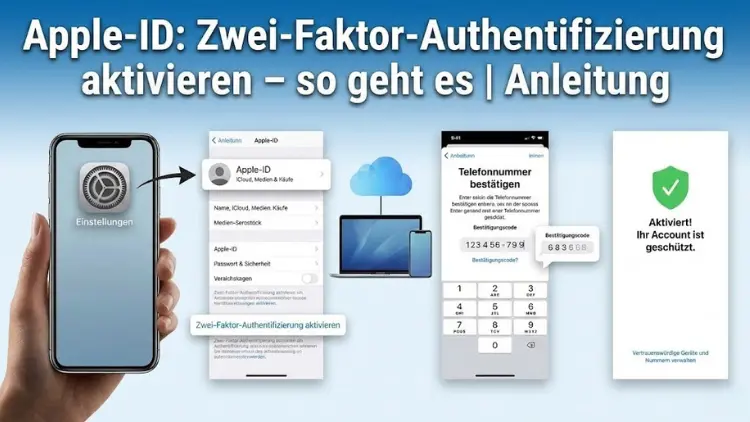
Die Sicherheit der Apple-ID ist entscheidend für den Schutz persönlicher Daten, Einkäufe und Geräte. Die Zwei-Faktor-Authentifizierung bietet eine wirksame Zusatzebene gegen unbefugten Zugriff, selbst wenn ein Passwort bekannt wird.
In dieser Anleitung erfahren Sie verständlich und praxisnah, wie Sie die Zwei-Faktor-Authentifizierung für Ihre Apple-ID aktivieren, verwalten und im Alltag korrekt nutzen. Schritt für Schritt erklärt, für iPhone, iPad, Mac und Web.
Grundlagen der Zwei-Faktor-Authentifizierung bei Apple
Was bedeutet Zwei-Faktor-Authentifizierung?
Die Zwei-Faktor-Authentifizierung kombiniert zwei Sicherheitsfaktoren: etwas, das Sie wissen (Ihr Passwort), und etwas, das Sie besitzen (ein vertrauenswürdiges Gerät oder eine Telefonnummer). Bei der Anmeldung wird neben dem Passwort ein zeitlich begrenzter Bestätigungscode abgefragt.
Warum Apple auf diese Methode setzt
Apple schützt mit der Zwei-Faktor-Authentifizierung sensible Inhalte wie iCloud-Daten, Zahlungsinformationen, Fotos, Nachrichten und Gerätesicherungen. Selbst bei kompromittierten Passwörtern bleibt der Zugriff ohne zweiten Faktor verwehrt.
Abgrenzung zur Zwei-Stufen-Verifizierung
Die ältere Zwei-Stufen-Verifizierung wurde durch die modernere Zwei-Faktor-Authentifizierung ersetzt. Diese ist tiefer in die Betriebssysteme integriert, benutzerfreundlicher und sicherer.
Voraussetzungen für die Aktivierung
Unterstützte Geräte und Systeme
Für die Aktivierung benötigen Sie ein Gerät mit einem aktuellen Betriebssystem. iOS, iPadOS und macOS sollten auf dem neuesten Stand sein. Auch die Aktivierung über einen Webbrowser ist möglich.
Vertrauenswürdige Telefonnummer
Eine erreichbare Mobilfunknummer ist erforderlich. Über diese Nummer erhalten Sie bei Bedarf Bestätigungscodes per SMS oder Anruf.
Aktive Apple-ID mit Passwort
Stellen Sie sicher, dass Sie Ihr aktuelles Apple-ID-Passwort kennen und Zugriff auf die hinterlegte E-Mail-Adresse haben.
Zwei-Faktor-Authentifizierung auf dem iPhone aktivieren
Schritt-für-Schritt-Anleitung
- Öffnen Sie die Einstellungen.
- Tippen Sie auf Ihren Namen.
- Wählen Sie „Passwort & Sicherheit“.
- Tippen Sie auf „Zwei-Faktor-Authentifizierung aktivieren“.
- Folgen Sie den Anweisungen auf dem Bildschirm.
Telefonnummer bestätigen
Geben Sie Ihre Mobilfunknummer ein und wählen Sie, ob der Code per SMS oder Anruf zugestellt werden soll. Bestätigen Sie den erhaltenen Code.
Abschluss und Kontrolle
Nach erfolgreicher Aktivierung wird Ihr iPhone als vertrauenswürdiges Gerät hinterlegt. Künftige Anmeldungen erfordern einen Bestätigungscode.
Aktivierung auf dem iPad
Vorgehensweise
Die Schritte entsprechen nahezu denen auf dem iPhone:
- Einstellungen öffnen
- Namen antippen
- „Passwort & Sicherheit“ auswählen
- Zwei-Faktor-Authentifizierung aktivieren
Besonderheiten beim iPad
Auch WLAN-iPads ohne Mobilfunk können genutzt werden. Der Bestätigungscode wird dann auf ein anderes vertrauenswürdiges Gerät oder per SMS gesendet.
Zwei-Faktor-Authentifizierung auf dem Mac aktivieren
Aktivierung über die Systemeinstellungen
- Öffnen Sie die Systemeinstellungen.
- Klicken Sie auf Ihre Apple-ID.
- Wählen Sie „Passwort & Sicherheit“.
- Aktivieren Sie die Zwei-Faktor-Authentifizierung.
Bestätigungscode eingeben
Nach Eingabe Ihrer Telefonnummer erhalten Sie einen Code, den Sie zur Bestätigung eingeben.
Mac als vertrauenswürdiges Gerät
Der Mac wird automatisch als vertrauenswürdig markiert und kann künftig Bestätigungscodes anzeigen.
Aktivierung über den Webbrowser
Anmeldung im Apple-ID-Konto
Melden Sie sich im Apple-ID-Konto an und öffnen Sie den Bereich „Sicherheit“.
Zwei-Faktor-Authentifizierung einschalten
Folgen Sie den angezeigten Schritten zur Aktivierung. Die Telefonnummer wird auch hier bestätigt.
Einschränkungen im Web
Einige Einstellungen sind nur auf Geräten möglich. Die grundlegende Aktivierung funktioniert jedoch zuverlässig.
Nutzung der Zwei-Faktor-Authentifizierung im Alltag
Anmeldung auf neuen Geräten
Bei der Anmeldung erscheint automatisch eine Mitteilung auf Ihren vertrauenswürdigen Geräten mit Standortanzeige. Nach Bestätigung erhalten Sie Zugriff.
Anmeldung im App Store und in iCloud
Auch bei sensiblen Aktionen wie Einkäufen oder Kontodatenänderungen kann ein zusätzlicher Code erforderlich sein.
Temporäre Codes
Bestätigungscodes sind zeitlich begrenzt und können nur einmal verwendet werden.
Vertrauenswürdige Geräte verwalten
Geräteübersicht einsehen
In den Einstellungen Ihrer Apple-ID sehen Sie alle angemeldeten Geräte.
Geräte entfernen
Verkaufte oder verlorene Geräte sollten umgehend entfernt werden, um Missbrauch zu verhindern.
Neue Geräte hinzufügen
Neue Geräte werden nach erfolgreicher Anmeldung automatisch hinzugefügt.
Telefonnummern für den zweiten Faktor verwalten
Zusätzliche Nummer hinzufügen
Es empfiehlt sich, eine zweite Telefonnummer zu hinterlegen, etwa eine Festnetznummer.
Nummer ändern oder entfernen
Alte oder nicht mehr erreichbare Nummern sollten aktualisiert werden.
Sicherheit bei Nummernwechsel
Nach einem Anbieterwechsel ist eine zeitnahe Anpassung besonders wichtig.
Wiederherstellung des Zugriffs bei Problemen
Kein Zugriff auf vertrauenswürdige Geräte
Fordern Sie einen Code per SMS oder Anruf an Ihre hinterlegte Nummer an.
Telefonnummer nicht mehr erreichbar
Starten Sie die Account-Wiederherstellung. Dieser Prozess kann mehrere Tage dauern.
Vorbereitung für den Ernstfall
Bewahren Sie Geräte sicher auf und halten Sie Kontaktdaten aktuell.
Sicherheitstipps rund um die Apple-ID
Starkes Passwort verwenden
Ein einzigartiges, langes Passwort erhöht die Sicherheit zusätzlich.
Phishing erkennen
Apple fordert niemals per E-Mail zur Eingabe von Codes oder Passwörtern auf.
Geräte regelmäßig aktualisieren
Aktuelle Software schließt Sicherheitslücken und verbessert den Schutz.
Häufige Fehler und Lösungen
Kein Code erhalten
Überprüfen Sie den Empfang, die Nummer und die Uhrzeit des Geräts.
Falscher Code
Codes laufen schnell ab. Fordern Sie bei Bedarf einen neuen an.
Aktivierung nicht möglich
Stellen Sie sicher, dass alle Voraussetzungen erfüllt sind und die Apple-ID korrekt funktioniert.
Vorteile der Zwei-Faktor-Authentifizierung
Erhöhter Schutz
Unbefugter Zugriff wird deutlich erschwert.
Transparenz bei Anmeldungen
Sie sehen sofort, wenn sich jemand anmelden möchte.
Zukunftssicherheit
Die Methode entspricht modernen Sicherheitsstandards.
Nachteile und Einschränkungen
Abhängigkeit von Geräten
Ohne Zugriff auf vertrauenswürdige Geräte kann es komplizierter werden.
Zusätzlicher Schritt
Die Anmeldung dauert minimal länger, erhöht aber die Sicherheit erheblich.
Zwei-Faktor-Authentifizierung deaktivieren – ist das sinnvoll?
Deaktivierungsmöglichkeiten
In den meisten Fällen ist eine Deaktivierung nachträglich nicht vorgesehen.
Sicherheitsbewertung
Eine aktive Zwei-Faktor-Authentifizierung ist dringend zu empfehlen.
Fazit
Die Aktivierung der Zwei-Faktor-Authentifizierung für die Apple-ID ist eine der effektivsten Maßnahmen zum Schutz Ihrer digitalen Identität. Mit wenigen Schritten erhöhen Sie die Sicherheit Ihrer Daten erheblich, ohne auf Komfort verzichten zu müssen.
Wer Geräte und Telefonnummern sorgfältig verwaltet, profitiert von einem hohen Schutzniveau und behält jederzeit die Kontrolle über sein Konto.