
Erfahren Sie, wie Sie Ihr Apple-TV-Abo schnell und sicher kündigen. Unsere Anleitung zeigt alle Schritte auf iPhone, Mac und online.
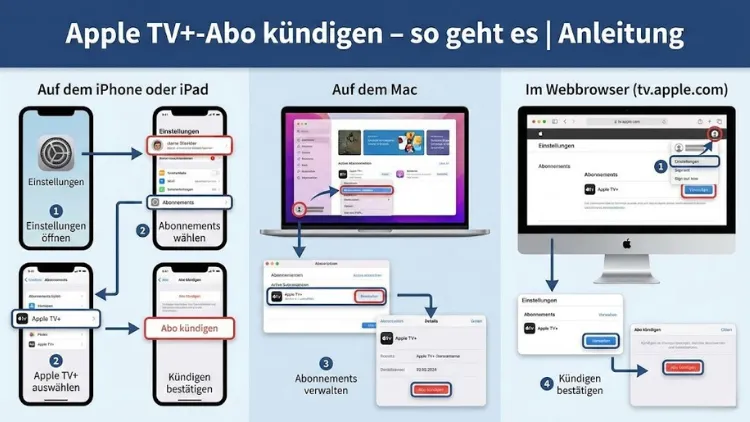
Ein Apple-TV-Abo lässt sich schnell und unkompliziert kündigen, wenn Sie wissen, wo die passenden Einstellungen zu finden sind. Ob über iPhone, iPad, Mac, Windows-PC oder direkt im Browser – es gibt mehrere Wege, das Abonnement zu beenden.
Diese ausführliche Anleitung zeigt Ihnen Schritt für Schritt alle Kündigungsoptionen, wichtige Fristen und typische Stolperfallen, damit die Kündigung reibungslos gelingt.
Was ist Apple TV und wie funktioniert das Abo?
Apple TV ist ein kostenpflichtiger Streamingdienst von Apple Inc., der exklusive Serien, Filme und Dokumentationen anbietet. Das Abonnement wird in der Regel monatlich abgerechnet und ist an Ihre Apple-ID gebunden. Die Nutzung ist auf verschiedenen Geräten möglich, darunter Smartphones, Tablets, Computer, Smart-TVs und Streaming-Boxen.
Nach der Anmeldung startet häufig ein kostenloser Probezeitraum. Wird das Abo nicht rechtzeitig gekündigt, verlängert es sich automatisch in ein kostenpflichtiges Abonnement. Genau hier setzen viele Kündigungen an, da Nutzer das Ende der Testphase verpassen oder den Dienst nicht länger nutzen möchten.
Wichtige Hinweise vor der Kündigung
Bevor Sie Ihr Apple-TV-Abo kündigen, sollten Sie einige grundlegende Punkte beachten:
- Kündigung wirkt zum Ende des Abrechnungszeitraums: Sie behalten den Zugriff bis zum Ablauf der aktuellen Laufzeit.
- Keine sofortige Rückerstattung: Bereits gezahlte Beträge werden in der Regel nicht anteilig zurückerstattet.
- Apple-ID entscheidend: Die Kündigung muss über die Apple-ID erfolgen, mit der das Abo abgeschlossen wurde.
- Familienfreigabe prüfen: Nutzen mehrere Personen den Dienst, betrifft die Kündigung alle Mitglieder.
Diese Aspekte helfen Ihnen, unangenehme Überraschungen zu vermeiden und den optimalen Zeitpunkt für die Kündigung zu wählen.
Apple TV auf dem iPhone kündigen
Die Kündigung über das iPhone ist besonders einfach und schnell erledigt. Gehen Sie dazu wie folgt vor:
Schritt-für-Schritt-Anleitung
- Öffnen Sie die Einstellungen auf Ihrem iPhone.
- Tippen Sie oben auf Ihren Namen, um die Apple-ID-Einstellungen zu öffnen.
- Wählen Sie den Punkt Abonnements.
- Tippen Sie auf Apple TV in der Liste der aktiven Abos.
- Wählen Sie Abo kündigen und bestätigen Sie die Auswahl.
Nach der Bestätigung wird das Abonnement nicht weiter verlängert. Sie können Apple TV bis zum Ende des aktuellen Abrechnungszeitraums weiterhin nutzen.
Apple TV auf dem iPad kündigen
Auf dem iPad ist der Kündigungsprozess nahezu identisch mit dem auf dem iPhone. Auch hier erfolgt alles über die Systemeinstellungen:
- Öffnen Sie die Einstellungen.
- Tippen Sie auf Ihren Namen.
- Gehen Sie zu Abonnements.
- Wählen Sie Apple TV aus.
- Tippen Sie auf Abo kündigen und bestätigen Sie.
Diese Methode eignet sich besonders, wenn Sie Ihr Abo ursprünglich über ein iPad abgeschlossen haben oder dieses Gerät regelmäßig nutzen.
Apple TV auf dem Mac kündigen
Auch am Mac können Sie Ihr Apple-TV-Abo ohne Umwege beenden. Je nach macOS-Version unterscheiden sich die Menüpunkte leicht.
Kündigung über die Systemeinstellungen
- Öffnen Sie die Systemeinstellungen (oder Systemeinstellungen > Apple-ID bei neueren Versionen).
- Klicken Sie auf Apple-ID und anschließend auf Medien & Käufe.
- Wählen Sie Abonnements verwalten.
- Suchen Sie Apple TV in der Übersicht.
- Klicken Sie auf Abo kündigen.
Alternativ können Sie die Kündigung auch direkt über die Apple-TV-App vornehmen, sofern diese installiert ist.
Apple TV über Windows-PC kündigen
Auch ohne Mac oder iOS-Gerät ist eine Kündigung möglich. Über einen Windows-PC erfolgt dies in der Regel über iTunes oder einen Browser.
Kündigung über iTunes
- Öffnen Sie iTunes auf Ihrem Windows-PC.
- Melden Sie sich mit Ihrer Apple-ID an.
- Klicken Sie im Menü auf Account und dann auf Meinen Account anzeigen.
- Scrollen Sie zu Einstellungen und klicken Sie neben Abonnements auf Verwalten.
- Wählen Sie Apple TV und klicken Sie auf Abo kündigen.
Kündigung im Browser
- Öffnen Sie einen Browser und rufen Sie die Kontoverwaltung von Apple auf.
- Melden Sie sich mit Ihrer Apple-ID an.
- Navigieren Sie zu Abonnements.
- Wählen Sie Apple TV aus.
- Bestätigen Sie die Kündigung.
Apple TV direkt über den Fernseher kündigen
Je nach Smart-TV oder Streaming-Gerät ist eine Kündigung direkt über den Fernseher möglich, allerdings nicht immer komfortabel. In vielen Fällen werden Sie auf die Kontoverwaltung im Browser weitergeleitet.
Typischer Ablauf:
- Öffnen Sie die Apple-TV-App auf dem Fernseher.
- Navigieren Sie zu den Kontoeinstellungen.
- Wählen Sie Ihr aktives Abonnement aus.
- Folgen Sie den Anweisungen zur Kündigung.
Sollte diese Option nicht verfügbar sein, empfiehlt sich die Kündigung über Smartphone oder Computer.
Kündigungsfrist und Laufzeit verstehen
Apple TV hat keine klassische Kündigungsfrist im Sinne mehrerer Wochen. Entscheidend ist der Abrechnungszeitraum:
- Monatliches Abo: Kündigung jederzeit möglich, wirksam zum Monatsende.
- Kostenlose Testphase: Kündigung spätestens 24 Stunden vor Ablauf, um Kosten zu vermeiden.
Wird nicht rechtzeitig gekündigt, verlängert sich das Abo automatisch um einen weiteren Monat.
Was passiert nach der Kündigung?
Nach erfolgreicher Kündigung erhalten Sie in der Regel eine Bestätigung per E-Mail. In den Abonnement-Einstellungen wird Apple TV als „läuft ab am …“ angezeigt.
Bis zu diesem Datum können Sie:
- Alle Inhalte weiterhin streamen
- Bereits begonnene Serien abschließen
- Downloads ansehen, solange das Abo aktiv ist
Nach Ablauf der Laufzeit endet der Zugriff automatisch.
Häufige Probleme bei der Kündigung
Trotz einfacher Abläufe treten immer wieder Schwierigkeiten auf. Die häufigsten Ursachen sind:
Falsche Apple-ID verwendet
Viele Nutzer besitzen mehrere Apple-IDs. Prüfen Sie unbedingt, mit welcher ID das Abo abgeschlossen wurde.
Abo nicht sichtbar
Wenn Apple TV nicht in der Abonnement-Liste erscheint, wurde es möglicherweise über einen anderen Anbieter oder ein anderes Konto gebucht.
Kündigungsbutton fehlt
In diesem Fall ist das Abo möglicherweise bereits gekündigt oder läuft in einer Testphase aus.
Apple TV pausieren oder erneut aktivieren
Eine Pausierung im klassischen Sinne bietet Apple TV nicht an. Sie können das Abo jedoch kündigen und später jederzeit erneut abschließen. Ihre Watchlist und Ihr Verlauf bleiben in der Regel mit Ihrer Apple-ID verknüpft.
Alternative Abos und Kostenkontrolle
Viele Nutzer kündigen Apple TV, um Kosten zu sparen oder andere Streamingdienste zu testen. Ein regelmäßiger Blick in die Abonnement-Verwaltung hilft, den Überblick zu behalten und unnötige Ausgaben zu vermeiden.
Tipps zur Kostenkontrolle:
- Erinnerungen für Testphasen setzen
- Abos einmal im Quartal prüfen
- Nur Dienste aktiv halten, die regelmäßig genutzt werden
Zusammenfassung: Apple-TV-Abo sicher kündigen
Die Kündigung von Apple TV ist unkompliziert, wenn Sie den richtigen Weg wählen.
Ob über iPhone, iPad, Mac, Windows-PC oder Browser – entscheidend ist der Zugriff auf die korrekte Apple-ID und die rechtzeitige Kündigung vor Ablauf des Abrechnungszeitraums.
Mit dieser Anleitung sind Sie bestens vorbereitet, um Ihr Abonnement schnell und ohne Aufwand zu beenden.