
Benutzer hinzufügen in Windows 11 und Windows 10: So erstellen Sie lokale Konten oder Microsoft-Konten schnell und einfach – Schritt für Schritt erklärt.
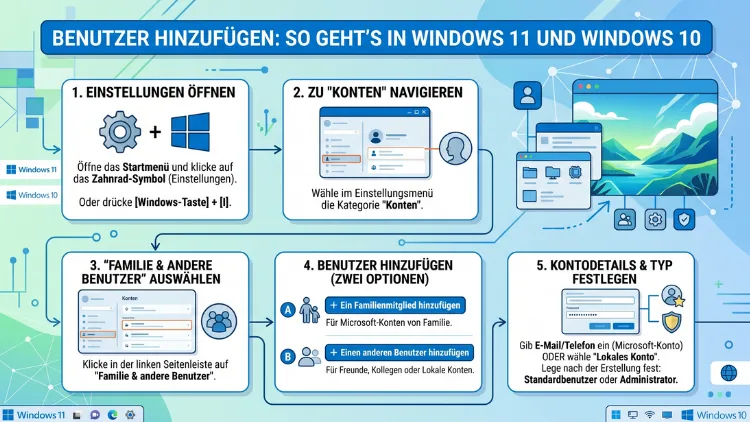
Möchten Sie in Windows 11 oder Windows 10 einen neuen Benutzer hinzufügen, geht das schnell über Einstellungen → Konten → Weitere Benutzer → Konto hinzufügen. Dort wählen Sie entweder ein Microsoft-Konto oder legen ein lokales Konto an. Beide Wege funktionieren in wenigen Minuten – auch ohne Vorkenntnisse.
Dieser Artikel erklärt alle Methoden Schritt für Schritt, inklusive Kommandozeile, Computerverwaltung und Tipps zur sicheren Rechtevergabe.
Warum mehrere Benutzerkonten auf einem Windows-PC sinnvoll sind
Sobald mehrere Personen denselben Computer nutzen, entstehen schnell Probleme: Dateien werden versehentlich verschoben, Einstellungen ungewollt verändert oder persönliche Daten versehentlich eingesehen. Deshalb empfiehlt Microsoft ausdrücklich, für jede Person ein eigenes Benutzerkonto einzurichten. Zusätzlich bietet die Trennung der Konten einen wichtigen Sicherheitsvorteil: Falls Schadsoftware auf das System gelangt, hat sie mit einem Standardbenutzerkonto deutlich weniger Spielraum als mit einem Administratorkonto.
Außerdem ermöglicht die Kontotrennung eine saubere Trennung von Privatleben und Beruf. So können Sie zum Beispiel ein Konto ausschließlich für die Arbeit nutzen und ein weiteres für den privaten Alltag. Ebenso lassen sich Kinder durch ein separates Konto mit aktivierter Kindersicherung schützen. Zudem bleiben der Desktop, der Browser-Verlauf und die persönliche Dokumentenstruktur jedes Nutzers vollständig privat.
Weitere typische Einsatzszenarien für mehrere Benutzerkonten sind:
- Familien-PCs, auf denen Eltern und Kinder unterschiedliche Rechte benötigen
- Arbeitgeber und Mitarbeiter, die denselben Firmen-PC in Schichten nutzen
- Präsentationscomputer, bei denen ein separates, aufgeräumtes Gastkonto zum Einsatz kommt
- Entwickler, die eine saubere Testumgebung unter einem zweiten Konto benötigen
In allen diesen Fällen ist es deutlich sinnvoller, dedizierte Konten anzulegen, anstatt alle Nutzer unter einem einzigen Profil laufen zu lassen.
Kontotypen im Überblick: Microsoft-Konto und lokales Konto
Bevor Sie einen Benutzer hinzufügen, sollten Sie den Unterschied zwischen den beiden Kontotypen genau kennen. Denn die Wahl beeinflusst Funktionsumfang, Datenschutz und Komfort erheblich.
Das Microsoft-Konto
Ein Microsoft-Konto ist ein Online-Konto, das mit einer E-Mail-Adresse verknüpft ist. Es bietet folgende Vorteile:
- Geräteübergreifende Synchronisierung von Einstellungen, Lesezeichen und Dateien via OneDrive
- Zwei-Faktor-Authentifizierung für deutlich erhöhte Sicherheit
- Zugang zum Microsoft Store zum Herunterladen von Apps und Spielen
- Einfache Passwortwiederherstellung über die Microsoft-Website – auch wenn das Gerät gesperrt ist
- Automatische Anbindung an Dienste wie Microsoft 365, Teams, Outlook und Xbox
- Nutzung von Windows Hello mit Online-Backup für Anmeldeinformationen
Außerdem ist ein Microsoft-Konto zwingend erforderlich, wenn Sie Familienmitglieder mit Kindersicherungsfunktionen verwalten oder Familienpläne für Microsoft 365 nutzen möchten. Zudem sind bestimmte Windows-11-Funktionen wie BitLocker-Schlüssel-Backup und automatische Geräteverschlüsselung nur mit einem Microsoft-Konto verfügbar.
Das lokale Konto
Ein lokales Konto hingegen existiert ausschließlich auf dem jeweiligen Gerät. Es benötigt keine Internetverbindung und speichert alle Daten lokal. Deshalb eignet es sich besonders für Situationen, in denen der Datenschutz im Vordergrund steht oder kein dauerhafter Internetzugang vorhanden ist. Jedoch entfallen dabei alle Synchronisierungsfunktionen und der Zugang zu vielen Microsoft-Diensten.
Ein weiterer Unterschied betrifft die Kennwortwiederherstellung: Während bei einem Microsoft-Konto das Passwort online zurückgesetzt werden kann, ist man bei einem lokalen Konto auf die eingerichteten Sicherheitsfragen angewiesen. Deshalb sollten Sie bei lokalen Konten die Sicherheitsfragen stets sorgfältig ausfüllen.
Welcher Kontotyp ist der richtige?
Für die meisten Privatnutzer empfiehlt sich ein Microsoft-Konto, weil es mehr Komfort, bessere Wiederherstellungsoptionen und nahtlose Integration in Windows bietet. Für Nutzer, die maximale Privatsphäre bevorzugen oder in Unternehmensumgebungen ohne Cloud-Anbindung arbeiten, ist hingegen das lokale Konto die bessere Wahl. Beide Optionen lassen sich übrigens nachträglich ineinander umwandeln, sodass Sie die Entscheidung jederzeit revidieren können.
Benutzer in Windows 11 hinzufügen
Windows 11 bietet mehrere Wege, um neue Benutzer anzulegen. Der einfachste und von Microsoft vorgesehene Weg führt dabei über die Einstellungen-App. Darüber hinaus stehen die Computerverwaltung sowie die Kommandozeile als Alternativen zur Verfügung.
Methode 1: Microsoft-Konto in Windows 11 hinzufügen
Gehen Sie folgendermaßen vor, um ein Microsoft-Konto als neuen Benutzer einzurichten:
- Drücken Sie gleichzeitig Windows-Taste + I, um die Einstellungen zu öffnen.
- Klicken Sie im linken Menü auf „Konten“.
- Wählen Sie anschließend „Weitere Benutzer“ aus.
- Klicken Sie auf „Konto hinzufügen“.
- Geben Sie nun die E-Mail-Adresse des Microsoft-Kontos der gewünschten Person ein.
- Klicken Sie auf „Weiter“ und danach auf „Fertig stellen“.
Das neue Konto erscheint sofort in der Liste unter „Weitere Benutzer“. Außerdem kann sich die Person ab sofort anmelden: Klicken Sie dazu auf das Windows-Symbol in der Taskleiste, dann auf Ihren Benutzernamen, und wählen Sie das neue Konto aus der angezeigten Liste aus.
Tipp: Besitzt die Person noch kein Microsoft-Konto, können Sie direkt im selben Dialog auf „Für diese Person eine neue E-Mail-Adresse registrieren“ klicken, um ein neues Konto zu erstellen. Windows leitet Sie dabei durch die vollständige Registrierung.
Methode 2: Lokales Konto in Windows 11 anlegen
Microsoft führt beim Erstellen eines neuen Kontos absichtlich zuerst zur Microsoft-Konto-Anmeldung. Dennoch ist auch ein lokales Konto ohne Online-Verknüpfung weiterhin möglich. Gehen Sie dabei so vor:
- Öffnen Sie mit Windows-Taste + I die Einstellungen.
- Navigieren Sie zu „Konten“ → „Weitere Benutzer“ → „Konto hinzufügen“.
- Klicken Sie im Anmeldefenster auf „Ich kenne die Anmeldeinformationen für diese Person nicht“.
- Wählen Sie danach „Benutzer ohne Microsoft-Konto hinzufügen“ aus.
- Geben Sie einen Benutzernamen und ein sicheres Kennwort ein.
- Beantworten Sie die drei Sicherheitsfragen – diese sind für die spätere Kennwortwiederherstellung essenziell.
- Klicken Sie auf „Weiter“, um das Konto abschließend zu erstellen.
Das lokale Konto ist damit eingerichtet und kann sofort genutzt werden. Beim ersten Anmelden richtet Windows automatisch das Benutzerprofil ein, was einige Sekunden dauern kann.
Methode 3: Gastkonto und eingeschränkte Konten in Windows 11
Ein klassisches Gastkonto wie in früheren Windows-Versionen gibt es in Windows 11 nicht mehr direkt. Als Alternative können Sie jedoch ein reguläres Standardbenutzerkonto ohne Kennwort anlegen, das denselben Zweck erfüllt. Außerdem lässt sich über die Gruppenrichtlinien (gpedit.msc, nur in Pro-Editionen) ein eingeschränktes Kiosk-Konto einrichten, das nur auf bestimmte Apps zugreifen darf.
Benutzer in Windows 10 hinzufügen
Auch in Windows 10 lassen sich neue Konten bequem über die Einstellungen anlegen. Der Ablauf ähnelt Windows 11, weist jedoch einige Unterschiede in der Menüführung auf.
Methode 1: Microsoft-Konto in Windows 10 hinzufügen
Führen Sie die folgenden Schritte aus:
- Drücken Sie Windows-Taste + I, um die Einstellungen zu öffnen.
- Klicken Sie auf „Konten“.
- Wählen Sie im linken Menü „Familie und andere Benutzer“ aus.
- Scrollen Sie zu „Andere Benutzer“ und klicken Sie auf „Diesem PC eine andere Person hinzufügen“.
- Geben Sie die E-Mail-Adresse des Microsoft-Kontos ein und klicken Sie auf „Weiter“.
- Bestätigen Sie abschließend mit „Fertig stellen“.
Das neue Konto steht sofort zur Verfügung. Zusätzlich erkennt Windows 10 automatisch, ob die angegebene E-Mail-Adresse bereits mit einem Microsoft-Konto verknüpft ist, und passt den Dialog entsprechend an.
Methode 2: Lokales Konto in Windows 10 anlegen
Möchten Sie in Windows 10 ein lokales Konto ohne Microsoft-Verknüpfung erstellen, gehen Sie folgendermaßen vor:
- Öffnen Sie die Einstellungen mit Windows-Taste + I.
- Navigieren Sie zu „Konten“ → „Familie und andere Benutzer“.
- Klicken Sie unter „Andere Benutzer“ auf „Diesem PC eine andere Person hinzufügen“.
- Wählen Sie „Ich habe keine Anmeldeinformationen für diese Person“ aus.
- Klicken Sie danach auf „Benutzer ohne Microsoft-Konto hinzufügen“.
- Geben Sie Benutzername, Kennwort und einen aussagekräftigen Kennworthinweis ein.
- Bestätigen Sie mit „Weiter“.
Das lokale Konto ist damit angelegt. Beim ersten Anmelden erstellt Windows 10 automatisch den zugehörigen Profilordner unter C:\Benutzer\.
Unterschiede zwischen Windows 10 und Windows 11 beim Benutzer hinzufügen
Beide Betriebssysteme funktionieren bei der Benutzerverwaltung sehr ähnlich. Jedoch gibt es einige Unterschiede, die Sie kennen sollten:
- Menübezeichnung: Windows 10 nennt den Bereich „Familie und andere Benutzer“, während Windows 11 diesen in „Familie“ und „Weitere Benutzer“ aufteilt.
- Oberfläche: Windows 11 bietet eine modernere, übersichtlichere Einstellungs-App mit verbesserten Navigationselementen.
- Microsoft-Konto-Druck: In Windows 11 ist die Aufforderung zur Nutzung eines Microsoft-Kontos noch stärker ausgeprägt als in Windows 10.
- Lokale Gruppen: Beide Pro-Versionen bieten die Computerverwaltung, und die Bedienung ist dabei weitgehend identisch.
Benutzer über die Computerverwaltung hinzufügen (Windows 10 Pro/11 Pro)
Wer Windows 10 Pro, Windows 11 Pro oder eine höhere Edition wie Enterprise oder Education nutzt, hat zusätzlich die Möglichkeit, Benutzer über die Computerverwaltung anzulegen. Diese Methode ist besonders schnell und bietet mehr direkte Kontrolle über Gruppen und Rechte als die Einstellungen-App.
Gehen Sie dabei so vor:
- Klicken Sie mit der rechten Maustaste auf das Windows-Startmenü.
- Wählen Sie „Computerverwaltung“ aus – alternativ geben Sie
compmgmt.mscin die Suchleiste ein und bestätigen mit Enter. - Navigieren Sie im linken Verzeichnisbaum zu „Lokale Benutzer und Gruppen“ → „Benutzer“.
- Klicken Sie mit der rechten Maustaste in den rechten Fensterbereich und wählen Sie „Neuer Benutzer…“.
- Geben Sie Benutzername und Kennwort ein.
- Optional: Aktivieren Sie das Häkchen „Benutzer kann Kennwort nicht ändern“ oder „Kennwort läuft nie ab“ – je nach Anforderung der Umgebung.
- Klicken Sie auf „Erstellen“ und anschließend auf „Schließen“.
Hinweis: Die Computerverwaltung steht in Windows 10 Home und Windows 11 Home nicht für die lokale Benutzerverwaltung zur Verfügung. Dort fehlt das Snap-In „Lokale Benutzer und Gruppen“. Nutzen Sie in diesem Fall stattdessen die Einstellungen-App oder die nachfolgend beschriebene Kommandozeile.
Über die Computerverwaltung lassen sich zudem Benutzer direkt bestimmten Gruppen zuweisen, zum Beispiel der Gruppe „Administratoren“, „Benutzer“ oder „Remotedesktopbenutzer“. Deshalb ist diese Methode besonders für Netzwerkadministratoren und IT-Verantwortliche in Unternehmen geeignet.
Benutzer per Kommandozeile (CMD) hinzufügen
Fortgeschrittene Nutzer und Administratoren können Benutzerkonten zudem direkt über die Eingabeaufforderung (CMD) anlegen. Dieser Weg ist besonders effizient, wenn mehrere Konten auf einmal oder per Skript erstellt werden sollen.
Voraussetzung: Öffnen Sie die Eingabeaufforderung mit Administratorrechten. Suchen Sie dazu in der Taskleiste nach cmd, klicken Sie mit der rechten Maustaste auf „Eingabeaufforderung“ und wählen Sie „Als Administrator ausführen“.
Geben Sie anschließend folgenden Befehl ein:
net user Benutzername Kennwort /addErsetzen Sie dabei „Benutzername“ durch den gewünschten Namen und „Kennwort“ durch ein sicheres Passwort. Außerdem können Sie dem neuen Konto sofort Administratorrechte zuweisen:
net localgroup Administratoren Benutzername /addMöchten Sie das Konto hingegen als einfachen Standardbenutzer einrichten, ist kein weiterer Befehl nötig – Standardbenutzer ist die Voreinstellung beim net user-Befehl. Mit folgendem Befehl können Sie außerdem alle vorhandenen Benutzerkonten auf dem System auflisten:
net userZudem lässt sich ein Konto über die Kommandozeile schnell deaktivieren:
net user Benutzername /active:noUnd ebenso schnell wieder reaktivieren:
net user Benutzername /active:yesBenutzer per PowerShell hinzufügen
Ebenso lässt sich ein neues Benutzerkonto über Windows PowerShell anlegen. Öffnen Sie PowerShell als Administrator und verwenden Sie folgenden Befehl:
New-LocalUser -Name "Benutzername" -Password (ConvertTo-SecureString "Kennwort" -AsPlainText -Force) -FullName "Vollständiger Name" -Description "Beschreibung"Zusätzlich können Sie das Konto direkt einer Gruppe hinzufügen:
Add-LocalGroupMember -Group "Benutzer" -Member "Benutzername"Für Administratorrechte ersetzen Sie „Benutzer“ durch „Administratoren“. Die PowerShell-Methode bietet außerdem den Vorteil, dass Skripte für wiederkehrende Aufgaben erstellt werden können, was besonders in größeren IT-Umgebungen erheblich Zeit spart.
Kontotyp ändern: Administrator oder Standardbenutzer
Nachdem Sie ein Konto angelegt haben, können Sie dessen Berechtigungsstufe jederzeit anpassen. Windows unterscheidet grundsätzlich zwischen zwei Kontotypen, die sich erheblich in ihren Rechten unterscheiden:
- Administrator: Hat uneingeschränkten Zugriff auf alle Systemeinstellungen, kann Software installieren, Treiber einrichten und Benutzerkonten verwalten. Zudem kann ein Administrator auf die Dateien anderer Benutzer zugreifen und Systemeinstellungen dauerhaft verändern.
- Standardbenutzer: Kann installierte Programme nutzen und persönliche Einstellungen anpassen, jedoch keine systemweiten Änderungen ohne Administratorbestätigung vornehmen. Deshalb ist dieses Konto für den alltäglichen Betrieb deutlich sicherer.
Kontotyp in Windows 11 ändern
- Öffnen Sie Einstellungen → Konten → Weitere Benutzer.
- Klicken Sie auf das gewünschte Konto, um es zu erweitern.
- Klicken Sie auf „Kontotyp ändern“.
- Wählen Sie zwischen „Administrator“ und „Standardbenutzer“.
- Bestätigen Sie mit „OK“.
Kontotyp in Windows 10 ändern
- Navigieren Sie zu Einstellungen → Konten → Familie und andere Benutzer.
- Wählen Sie das betreffende Konto aus und klicken Sie auf „Kontotyp ändern“.
- Stellen Sie den gewünschten Typ ein und bestätigen Sie mit „OK“.
Sicherheitshinweis: Microsoft empfiehlt ausdrücklich, die Anzahl der Administratorkonten so gering wie möglich zu halten. Administratoren haben vollständige Kontrolle über das System. Zu viele Administratorkonten erhöhen das Risiko für ungewollte Systemänderungen, Datenverlust und Sicherheitslücken durch Schadsoftware erheblich.
Benutzerkonto verwalten: Umbenennen, Kennwort ändern und Konto löschen
Benutzernamen ändern
Um den Anzeigenamen eines lokalen Kontos zu ändern, öffnen Sie die Systemsteuerung (Suche in der Taskleiste: control). Navigieren Sie dort zu „Benutzerkonten“ und klicken Sie auf „Kontonnamen ändern“. Geben Sie den neuen Namen ein und bestätigen Sie die Eingabe.
Wichtig: Dadurch ändert sich nur der Anzeigename. Der Profilordner unter
C:\Benutzer\bleibt hingegen unverändert. Deshalb kann es beim Umbenennen zu Inkonsistenzen zwischen Anzeigename und Ordnername kommen. Um den Profilordner ebenfalls anzupassen, ist ein aufwendigerer Eingriff in die Windows-Registrierung notwendig.
Kennwort für ein Benutzerkonto ändern
Für lokale Konten navigieren Sie zu Einstellungen → Konten → Anmeldeoptionen. Wählen Sie dort unter „Kennwort“ die Option „Ändern“ aus und folgen Sie den angezeigten Anweisungen.
Alternativ funktioniert dies schnell über die Eingabeaufforderung (als Administrator):
net user Benutzername neuesKennwortAußerdem können Sie über die Tastenkombination Strg + Alt + Entf → „Kennwort ändern“ das Kennwort des aktuell angemeldeten Benutzers selbst ändern – ohne Administratorrechte.
Benutzerkonto löschen
Um ein Konto dauerhaft zu entfernen, navigieren Sie in Windows 11 zu Einstellungen → Konten → Weitere Benutzer. Klicken Sie auf das betreffende Konto und wählen Sie „Entfernen“. In Windows 10 finden Sie diese Option entsprechend unter Einstellungen → Konten → Familie und andere Benutzer.
Windows fragt dabei, ob die zugehörigen Benutzerdaten ebenfalls gelöscht werden sollen. Wählen Sie diese Option sorgfältig, da gelöschte Daten sich ohne ein zuvor erstelltes Backup nicht wiederherstellen lassen.
Tipp: Möchten Sie ein Konto nur vorübergehend sperren, statt es zu löschen, nutzen Sie die Computerverwaltung (Pro-Editionen) oder den CMD-Befehl
net user Benutzername /active:no. Dadurch bleiben alle Profildaten erhalten.
Familienmitglieder und Kindersicherung einrichten
Windows bietet speziell für Familien die Microsoft Family Safety-Funktion. Damit lassen sich Konten für Kinder mit umfangreichen Schutzfunktionen ausstatten. Allerdings erfordert diese Funktion zwingend ein Microsoft-Konto für alle beteiligten Familienmitglieder.
Familienmitglied in Windows 11 hinzufügen
- Öffnen Sie Einstellungen → Konten → Familie.
- Klicken Sie auf „Familienmitglied hinzufügen“.
- Geben Sie die E-Mail-Adresse des Familienmitglieds ein.
- Wählen Sie die Rolle „Mitglied“ (für Kinder) oder „Organisator“ (für weitere Erwachsene).
- Die eingeladene Person erhält eine E-Mail mit einem Bestätigungslink und muss die Einladung annehmen.
Familienmitglied in Windows 10 hinzufügen
- Gehen Sie zu Einstellungen → Konten → Familie und andere Benutzer.
- Klicken Sie auf „Familienmitglied hinzufügen“.
- Wählen Sie, ob Sie ein Kind oder einen weiteren Erwachsenen einladen möchten.
- Geben Sie die E-Mail-Adresse ein und senden Sie die Einladung ab.
Verfügbare Kinderschutzfunktionen
Nach der Einrichtung können Sie über die Website family.microsoft.com folgende Einstellungen vornehmen und jederzeit anpassen:
- Bildschirmzeit täglich oder wöchentlich begrenzen – getrennt für jeden Wochentag
- App- und Spielefilter nach Altersfreigabe (USK/PEGI) aktivieren
- Webfilter für nicht jugendgerechte Inhalte einschalten
- Aktivitätsberichte einsehen: welche Apps genutzt und welche Webseiten besucht wurden
- Standortfreigabe für Familienmitglieder aktivieren
- Ausgabenlimits für den Microsoft Store festlegen, sodass Kinder keine ungewollten Käufe tätigen können
Zudem können Sie einstellen, dass das Kind nur dann mehr Bildschirmzeit erhält, wenn ein Elternteil dies ausdrücklich genehmigt. Deshalb ist die Family Safety-Funktion besonders für Haushalte mit jüngeren Kindern äußerst empfehlenswert.
Anmeldeoptionen: Windows Hello und PIN einrichten
Nachdem ein Benutzerkonto angelegt wurde, empfiehlt sich die Einrichtung von Windows Hello für eine schnelle und sichere Anmeldung. Windows Hello unterstützt je nach Gerätehardware folgende Methoden:
- PIN: Eine vierstellige oder längere numerische PIN, die nur auf diesem Gerät gilt und nicht über das Internet angreifbar ist
- Fingerabdruck: Schnelle Anmeldung per Fingerabdruckscanner, sofern das Gerät einen solchen besitzt
- Gesichtserkennung: Anmeldung per Kamera mit Windows Hello Face – jedoch nur bei kompatiblen Infrarotkameras
Um Windows Hello einzurichten, navigieren Sie nach der ersten Anmeldung am neuen Konto zu Einstellungen → Konten → Anmeldeoptionen. Wählen Sie dort die gewünschte Methode und folgen Sie dem Setup-Assistenten. Die Einrichtung dauert in der Regel weniger als zwei Minuten.
Hinweis: Eine PIN ist gerätespezifisch und kann – anders als ein Online-Kennwort – nicht aus der Ferne kompromittiert werden. Deshalb empfiehlt Microsoft die Einrichtung einer PIN als Mindestanforderung für neue Konten, selbst wenn kein Fingerabdruckscanner vorhanden ist.
Empfohlene Vorgehensweisen für die Benutzerverwaltung
Damit die Benutzerverwaltung dauerhaft sicher und übersichtlich bleibt, sollten Sie die folgenden empfohlenen Vorgehensweisen beherzigen:
1. Täglich als Standardbenutzer arbeiten
Nutzen Sie für den alltäglichen Betrieb ein Standardbenutzerkonto. Das Administratorkonto sollte hingegen nur dann aktiv genutzt werden, wenn Sie Systemeinstellungen ändern oder Software installieren müssen. Dadurch schränken Sie den potenziellen Schaden durch Schadsoftware erheblich ein, da diese mit eingeschränkten Rechten deutlich weniger ausrichten kann.
2. Sichere Kennwörter verwenden
Vergeben Sie für jedes Konto ein individuelles, starkes Kennwort mit mindestens zwölf Zeichen, bestehend aus Groß- und Kleinbuchstaben, Zahlen sowie Sonderzeichen. Besonders für Administratorkonten ist dies unverzichtbar. Außerdem sollten Sie dasselbe Passwort niemals für mehrere Konten oder Dienste verwenden. Empfehlenswert ist hier der kostenlose Passwort-Manager Bitwarden, der starke Passwörter generiert und sicher speichert.
3. Microsoft-Konto mit Zwei-Faktor-Authentifizierung absichern
Verknüpfen Sie wichtige Konten mit der Microsoft Authenticator App (kostenlos für Android und iOS) und aktivieren Sie die Zwei-Schritt-Verifizierung unter account.microsoft.com. Deshalb ist diese Maßnahme besonders für Administratorkonten mit Microsoft-Konto dringend empfohlen.
4. Anzahl der Administratorkonten minimieren
Legen Sie grundsätzlich so wenige Administratorkonten wie möglich an. Jedes zusätzliche Administratorkonto stellt ein potenzielles Angriffsziel dar und erhöht das Risiko für ungewollte Systemänderungen. Zudem sollten geteilte Administratorkonten in Unternehmensumgebungen grundsätzlich vermieden werden.
5. Inaktive Konten deaktivieren oder löschen
Konten, die nicht mehr aktiv genutzt werden, sollten Sie deaktivieren oder vollständig löschen. Über die Computerverwaltung (Pro-Editionen) lässt sich ein Konto schnell mit einem Rechtsklick → „Eigenschaften“ → „Konto ist deaktiviert“ vorübergehend sperren, ohne Daten zu verlieren. Deshalb empfiehlt sich mindestens einmal im Jahr eine Überprüfung aller vorhandenen Konten.
6. Sicherheitsfragen für lokale Konten einrichten
Richten Sie bei lokalen Konten stets drei Sicherheitsfragen ein. Andernfalls ist die Kennwortwiederherstellung bei vergessenem Passwort erheblich aufwendiger und erfordert unter Umständen ein externes Reparatur-Tool oder sogar eine Neuinstallation des Systems.
7. Regelmäßige Überprüfung der Benutzerkonten
Prüfen Sie in regelmäßigen Abständen, welche Konten auf dem System vorhanden sind. Öffnen Sie dazu Einstellungen → Konten → Weitere Benutzer oder geben Sie in der Suche lusrmgr.msc ein (nur in Pro-Editionen verfügbar). Zudem empfiehlt es sich, Konten, die länger als drei Monate nicht genutzt wurden, zu hinterfragen und gegebenenfalls zu deaktivieren.
8. Benutzerprofile regelmäßig sichern
Da Benutzerprofile persönliche Daten wie Dokumente, Bilder, Desktopinhalte und Browser-Favoriten enthalten, sollten Sie diese regelmäßig sichern. Empfehlenswert ist dabei OneDrive für automatische Cloud-Backups bei Microsoft-Konten oder das kostenlose Backup-Tool Macrium Reflect Free für vollständige Profilsicherungen auf lokalen Laufwerken oder Netzwerkspeichern.
Häufige Fragen zum Benutzer hinzufügen
Wie viele Benutzerkonten kann ich in Windows 11/10 anlegen?
Windows 11 und Windows 10 begrenzen die Anzahl der lokalen Benutzerkonten technisch nicht fest. Jedoch wird ab einer gewissen Anzahl die Verwaltung schnell unübersichtlich. Zudem kann die Systemleistung sinken, wenn viele Konten gleichzeitig aktiv sind und deren Hintergrundprozesse laufen. Für normale Haushalte und kleine Büros sind bis zu zehn Konten problemlos handhabbar.
Kann ich einen Benutzer ohne Kennwort hinzufügen?
Ja, lokale Konten lassen sich in Windows 11 und Windows 10 auch ohne Kennwort anlegen. Lassen Sie das Kennwortfeld bei der Einrichtung einfach leer. Jedoch ist dies aus Sicherheitsgründen nicht empfehlenswert, besonders wenn das Gerät regelmäßig von mehreren Personen genutzt wird oder mit dem Internet verbunden ist. Deshalb sollte zumindest eine PIN über Windows Hello eingerichtet werden.
Was ist der Unterschied zwischen „Familie“ und „Weitere Benutzer“?
Unter „Familie“ lassen sich Familienmitglieder mit verknüpftem Microsoft-Konto hinzufügen. Diese Konten profitieren von den Kinderschutzfunktionen und der gemeinsamen Familienverwaltung über Microsoft Family Safety. „Weitere Benutzer“ hingegen richtet sich an alle anderen Personen ohne Familienbezug – zum Beispiel Kollegen, Mitbewohner oder Gäste – und ermöglicht sowohl Microsoft-Konten als auch lokale Konten.
Kann ich ein lokales Konto nachträglich in ein Microsoft-Konto umwandeln?
Ja, das ist jederzeit möglich. Gehen Sie dazu zu Einstellungen → Konten → Ihre Informationen und klicken Sie auf „Stattdessen mit einem Microsoft-Konto anmelden“. Nach der Anmeldung mit den Microsoft-Anmeldedaten wird das lokale Konto automatisch verknüpft. Alle vorhandenen Daten und Einstellungen bleiben dabei vollständig erhalten.
Warum sehe ich die Option „Lokales Konto“ nicht direkt in Windows 11?
Microsoft hat die Benutzeroberfläche von Windows 11 bewusst so gestaltet, dass das Microsoft-Konto im Vordergrund steht. Deshalb ist das lokale Konto erst nach zwei zusätzlichen Klicks erreichbar: Wählen Sie zunächst „Ich kenne die Anmeldeinformationen für diese Person nicht“ und danach „Benutzer ohne Microsoft-Konto hinzufügen“. Auf diesem Umweg ist die Einrichtung eines lokalen Kontos dennoch vollständig und problemlos möglich.
Wie füge ich einen Benutzer ohne Internetverbindung hinzu?
Ohne Internetverbindung können Sie ausschließlich lokale Konten anlegen. Öffnen Sie dazu Einstellungen → Konten → Weitere Benutzer → Konto hinzufügen und folgen Sie dem Pfad über „Ich kenne die Anmeldeinformationen für diese Person nicht“ → „Benutzer ohne Microsoft-Konto hinzufügen“. Das gesamte Verfahren funktioniert dann vollständig offline und erfordert keine Verbindung zu Microsoft-Servern.
Was passiert mit den Dateien, wenn ich ein Konto lösche?
Beim Löschen eines Kontos fragt Windows, ob die zugehörigen Benutzerdateien ebenfalls entfernt werden sollen. Wenn Sie „Dateien löschen“ wählen, werden Desktop, Dokumente, Bilder und alle weiteren Profildaten dauerhaft gelöscht. Wählen Sie stattdessen „Dateien beibehalten“, speichert Windows die Daten in einem Ordner auf dem Desktop des aktuellen Benutzers. Deshalb sollten Sie vor dem Löschen eines Kontos stets ein vollständiges Backup der Profildaten erstellen.
Kann ich in Windows 10 Home die Computerverwaltung für Benutzer nutzen?
Nein, in Windows 10 Home fehlt das Snap-In „Lokale Benutzer und Gruppen“ in der Computerverwaltung. Deshalb ist der direkte Weg über die Einstellungen-App oder die Eingabeaufforderung mit dem Befehl net user die einzige Alternative. In Windows 10 Pro und höher sowie in Windows 11 Pro steht die Computerverwaltung hingegen vollständig zur Verfügung.
Wie kann ich einen Benutzer vorübergehend sperren, ohne ihn zu löschen?
Öffnen Sie die Computerverwaltung (verfügbar in Pro- und Enterprise-Editionen) und navigieren Sie zu „Lokale Benutzer und Gruppen“ → „Benutzer“. Klicken Sie mit der rechten Maustaste auf das Konto und wählen Sie „Eigenschaften“. Setzen Sie dort das Häkchen bei „Konto ist deaktiviert“ und bestätigen Sie mit „OK“. Alternativ funktioniert dies ebenso schnell über die Eingabeaufforderung mit dem Befehl net user Benutzername /active:no.
Wie richte ich Windows Hello für ein neues Benutzerkonto ein?
Nach der Anmeldung am neuen Konto navigiert der Benutzer zu Einstellungen → Konten → Anmeldeoptionen. Dort lassen sich unter „Windows Hello“ Anmeldemethoden wie Fingerabdruck, Gesichtserkennung oder PIN einrichten – sofern die Hardware des Geräts diese Funktionen unterstützt. Außerdem empfiehlt Microsoft, Windows Hello als primäre Anmeldemethode gegenüber dem klassischen Kennwort zu bevorzugen, da es deutlich sicherer und komfortabler ist.
Was mache ich, wenn die Schaltfläche „Konto hinzufügen“ in Windows 11 nicht erscheint?
Erscheint die Schaltfläche „Konto hinzufügen“ nicht, nutzen Sie wahrscheinlich kein Administratorkonto. Außerdem kann eine fehlerhafte Windows-Installation oder ein deaktivierter Dienst die Ursache sein. Melden Sie sich zunächst mit einem Administratorkonto an. Sollte das Problem weiterhin bestehen, öffnen Sie die Eingabeaufforderung als Administrator und nutzen Sie alternativ den Befehl net user Benutzername Kennwort /add, um ein neues Konto direkt anzulegen.
Fazit
Einen Benutzer in Windows 11 oder Windows 10 hinzuzufügen ist unkompliziert und in wenigen Minuten erledigt – ob über die Einstellungen, die Computerverwaltung oder die Kommandozeile. Deshalb lohnt es sich, für jede Person auf einem gemeinsam genutzten PC ein eigenes Konto einzurichten, um Daten, Einstellungen und Privatsphäre zuverlässig zu schützen.
Für den sicheren Alltag empfiehlt sich ein Standardbenutzerkonto mit Windows Hello und – wenn gewünscht – die Microsoft Family Safety-Funktion für Kinder. So bleibt Ihr System übersichtlich, bestmöglich geschützt und für jeden Nutzer komfortabel eingerichtet.