
Benutzer löschen in Windows 11 und Windows 10: Erfahren Sie, wie Sie lokale Konten und Microsoft-Konten sicher und schnell entfernen – Schritt für Schritt.
Möchten Sie ein Benutzerkonto unter Windows entfernen, wissen aber nicht genau wie? In Windows 11 und Windows 10 lassen sich Benutzerkonten in wenigen Schritten löschen – über die Einstellungen, die Systemsteuerung, die Eingabeaufforderung oder die Computerverwaltung.
Dieser Artikel erklärt alle Methoden Schritt für Schritt, erläutert, was mit den Daten passiert, und zeigt, worauf Sie dabei unbedingt achten sollten.
Warum und wann Sie ein Benutzerkonto löschen sollten
Auf einem gemeinsam genutzten PC sammeln sich mit der Zeit viele Benutzerkonten an. Deshalb ist es sinnvoll, regelmäßig aufzuräumen. Außerdem belegt jedes Benutzerprofil Speicherplatz auf der Festplatte – manchmal mehrere Gigabyte. Zudem kann ein ungenutztes Konto ein Sicherheitsrisiko darstellen, wenn es weiterhin aktiv ist und ein schwaches oder bekanntes Passwort besitzt. Selbst wenn jemand das Konto nie verwendet, bleibt es ein potenzielles Einfallstor für unbefugten Zugriff.
Typische Gründe für das Löschen eines Benutzerkontos sind:
- Ein Mitarbeiter oder Mitbewohner nutzt den Rechner nicht mehr.
- Ein Kind ist aus dem Elternkonto herausgewachsen, und das separate Konto wird nicht mehr benötigt.
- Ein Testkonto wurde für eine einmalige Aufgabe erstellt und ist nun überflüssig.
- Sie möchten Speicherplatz freigeben und den PC übersichtlicher gestalten.
- Ein Gerät wird verkauft oder weitergegeben und soll vollständig bereinigt werden.
- Ein früherer Mitarbeiter hat das Unternehmen verlassen, und sein Profil soll entfernt werden.
Bevor Sie jedoch ein Konto entfernen, sollten Sie einige wichtige Punkte beachten, da das Löschen eines Benutzerkontos in den meisten Fällen nicht rückgängig zu machen ist.
Wichtige Vorbereitungen vor dem Löschen
Das Löschen eines Benutzerkontos ist in der Regel unwiderruflich. Deshalb empfehlen wir, vorab folgende Schritte durchzuführen:
1. Datensicherung durchführen
Sichern Sie alle wichtigen Dateien des betreffenden Benutzers, bevor Sie das Konto entfernen – insbesondere Dokumente, Fotos, Downloads und den Desktop-Inhalt. Diese Daten liegen standardmäßig unter *C:\Benutzer* (auf älteren Systemen: C:\Users). Außerdem empfehlen wir, den Unterordner AppData zu überprüfen, da sich dort häufig wichtige Programmdaten, Browser-Profile und E-Mail-Archive befinden.
2. Verschlüsselungen beachten
Wurden Dateien unter dem zu löschenden Konto mit der Windows-Funktion EFS (Encrypting File System) verschlüsselt, gehen diese nach dem Löschen des Kontos unwiderruflich verloren – es sei denn, Sie haben zuvor das Entschlüsselungszertifikat gesichert oder die Verschlüsselung aufgehoben. Deshalb sollten Sie die Verschlüsselungssituation vor dem Löschen sorgfältig prüfen und ggf. das Zertifikat über certmgr.msc exportieren.
3. Benutzer vollständig abmelden
Stellen Sie sicher, dass der betreffende Nutzer nicht aktiv angemeldet ist und keine Programme unter seinem Konto laufen. Andernfalls schlägt der Löschvorgang möglicherweise fehl oder wird unvollständig ausgeführt. Deshalb empfehlen wir einen Neustart des Systems, bevor Sie mit dem Löschen beginnen.
4. Administratorrechte bereitstellen
Sie benötigen zwingend ein Konto mit Administratorrechten, um ein anderes Benutzerkonto zu löschen. Das eigene Konto lässt sich außerdem nicht löschen, während man damit angemeldet ist.
5. Mindestens ein Administratorkonto erhalten
Windows erfordert stets mindestens ein aktives Administratorkonto. Daher können Sie das letzte verbleibende Administratorkonto nicht löschen, ohne vorher ein anderes Konto zum Administrator hochzustufen. Überprüfen Sie deshalb vorab, wie viele Administratorkonten auf Ihrem System vorhanden sind.
6. Systemwiederherstellungspunkt erstellen
Zusätzlich empfehlen wir, vor dem Löschen einen Systemwiederherstellungspunkt zu erstellen. Dadurch können Sie im Notfall den vorherigen Systemzustand wiederherstellen. Öffnen Sie dazu über das Startmenü die Suche, geben Sie „Wiederherstellungspunkt erstellen“ ein und folgen Sie den Anweisungen im Dialogfeld.
Die verschiedenen Kontotypen in Windows verstehen
Bevor Sie ein Konto entfernen, ist es hilfreich zu wissen, welche Kontotypen Windows unterscheidet. Denn je nach Typ unterscheiden sich die Schritte leicht voneinander – und auch die Konsequenzen beim Löschen.
Lokales Konto: Dieses Konto existiert ausschließlich auf dem jeweiligen Computer. Es ist nicht mit dem Internet oder einem Microsoft-Dienst verbunden. Außerdem benötigt es keine E-Mail-Adresse und kein Microsoft-Passwort. Lokale Konten eignen sich besonders für Systeme ohne aktive Internetverbindung oder für Nutzer, die ihre Privatsphäre schützen möchten.
Microsoft-Konto: Dieses Konto ist online verknüpft und ermöglicht den Zugriff auf Dienste wie OneDrive, Microsoft 365 oder den Microsoft Store. Wenn Sie ein solches Konto vom Computer entfernen, wird lediglich die lokale Verknüpfung aufgehoben. Das eigentliche Online-Konto bei Microsoft bleibt jedoch vollständig bestehen und lässt sich weiterhin auf anderen Geräten nutzen.
Administratorkonto: Ein Administrator hat volle Kontrolle über das System. Er kann Software installieren, andere Konten verwalten, Systemeinstellungen ändern und Sicherheitsrichtlinien festlegen. Deshalb sollte die Anzahl der Administratoren auf einem System auf das Notwendigste beschränkt bleiben.
Standardbenutzerkonto: Ein Standardbenutzer kann Anwendungen starten und persönliche Einstellungen ändern. Systemweite Änderungen sind ihm jedoch nicht erlaubt. Für alltägliche Aufgaben ist ein Standardbenutzerkonto empfohlen, da es das Risiko unbeabsichtigter oder böswilliger Systemänderungen erheblich minimiert.
Gastkonto: Das klassische Gastkonto ist in Windows 10 und Windows 11 standardmäßig deaktiviert. Es bietet temporären Zugang ohne Administratorrechte und speichert keine dauerhaften Daten. Zudem ist es in neueren Windows-Versionen weitgehend durch andere Lösungen ersetzt worden.
Domänenkonto (Unternehmensumgebung): In Firmennetzwerken, die über einen Active-Directory-Server verwaltet werden, kommen häufig Domänenkonten zum Einsatz. Diese werden zentral vom IT-Administrator verwaltet und unterscheiden sich technisch von lokalen Konten. Das Löschen eines solchen Kontos erfolgt deshalb auf dem Domänencontroller und nicht direkt auf dem Endgerät.
Benutzer löschen in Windows 11: Alle Methoden
Methode 1: Über die Einstellungen (empfohlen für Heimanwender)
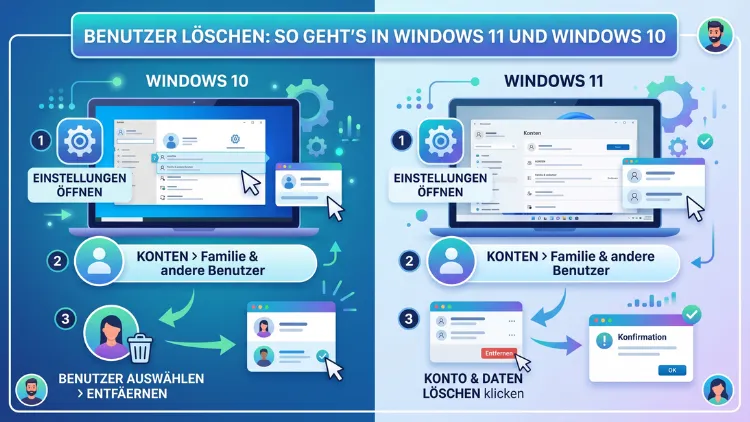
Der schnellste und einfachste Weg führt in Windows 11 über die Einstellungen-App. Diese Methode ist besonders für Heimanwender geeignet, da sie Konto und zugehörige Daten in einem Schritt entfernt. Gehen Sie dabei folgendermaßen vor:
- Drücken Sie die Tastenkombination Windows + I, um die Einstellungen zu öffnen.
- Klicken Sie links auf „Konten“.
- Wählen Sie anschließend „Andere Benutzer“ (in manchen Windows-11-Versionen auch „Weitere Benutzer“ genannt).
- Klicken Sie auf das Konto, das Sie entfernen möchten – die Schaltflächen erscheinen darunter.
- Klicken Sie auf die Schaltfläche „Konto und Daten entfernen“.
- Bestätigen Sie den Vorgang mit „Löschen von Konto und Daten“.
Wichtig: Bei dieser Methode werden alle persönlichen Daten des Benutzers unwiderruflich gelöscht – also Dokumente, Bilder, Musik, Videos und Desktop-Inhalte. Außerdem landet nichts im Papierkorb. Deshalb sollten Sie vorher unbedingt eine Datensicherung durchführen.
Methode 2: Über die Systemsteuerung (mit Datei-Option)
Alternativ steht in Windows 11 weiterhin die klassische Systemsteuerung zur Verfügung. Viele erfahrene Nutzer bevorzugen diese Methode, da sie mehr Kontrolle über den Verbleib der Daten bietet:
- Öffnen Sie die Systemsteuerung über das Startmenü (Suche: „Systemsteuerung“).
- Stellen Sie die Ansicht oben rechts auf „Große Symbole“ um.
- Klicken Sie auf „Benutzerkonten“.
- Wählen Sie erneut „Benutzerkonten“ aus.
- Klicken Sie auf „Anderes Konto verwalten“.
- Wählen Sie das gewünschte Konto aus.
- Klicken Sie auf „Konto löschen“.
- Entscheiden Sie, ob Sie die Dateien behalten oder löschen möchten.
- Bestätigen Sie die Auswahl mit einem letzten Klick.
Der Vorteil dieser Methode liegt darin, dass Windows Sie explizit fragt, ob Sie die persönlichen Dateien behalten möchten. Wählen Sie „Dateien behalten“, werden diese als Ordner auf dem Desktop des aktuellen Administrators gespeichert. Dadurch haben Sie noch die Möglichkeit, wichtige Dokumente nachträglich zu sichern – ohne den Löschvorgang rückgängig machen zu müssen.
Methode 3: Über die Lokale Benutzerverwaltung (nur Windows 11 Pro und Enterprise)
Für Nutzer von Windows 11 Pro oder Enterprise gibt es außerdem die „Lokale Benutzerverwaltung“, auch bekannt unter dem Befehl lusrmgr.msc:
- Drücken Sie Windows + R, geben Sie lusrmgr.msc ein und bestätigen Sie mit Enter.
- Klicken Sie links auf „Benutzer“.
- Sie sehen nun alle lokalen Benutzerkonten in einer übersichtlichen Liste.
- Klicken Sie mit der rechten Maustaste auf das gewünschte Konto.
- Wählen Sie „Löschen“ aus.
- Bestätigen Sie die Sicherheitsabfrage.
Wichtiger Hinweis: Diese Methode entfernt lediglich das Benutzerkonto selbst. Der Profilordner unter C:\Benutzer bleibt dabei jedoch bestehen und muss separat gelöscht werden. Dies ist ein häufiges Missverständnis, das zu unnötig belegtem Speicherplatz führt. Außerdem steht lusrmgr.msc in der Windows-11-Home-Edition nicht zur Verfügung – nutzen Sie dort stattdessen Methode 1 oder 2.
Methode 4: Über die Eingabeaufforderung
Fortgeschrittene Nutzer können ein Benutzerkonto auch per Eingabeaufforderung entfernen. Diese Methode funktioniert sowohl in Windows 11 als auch in Windows 10 identisch und ist besonders praktisch, wenn Sie mehrere Konten schnell hintereinander löschen möchten:
- Öffnen Sie die Eingabeaufforderung als Administrator: Klicken Sie mit der rechten Maustaste auf das Startmenü und wählen Sie „Terminal (Administrator)“ oder „Eingabeaufforderung (Administrator)“.
- Geben Sie folgenden Befehl ein und ersetzen Sie BENUTZERNAME durch den tatsächlichen Kontonamen:
net user BENUTZERNAME /delete- Drücken Sie die Eingabetaste. Wenn der Befehl erfolgreich war, erscheint die Meldung „Der Befehl wurde erfolgreich ausgeführt.“
Wenn Sie außerdem den zugehörigen Profilordner löschen möchten, führen Sie danach diesen Befehl aus:
rd /s /q "C:\Benutzer\BENUTZERNAME"Achtung: Die Option /s löscht alle Unterordner und Dateien, /q überspringt die Bestätigungsabfrage. Diese Aktion ist unwiderruflich – die Dateien landen nicht im Papierkorb.
Möchten Sie zunächst prüfen, welche Benutzerkonten auf dem System vorhanden sind, geben Sie einfach net user (ohne weitere Parameter) ein. Windows zeigt dann alle lokalen Konten in einer übersichtlichen Liste an.
Methode 5: Per PowerShell
Alternativ zur Eingabeaufforderung können Sie auch die Windows PowerShell verwenden. Öffnen Sie diese als Administrator und geben Sie folgenden Befehl ein:
Remove-LocalUser -Name "BENUTZERNAME"Ersetzen Sie BENUTZERNAME durch den tatsächlichen Namen des Kontos. Möchten Sie außerdem alle lokalen Konten auflisten, nutzen Sie zunächst:
Get-LocalUserDieser Befehl zeigt alle Benutzerkonten inklusive ihres Aktivierungsstatus an, sodass Sie gezielt das richtige Konto identifizieren und anschließend entfernen können.
Methode 6: Über die Systemeigenschaften (nur Profil löschen)
Wenn Sie lediglich das Benutzerprofil (also den Profilordner mit allen persönlichen Daten) entfernen möchten, nicht aber das Konto selbst, empfiehlt sich der Weg über die Systemeigenschaften. Dies ist besonders nützlich, wenn ein beschädigtes Profil bereinigt oder Speicherplatz freigegeben werden soll:
- Drücken Sie Windows + I, wählen Sie „System“ und dann „Info“.
- Klicken Sie auf „Erweiterte Systemeinstellungen“.
- Wechseln Sie zum Reiter „Erweitert“ und klicken Sie unter „Benutzerprofile“ auf „Einstellungen“.
- Wählen Sie das gewünschte Profil aus der Liste aus.
- Klicken Sie auf „Löschen“ und bestätigen Sie mit „Ja“.
Alternativ öffnen Sie die Systemeigenschaften direkt über den Befehl sysdm.cpl im Ausführen-Dialog (Windows + R) und wechseln dann zum Reiter „Erweitert“.
Benutzer löschen in Windows 10: Alle Methoden
Methode 1: Über die Einstellungen
Auch in Windows 10 ist die Einstellungen-App der bequemste Einstieg für Heimanwender:
- Öffnen Sie die Einstellungen mit Windows + I.
- Navigieren Sie zu „Konten“.
- Klicken Sie in der linken Seitenleiste auf „Familie und andere Benutzer“.
- Wählen Sie das Konto aus, das entfernt werden soll.
- Klicken Sie auf „Entfernen“.
- Bestätigen Sie mit „Konto und Daten löschen“.
Ebenso wie in Windows 11 werden dabei alle persönlichen Daten des Nutzers dauerhaft und unwiderruflich gelöscht. Deshalb empfehlen wir, vorab wichtige Daten zu sichern.
Methode 2: Über die Systemsteuerung
In Windows 10 ist die Systemsteuerung ebenfalls verfügbar. Zudem bietet sie die Möglichkeit, Dateien zu behalten, bevor das Konto entfernt wird:
- Öffnen Sie die Systemsteuerung über das Startmenü.
- Navigieren Sie zu „Benutzerkonten“ → „Benutzerkonten“ → „Anderes Konto verwalten“.
- Wählen Sie das zu löschende Konto aus.
- Klicken Sie auf „Konto löschen“.
- Entscheiden Sie, ob Sie die Dateien behalten oder endgültig löschen möchten.
- Bestätigen Sie den Löschvorgang.
Diese Methode eignet sich besonders dann, wenn Sie sichergehen möchten, dass wichtige Dateien des gelöschten Nutzers nicht unwiederbringlich verloren gehen.
Methode 3: Über die Computerverwaltung (nur Windows 10 Pro)
Windows 10 Pro bietet außerdem die Computerverwaltung als weiteres Werkzeug:
- Klicken Sie mit der rechten Maustaste auf „Dieser PC“ und wählen Sie „Verwalten“.
- Navigieren Sie in der linken Baumstruktur zu „Lokale Benutzer und Gruppen“ → „Benutzer“.
- Klicken Sie mit der rechten Maustaste auf das gewünschte Konto.
- Wählen Sie „Löschen“ und bestätigen Sie die Sicherheitsabfrage.
Auch hier gilt: Der Profilordner in C:\Benutzer bleibt erhalten und muss manuell entfernt werden. Außerdem steht diese Methode in Windows 10 Home nicht zur Verfügung.
Methode 4: Per Eingabeaufforderung oder PowerShell
Der Befehl net user BENUTZERNAME /delete funktioniert in Windows 10 exakt wie in Windows 11. Deshalb können Sie die weiter oben beschriebene Anleitung direkt übernehmen. Zudem steht Ihnen in Windows 10 die PowerShell mit dem Befehl Remove-LocalUser zur Verfügung.
Das Benutzerprofil löschen: Konto und Profil sind nicht dasselbe
Viele Nutzer verwechseln das Benutzerkonto mit dem Benutzerprofil. Deshalb kommt es häufig zu Verwirrung und unerwarteten Ergebnissen. Tatsächlich handelt es sich dabei um zwei technisch getrennte Komponenten:
- Das Benutzerkonto ist der Anmeldeaccount, also der Eintrag in der Windows-Benutzerverwaltung. Es steuert, wer sich am System anmelden darf und mit welchen Rechten.
- Das Benutzerprofil ist der zugehörige Ordner unter *C:\Benutzer*, in dem alle persönlichen Einstellungen, Dokumente, App-Daten und temporären Dateien des Nutzers gespeichert sind. Außerdem enthält er Unterordner wie Desktop, Dokumente, Bilder, Downloads und AppData.
Wenn Sie ein Konto über „lusrmgr.msc“ oder die Computerverwaltung löschen, bleibt der Profilordner bestehen. Der Ordner in C:\Benutzer muss in diesem Fall separat entfernt werden. Wählen Sie deshalb entweder die Einstellungen-App oder die Systemsteuerung, wenn Sie sicherstellen möchten, dass sowohl das Konto als auch die zugehörigen Daten gemeinsam gelöscht werden.
Ein einzelner Benutzerprofilordner kann durchaus mehrere Gigabyte groß werden – insbesondere, wenn der Nutzer viele Programme installiert hat oder große Mediendateien gespeichert hat. Deshalb lohnt es sich, den Ordner nach dem Löschen des Kontos explizit zu überprüfen und gegebenenfalls manuell zu entfernen.
Empfohlene Vorgehensweisen beim Löschen von Benutzerkonten
Damit das Entfernen eines Benutzerkontos reibungslos verläuft und keine wichtigen Daten verloren gehen, sollten Sie folgende empfohlene Vorgehensweisen beachten:
Backup zuerst: Sichern Sie vor dem Löschen alle wichtigen Daten des betreffenden Nutzers. Nutzen Sie dafür einen USB-Stick, eine externe Festplatte oder einen Cloud-Speicher wie OneDrive. Außerdem empfehlen wir, auch die AppData-Unterordner zu überprüfen, da sich dort häufig wichtige Konfigurationsdaten, Browser-Lesezeichen oder E-Mail-Archive befinden.
Konto vorher deaktivieren statt sofort löschen: Wenn Sie unsicher sind, ob ein Konto noch benötigt wird, deaktivieren Sie es zunächst. Öffnen Sie dazu lusrmgr.msc, klicken Sie das Konto doppelt an und setzen Sie den Haken bei „Konto ist deaktiviert“. Das Konto bleibt erhalten, kann sich aber nicht mehr anmelden. Wenn nach einigen Wochen klar ist, dass es nicht mehr gebraucht wird, können Sie es endgültig löschen.
Neustart vor dem Löschen: Wenn das Löschen eines Profils fehlschlägt, liegt das häufig daran, dass Windows bestimmte Dateien des Benutzers noch in Verwendung hat. Deshalb empfehlen wir, vor dem Löschversuch den Computer neu zu starten und sich dann direkt als Administrator anzumelden.
Administratorkonto sicherstellen: Stellen Sie sicher, dass nach dem Löschen mindestens ein weiteres Administratorkonto auf dem System verbleibt. Falls nötig, stufen Sie vorher ein Standardbenutzerkonto über Einstellungen → Konten → Andere Benutzer → Kontotyp ändern zum Administrator hoch.
Microsoft-Konto richtig verstehen: Wenn Sie ein mit einem Microsoft-Konto verknüpftes Profil entfernen, bleibt das Online-Konto bei Microsoft bestehen. Möchten Sie es vollständig schließen, müssen Sie dies zusätzlich direkt auf der Microsoft-Website unter account.microsoft.com erledigen. Beachten Sie dabei, dass alle damit verknüpften Käufe und Cloud-Daten ebenfalls verloren gehen können.
Regelmäßige Bereinigung einplanen: Gerade in Büroumgebungen oder auf Schulcomputern empfehlen wir, alte Benutzerkonten in regelmäßigen Abständen zu überprüfen und nicht mehr benötigte Profile zu entfernen. Dadurch bleibt das System performant, übersichtlich und sicher.
Was passiert mit den Daten nach dem Löschen?
Dies ist eine der häufigsten Fragen rund um das Thema. Die Antwort hängt von der gewählten Methode ab:
- Wählen Sie in der Systemsteuerung die Option „Dateien behalten“, werden die persönlichen Dateien des gelöschten Kontos als Ordner auf Ihrem Desktop gespeichert. Dadurch haben Sie noch die Möglichkeit, wichtige Dokumente nachträglich zu sichern.
- Wählen Sie „Konto und Daten löschen“ (Einstellungen-App) oder bestätigen Sie das endgültige Löschen in der Systemsteuerung, gehen alle Dateien dauerhaft verloren und landen nicht im Papierkorb.
- Verwenden Sie die Lokale Benutzerverwaltung (lusrmgr.msc) oder die Computerverwaltung, bleibt der Profilordner zunächst erhalten und muss manuell entfernt werden.
- EFS-verschlüsselte Dateien sind nach dem Löschen des Kontos ohne vorheriges Zertifikatsbackup dauerhaft und unwiderruflich verloren.
- Dateien, die außerhalb des Benutzerprofilordners gespeichert wurden – also zum Beispiel auf einer zweiten Partition, in einem freigegebenen Netzwerkordner oder auf einem externen Laufwerk – bleiben nach dem Löschen des Kontos vollständig erhalten.
Deshalb lohnt es sich, vor dem Löschen genau zu überprüfen, wo sich die Daten des betreffenden Nutzers befinden.
Sonderfälle: Was tun bei Problemen?
Das Konto lässt sich nicht löschen
Zudem kann es vorkommen, dass Windows das Löschen eines Kontos verweigert oder eine Fehlermeldung anzeigt. Mögliche Ursachen und Lösungen sind:
- Benutzer ist noch angemeldet: Melden Sie den Benutzer vollständig ab, bevor Sie das Konto entfernen. Starten Sie danach den PC neu.
- Es ist das einzige Administratorkonto: Stufen Sie zunächst ein anderes Konto zum Administrator hoch, bevor Sie das bisherige entfernen.
- Das Konto ist das aktuell angemeldete: Wechseln Sie zu einem anderen Administratorkonto und versuchen Sie das Löschen von dort aus.
- Systemprozesse greifen auf das Profil zu: Starten Sie Windows neu und versuchen Sie es danach erneut. Gegebenenfalls hilft auch der Start im abgesicherten Modus.
- Beschädigte Systemdateien: Führen Sie den Befehl sfc /scannow als Administrator in der Eingabeaufforderung aus, um beschädigte Systemdateien zu reparieren.
Benutzer ohne bekanntes Passwort löschen
Für das Löschen eines Kontos benötigen Sie nicht das Passwort des betreffenden Nutzers. Solange Sie mit einem eigenen Administratorkonto angemeldet sind, können Sie jedes andere Konto ohne Passwortabfrage entfernen. Dies gilt sowohl für lokale Konten als auch für Microsoft-Konten auf dem Gerät.
Domänenkonto löschen (Unternehmensumgebung)
In Domänennetzwerken werden Benutzerkonten zentral auf dem Active-Directory-Server verwaltet. Deshalb lassen sich diese Konten nicht auf dem lokalen Gerät löschen. Wenden Sie sich in diesem Fall an den IT-Administrator Ihres Unternehmens. Das lokale Profil auf dem Gerät kann jedoch über die weiter oben beschriebenen Methoden separat entfernt werden.
Microsoft-Konto vollständig schließen: Das Online-Konto löschen
Das Entfernen eines Microsoft-Kontos vom PC und das vollständige Schließen des Online-Kontos sind zwei verschiedene Vorgänge. Wenn Sie das Konto dauerhaft bei Microsoft löschen möchten, gehen Sie wie folgt vor:
- Öffnen Sie einen Browser und navigieren Sie zu account.microsoft.com.
- Melden Sie sich mit dem betreffenden Konto an.
- Navigieren Sie zu „Sicherheit“ → „Erweiterte Sicherheitsoptionen“.
- Suchen Sie den Bereich „Konto schließen“ und folgen Sie den Anweisungen.
Beachten Sie: Das Schließen eines Microsoft-Kontos ist ein ernsthafter Schritt. Damit verlieren Sie außerdem den Zugang zu allen damit verknüpften Diensten, Käufen im Microsoft Store, Skype-Guthaben, Xbox-Spielständen und OneDrive-Daten. Deshalb sollten Sie alle wichtigen Daten und Dokumente zuvor sichern sowie etwaige Abonnements kündigen.
Benutzerkonten verwalten: Nützliche Werkzeuge und Befehle
Neben den bereits genannten Methoden gibt es einige praktische Werkzeuge und Befehle, die die Benutzerverwaltung unter Windows erheblich erleichtern:
net user (Eingabeaufforderung): Mit dem Befehl net user ohne weitere Parameter erhalten Sie eine schnelle Übersicht aller lokalen Konten. Außerdem können Sie mit net user BENUTZERNAME detaillierte Informationen zu einem bestimmten Konto anzeigen – inklusive letztem Anmeldedatum, Ablaufdatum des Passworts und Gruppenmitgliedschaften.
Get-LocalUser (PowerShell): Dieser Befehl listet in der PowerShell alle lokalen Benutzerkonten mit ihren Statusangaben auf. Deshalb eignet er sich besonders gut für die schnelle Übersicht und für skriptgestützte Benutzerverwaltung.
lusrmgr.msc (Lokale Benutzerverwaltung): Diese grafische Oberfläche für die Verwaltung von Konten und Gruppen ermöglicht es außerdem, Passwörter zurückzusetzen, Konten zu deaktivieren oder zu aktivieren sowie Gruppenmitgliedschaften anzupassen. Sie ist jedoch nur in den Pro- und Enterprise-Editionen von Windows verfügbar.
compmgmt.msc (Computerverwaltung): Diese zentrale Verwaltungsoberfläche fasst viele Windows-Verwaltungswerkzeuge zusammen, darunter Lokale Benutzer und Gruppen, Datenträgerverwaltung und Ereignisanzeige. Deshalb ist sie besonders in professionellen Umgebungen sehr beliebt.
netplwiz: Dieser Befehl öffnet den Dialog „Benutzerkonten“, in dem Sie Konten hinzufügen, entfernen und Berechtigungen verwalten können. Außerdem können Sie hier die automatische Anmeldung ohne Passwortabfrage konfigurieren.
sysdm.cpl (Systemeigenschaften): Dieser Befehl öffnet direkt die Systemeigenschaften, über die Sie, wie weiter oben beschrieben, Benutzerprofile verwalten und löschen können.
Häufige Fragen zum Löschen von Benutzerkonten
Werden beim Löschen eines Benutzerkontos alle Daten unwiderruflich entfernt?
Das hängt von der gewählten Methode ab. Wenn Sie die Einstellungen-App verwenden und „Konto und Daten löschen“ wählen, werden alle persönlichen Dateien dauerhaft entfernt und landen nicht im Papierkorb. Verwenden Sie hingegen die Systemsteuerung, bietet Windows Ihnen die Möglichkeit, die Dateien als Ordner auf dem Desktop des aktuellen Administrators zu sichern. Außerdem bleibt der Profilordner erhalten, wenn Sie das Konto über lusrmgr.msc löschen.
Kann ich mein eigenes Konto löschen, während ich damit angemeldet bin?
Nein. Windows lässt das Löschen des aktuell angemeldeten Kontos grundsätzlich nicht zu. Sie müssen sich zunächst mit einem anderen Administratorkonto anmelden und das gewünschte Konto dann von dort aus entfernen. Deshalb sollten Sie sicherstellen, dass mindestens ein weiteres Administratorkonto vorhanden ist.
Was passiert mit verschlüsselten Dateien nach dem Löschen des Kontos?
Dateien, die mit der EFS-Verschlüsselung von Windows gesichert wurden, sind nach dem Löschen des Kontos ohne das zugehörige Entschlüsselungszertifikat dauerhaft verloren. Deshalb sollten Sie die Verschlüsselung vor dem Löschen aufheben oder das Zertifikat exportieren. Öffnen Sie dazu certmgr.msc und exportieren Sie das Zertifikat aus dem persönlichen Zertifikatspeicher des betreffenden Nutzers.
Bleibt das Microsoft-Konto nach dem Entfernen vom PC erhalten?
Ja. Das Online-Konto bei Microsoft bleibt vollständig bestehen, wenn Sie ein Microsoft-Konto lediglich vom PC entfernen. Sie heben damit nur die lokale Verknüpfung auf. Das Konto lässt sich deshalb jederzeit wieder hinzufügen oder weiterhin auf anderen Geräten und im Browser nutzen.
Kann ich ein gelöschtes Benutzerkonto wiederherstellen?
Ein einmal gelöschtes lokales Konto lässt sich in der Regel nicht wiederherstellen, da Windows keine automatische Sicherungskopie davon anlegt. Deshalb empfiehlt sich eine Datensicherung vor dem Löschen. Ein Microsoft-Konto hingegen bleibt online erhalten und kann dem PC einfach wieder hinzugefügt werden.
Warum wird der Profilordner nach dem Löschen des Kontos nicht entfernt?
Dies ist ein bekanntes Verhalten von Windows. Benutzerkonto und Profilordner sind technisch voneinander getrennt. Wenn Sie das Konto über „lusrmgr.msc“ oder die Computerverwaltung löschen, bleibt der Ordner in C:\Benutzer erhalten. Verwenden Sie stattdessen die Einstellungen-App oder die Systemsteuerung, um beides gleichzeitig zu entfernen. Alternativ können Sie den Profilordner danach manuell über die Systemeigenschaften (sysdm.cpl) löschen.
Brauche ich das Passwort des zu löschenden Kontos?
Nein. Als Administrator benötigen Sie das Passwort des anderen Nutzers nicht. Es genügt, dass Sie selbst mit einem Konto mit Administratorrechten angemeldet sind. Außerdem werden Sie beim Löschvorgang lediglich nach Ihrem eigenen Administratorpasswort gefragt, falls Windows die UAC-Bestätigung einfordert.
Kann ich das letzte Administratorkonto löschen?
Nein. Windows verhindert das Löschen des letzten aktiven Administratorkontos, da das System andernfalls nicht mehr verwaltbar wäre. Stufen Sie deshalb zunächst ein anderes Konto zum Administrator hoch, bevor Sie das bisherige Adminkonto entfernen. Navigieren Sie dazu zu Einstellungen → Konten → Andere Benutzer → Kontotyp ändern.
Wie lösche ich ein Gastkonto in Windows 11 und Windows 10?
Das klassische Gastkonto ist in Windows 10 und Windows 11 standardmäßig deaktiviert und taucht deshalb oft nicht in der normalen Benutzerliste auf. Falls es jedoch aktiviert wurde, können Sie es als Administrator über die Eingabeaufforderung mit folgendem Befehl entfernen: net user Gast /delete. Alternativ deaktivieren oder löschen Sie es über die Computerverwaltung unter „Lokale Benutzer und Gruppen“.
Was ist der Unterschied zwischen „Konto deaktivieren“ und „Konto löschen“?
Beim Deaktivieren bleibt das Konto mit allen Daten, Einstellungen und Berechtigungen erhalten, kann sich jedoch nicht mehr bei Windows anmelden. Beim Löschen wird das Konto dauerhaft entfernt. Deshalb empfiehlt sich das Deaktivieren, wenn Sie unsicher sind, ob das Konto später noch einmal benötigt wird oder ob Sie die Daten noch brauchen könnten. Außerdem bietet ein deaktiviertes Konto keine Sicherheitslücke, da keine Anmeldung möglich ist.
Fazit
Ein Benutzerkonto unter Windows 11 oder Windows 10 zu löschen ist unkompliziert, wenn man die richtige Methode wählt. Für Heimanwender empfehlen wir die Einstellungen-App als einfachsten und sichersten Weg. Über die Systemsteuerung hingegen behalten Sie mehr Kontrolle über den Verbleib der Daten – die Eingabeaufforderung empfehlen wir fortgeschrittenen Nutzern.
Sichern Sie stets wichtige Daten vorab, stellen Sie sicher, dass mindestens ein Administratorkonto erhalten bleibt, und beachten Sie, dass das Löschen in den meisten Fällen unwiderruflich ist. Dann läuft das Entfernen von Benutzerkonten in Windows 11 und Windows 10 zuverlässig und ohne unerwünschte Überraschungen.