
Erfahren Sie, wie Sie in Windows 11 und 10 die Dateizuordnung festlegen, ändern oder löschen und Programme optimal als Standard festlegen.
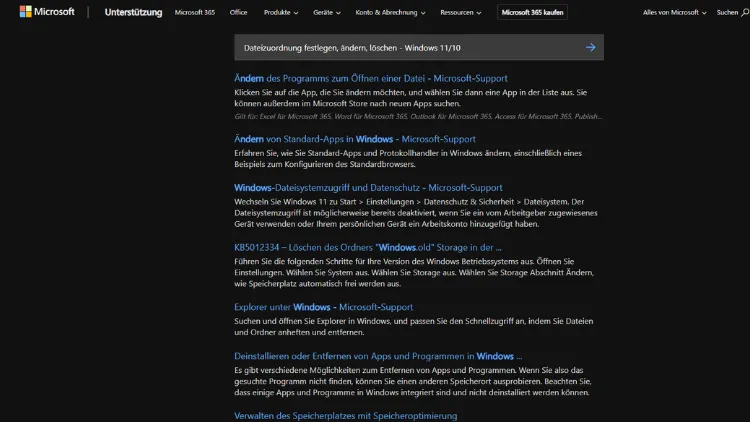
Dateizuordnungen in Windows bestimmen, mit welchem Programm Dateien geöffnet werden. Wenn Sie unter Windows 11 oder Windows 10 eine Standard-App festlegen, ändern oder zurücksetzen möchten, finden Sie hier eine umfassende Anleitung.
Erfahren Sie, wie Sie Dateitypen korrekt zuordnen, unerwünschte Programme entfernen und Probleme bei falschen Standard-Apps beheben, damit Ihre Dateien immer mit der gewünschten Anwendung starten.
Was ist eine Dateizuordnung in Windows?
Eine Dateizuordnung legt fest, welches Programm automatisch geöffnet wird, wenn Sie auf eine bestimmte Datei doppelklicken. Jede Datei besitzt eine Endung, etwa:
.pdffür PDF-Dokumente.jpgoder.pngfür Bilder.mp3für Musikdateien.docxfür Word-Dokumente
Windows nutzt diese Endungen, um die passende Anwendung zu starten. Ist keine Zuordnung vorhanden oder falsch gesetzt, fragt Windows nach oder öffnet die Datei mit einem ungeeigneten Programm.
Gerade nach der Installation neuer Software oder nach Windows-Updates kann es vorkommen, dass sich Standardprogramme ändern. Dann ist es sinnvoll zu wissen, wie Sie die Dateizuordnung selbst festlegen.
Warum Dateizuordnungen ändern oder löschen?
Es gibt viele Gründe, warum Sie die Standard-Apps anpassen möchten:
- Sie haben ein neues Programm installiert und möchten es als Standard nutzen.
- Dateien werden mit der falschen Anwendung geöffnet.
- Sie möchten testweise ein anderes Programm verwenden.
- Eine Zuordnung ist beschädigt oder funktioniert nicht mehr.
- Sie möchten alle Zuordnungen auf die Windows-Standards zurücksetzen.
Windows 11 und Windows 10 bieten mehrere Wege, um Dateizuordnungen komfortabel zu verwalten.
Dateizuordnung über „Öffnen mit“ festlegen
Der schnellste Weg, eine einzelne Datei einem Programm zuzuordnen, führt über das Kontextmenü.
Schritt-für-Schritt-Anleitung
- Klicken Sie mit der rechten Maustaste auf die gewünschte Datei.
- Wählen Sie Öffnen mit → Andere App auswählen.
- Markieren Sie das gewünschte Programm aus der Liste.
- Aktivieren Sie die Option Immer diese App zum Öffnen von .-Dateien verwenden.
- Klicken Sie auf OK.
Ab sofort werden alle Dateien dieses Typs mit der ausgewählten Anwendung geöffnet.
Vorteile dieser Methode
- Schnell und einfach
- Ideal für einzelne Dateitypen
- Keine Suche in den Einstellungen nötig
Dateizuordnungen in Windows 11 ändern
Windows 11 hat die Verwaltung der Standard-Apps neu gestaltet. Jede Dateiendung wird einzeln zugewiesen.
So gehen Sie vor
- Öffnen Sie Einstellungen mit
Windows-Taste + I. - Wechseln Sie zu Apps → Standard-Apps.
- Geben Sie im Suchfeld die gewünschte Dateiendung ein, z. B.
.pdf. - Klicken Sie auf das aktuell zugeordnete Programm.
- Wählen Sie die gewünschte App aus der Liste und bestätigen Sie mit OK.
Wiederholen Sie diese Schritte für weitere Dateitypen, falls nötig.
Standard-App nach Programm festlegen
Alternativ können Sie ein Programm auswählen:
- Öffnen Sie Standard-Apps.
- Scrollen Sie nach unten und wählen Sie eine App aus der Liste.
- Legen Sie fest, für welche Dateitypen diese App verwendet werden soll.
Dateizuordnungen in Windows 10 ändern
Unter Windows 10 ist die Oberfläche etwas anders, aber ebenso übersichtlich.
Schritt-für-Schritt
- Öffnen Sie Einstellungen.
- Gehen Sie zu Apps → Standard-Apps.
- Klicken Sie auf Standard-Apps nach Dateityp auswählen.
- Suchen Sie die gewünschte Dateiendung.
- Klicken Sie auf das zugeordnete Programm und wählen Sie eine andere App.
Alternative Ansicht nach App
Zusätzlich können Sie auf Standard-Apps nach App festlegen klicken und dort eine Anwendung auswählen, um deren Zuordnungen zu ändern.
Standardprogramme für typische Dateitypen festlegen
Windows bietet Schnellzugriffe für häufig genutzte Kategorien:
- Karten
- Musikplayer
- Fotoanzeige
- Videoplayer
- Webbrowser
Diese finden Sie in den Standard-Apps und können sie mit einem Klick anpassen. Das ist praktisch, wenn Sie z. B. einen anderen Browser oder Mediaplayer verwenden möchten.
Dateizuordnung löschen oder zurücksetzen
Ein direktes „Löschen“ einzelner Dateizuordnungen ist in Windows nicht vorgesehen. Sie können jedoch:
- eine andere App festlegen oder
- alle Zuordnungen auf die Microsoft-Standards zurücksetzen.
Alle Standard-Apps zurücksetzen
In Windows 11
- Öffnen Sie Einstellungen → Apps → Standard-Apps.
- Scrollen Sie nach unten.
- Klicken Sie bei Alle Standard-Apps zurücksetzen auf Zurücksetzen.
In Windows 10
- Öffnen Sie Einstellungen → Apps → Standard-Apps.
- Scrollen Sie nach unten.
- Klicken Sie auf Zurücksetzen.
Danach verwendet Windows wieder die voreingestellten Apps wie Fotos, Edge oder Media Player.
Einzelne Zuordnung entfernen
Wenn Sie eine Zuordnung „löschen“ möchten, wählen Sie einfach ein anderes Programm oder setzen die Zuordnung über den Zurücksetzen-Button zurück.
Dateizuordnungen über die Systemsteuerung ändern
Auch wenn Microsoft die Einstellungen bevorzugt, ist die klassische Systemsteuerung weiterhin verfügbar.
Vorgehensweise
- Öffnen Sie die Systemsteuerung.
- Wählen Sie Standardprogramme.
- Klicken Sie auf Standardprogramme festlegen.
- Wählen Sie links ein Programm aus.
- Klicken Sie auf Dieses Programm als Standard festlegen oder Standards für dieses Programm auswählen.
Diese Methode ist besonders in Windows 10 beliebt und bietet eine übersichtliche Programmansicht.
Dateizuordnungen per Registry und PowerShell
Für fortgeschrittene Anwender gibt es auch technische Möglichkeiten, Dateizuordnungen zu beeinflussen.
Hinweis
Änderungen an der Registry können das System beeinträchtigen. Erstellen Sie vorher immer eine Sicherung.
Typische Einsatzgebiete
- Verwaltung in Unternehmensnetzwerken
- Automatisierung per Skript
- Fehlerhafte Zuordnungen reparieren
In der Praxis empfiehlt sich jedoch die Nutzung der Windows-Einstellungen, da Microsoft direkte Registry-Änderungen zunehmend einschränkt.
Häufige Probleme mit Dateizuordnungen
Datei öffnet sich mit falschem Programm
Ursache ist meist eine falsch gesetzte Zuordnung. Ändern Sie diese wie oben beschrieben über Öffnen mit oder die Standard-Apps.
Windows merkt sich die Auswahl nicht
Mögliche Gründe:
- Fehlende Benutzerrechte
- Beschädigte Systemdateien
- Drittanbieter-Tools, die eingreifen
Lösung:
- Als Administrator anmelden
- Systemdateien mit
sfc /scannowprüfen - Standard-Apps zurücksetzen
App erscheint nicht in der Liste
Wenn ein Programm nicht angezeigt wird:
- Wählen Sie Weitere Apps.
- Klicken Sie auf Andere App auf diesem PC suchen.
- Navigieren Sie zur EXE-Datei des Programms.
Dateizuordnungen nach Windows-Update verloren
Nach größeren Updates kann es passieren, dass Windows Standard-Apps zurücksetzt, etwa auf Edge oder Fotos. Das ist kein Fehler, sondern eine bekannte Eigenheit.
Lösung
Überprüfen Sie nach Updates die Standard-Apps und passen Sie diese bei Bedarf erneut an.
Unterschied zwischen Windows 11 und Windows 10
| Funktion | Windows 11 | Windows 10 |
|---|---|---|
| Standard-Apps nach Dateityp | Sehr detailliert, einzeln pro Endung | Ebenfalls verfügbar |
| Standard-Apps nach Kategorie | Eingeschränkt | Übersichtlich |
| Design | Modern, reduziert | Klassisch |
| Systemsteuerung | Teilweise relevant | Häufig genutzt |
Windows 11 setzt stärker auf einzelne Dateiendungen, was mehr Kontrolle bietet, aber auch mehr Klicks erfordert.
Tipps für eine saubere Dateizuordnung
- Installieren Sie nur Programme, die Sie wirklich nutzen.
- Achten Sie bei Installationen auf Häkchen für Standard-Apps.
- Prüfen Sie nach neuen Programmen Ihre Zuordnungen.
- Nutzen Sie die Zurücksetzen-Funktion bei Problemen.
- Vermeiden Sie Registry-Eingriffe ohne Erfahrung.
So behalten Sie langfristig die Kontrolle über Ihre Dateitypen.
Häufig gestellte Fragen
Kann ich mehrere Programme für einen Dateityp festlegen?
Nein, Windows erlaubt immer nur eine Standard-App. Sie können jedoch über Öffnen mit jederzeit ein anderes Programm auswählen, ohne die Zuordnung dauerhaft zu ändern.
Warum verlangt Windows 11 so viele Bestätigungen?
Microsoft möchte verhindern, dass Programme ungefragt Standards ändern. Daher müssen Sie jede Endung bewusst zuweisen.
Lassen sich Zuordnungen exportieren?
Mit Bordmitteln nicht direkt. In Unternehmen werden dafür spezielle Skripte oder Gruppenrichtlinien genutzt.
Zusammenfassung
Dateizuordnungen in Windows 11 und Windows 10 bestimmen, wie Dateien geöffnet werden und beeinflussen den täglichen Umgang mit dem System erheblich.
Ob Sie per Rechtsklick, über die Einstellungen oder die Systemsteuerung vorgehen – Windows bietet mehrere Wege, um Standard-Apps festzulegen, zu ändern oder zurückzusetzen.
Mit den hier beschriebenen Methoden behalten Sie die Kontrolle und stellen sicher, dass Ihre Dateien immer mit der gewünschten Anwendung starten.