
Haben Sie Probleme mit dem DRIVER_IRQL_NOT_LESS_OR_EQUAL 0xD1 tcpip.sys Fehler in Brave unter Windows 11 und suchen eine effektive Lösung dafür?
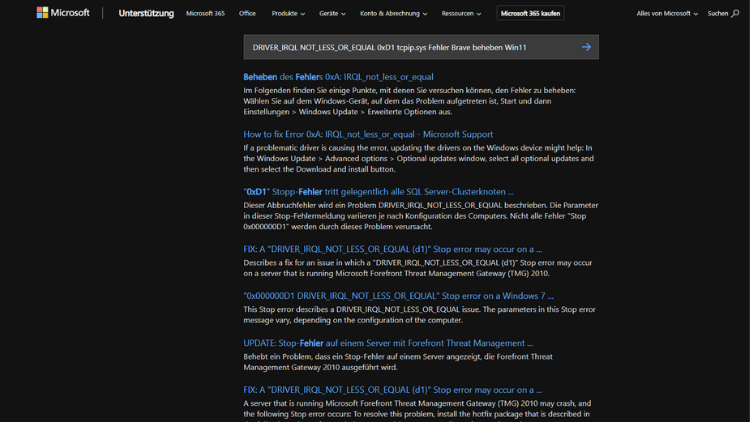
Der DRIVER_IRQL_NOT_LESS_OR_EQUAL-Fehler mit dem Statuscode 0xD1 ist ein sogenannter Blue Screen of Death (BSOD), der auf Windows-Systemen auftreten kann. Ein besonders häufiger Zusammenhang tritt mit der Datei tcpip.sys auf, die für die Implementierung des TCP/IP-Netzwerkprotokolls in Windows verantwortlich ist.
Nutzer berichten insbesondere, dass dieser Fehler in Verbindung mit dem Browser Brave auftritt, was auf Netzwerktreiber, Firewall-Einstellungen oder spezifische Browser-Erweiterungen hindeuten kann. In diesem Artikel erklären wir ausführlich, warum der Fehler auftritt und wie er Schritt für Schritt behoben werden kann.
Was bedeutet DRIVER_IRQL_NOT_LESS_OR_EQUAL 0xD1?
Der BSOD-Fehler DRIVER_IRQL_NOT_LESS_OR_EQUAL (0xD1) tritt auf, wenn ein Gerätetreiber versucht, auf einen Speicherbereich zuzugreifen, für den er keine Berechtigung hat, oder auf eine Speicheradresse in einem unpassenden Interrupt Request Level (IRQL). Das bedeutet in einfachen Worten: Ein Treiber arbeitet nicht korrekt mit dem Betriebssystem zusammen und verursacht einen Systemabsturz.
Die Datei tcpip.sys ist ein Kernel-Treiber, der für die Netzwerkkommunikation verantwortlich ist. Probleme mit dieser Datei weisen in der Regel auf Konflikte mit:
- Netzwerktreibern (LAN, WLAN)
- Firewall- oder Antivirus-Software
- Browser-spezifischen Erweiterungen
- Beschädigten Systemdateien
Typische Ursachen bei Windows 11 in Verbindung mit Brave
- Veraltete oder fehlerhafte Netzwerktreiber
Besonders nach Windows-Updates oder nach der Installation neuer Netzwerkhardware können alte Treiber Konflikte verursachen. - Probleme mit Netzwerksoftware oder Firewall
Firewalls, VPNs oder Sicherheitssuiten greifen oft tief in das Netzwerkprotokoll ein. Konflikte mit tcpip.sys können zu Abstürzen führen. - Browser-Erweiterungen oder Brave-Einstellungen
Brave nutzt Chromium-basierte Technologien. Bestimmte Erweiterungen oder aggressive Sicherheitsfeatures können Netzwerkpakete blockieren, was tcpip.sys überlasten kann. - Beschädigte Systemdateien
Defekte DLLs oder Kernel-Dateien, insbesondere tcpip.sys selbst, können den Fehler auslösen. - Hardwareprobleme
In seltenen Fällen können RAM-Fehler oder fehlerhafte Netzwerkkarten Abstürze verursachen.
Erste Diagnose
Bevor Sie Maßnahmen ergreifen, sollten Sie den Fehler genau analysieren:
- Blue Screen-Informationen notieren
- Fehlercode: 0xD1
- Name des Treibers: tcpip.sys
- Ereignisanzeige prüfen
- Drücken Sie Win + X → Ereignisanzeige → Windows-Protokolle → System
- Suchen Sie nach kritischen Fehlern rund um den Zeitpunkt des Absturzes.
- Speicherabbilddateien (Minidump) analysieren
- Windows erstellt bei BSODs kleine Speicherabbilder (*.dmp) im Verzeichnis C:\Windows\Minidump
- Tools wie BlueScreenView oder WinDbg können aufzeigen, welcher Treiber genau das Problem verursacht.
Schritt-für-Schritt-Anleitung zur Behebung
Netzwerktreiber aktualisieren oder zurücksetzen
- Geräte-Manager öffnen:
- Drücken Sie Win + X → Geräte-Manager → Netzwerkadapter
- Treiber aktualisieren:
- Rechtsklick auf Ihre Netzwerkkarte → Treiber aktualisieren → Automatisch suchen
- Treiber zurücksetzen (falls das Problem nach Update auftrat):
- Rechtsklick → Eigenschaften → Treiber → Vorheriger Treiber
- Herstellerseite prüfen
- Laden Sie aktuelle Treiber direkt vom Hersteller (Intel, Realtek, Broadcom) herunter.
Brave-Einstellungen prüfen
- Erweiterungen deaktivieren:
- Geben Sie brave://extensions/ in die Adresszeile ein
- Deaktivieren Sie alle Erweiterungen und testen Sie, ob der Fehler erneut auftritt
- Hardwarebeschleunigung deaktivieren:
- Einstellungen → System → Hardwarebeschleunigung verwenden (aus)
- Browser-Cache löschen:
- Einstellungen → Datenschutz und Sicherheit → Browserdaten löschen
Windows-Systemdateien überprüfen
- System File Checker (SFC) ausführen:
- Öffnen Sie die Eingabeaufforderung als Administrator
- Befehl:
sfc /scannow - Dies überprüft und repariert beschädigte Systemdateien.
- Deployment Image Servicing and Management (DISM) ausführen:
- Befehl:
DISM /Online /Cleanup-Image /RestoreHealth - Dies repariert das Windows-Image, falls tcpip.sys beschädigt ist.
Netzwerk-Stack zurücksetzen
Manchmal kann ein fehlerhafter TCP/IP-Stack das Problem verursachen:
- Eingabeaufforderung als Administrator
- Befehle nacheinander ausführen:
   netsh int ip reset
   netsh winsock reset
ipconfig /flushdns- PC neu starten
Firewall- und Antivirus-Konflikte prüfen
- Testweise Windows Defender Firewall deaktivieren:
- Einstellungen → Datenschutz & Sicherheit → Windows-Sicherheit → Firewall & Netzwerkschutz → Firewall deaktivieren
- Testweise Antivirus-Software deaktivieren oder deinstallieren
- Wenn der Fehler verschwindet, prüfen Sie, ob die Software ein Update hat oder ersetzen Sie sie.
RAM und Hardware prüfen
- RAM-Test durchführen:
- Drücken Sie Win + R → mdsched.exe → PC neu starten
- Windows überprüft den Arbeitsspeicher auf Fehler
- Netzwerkkarte testen
- Deinstallieren Sie die Karte im Geräte-Manager und lassen Sie Windows neu installieren
- Alternativ: externe USB-Netzwerkkarte testen
Updates prüfen
- Windows Update ausführen:
- Einstellungen → Windows Update → Nach Updates suchen
- Brave aktualisieren:
- brave://settings/help → Auf Update prüfen
Fehler werden oft durch Updates für Treiber oder den Browser behoben.
Zusätzliche Tipps
- Minimale Startprogramme:
- Win + R → msconfig → Selektiver Start → Nur notwendige Dienste laden
- Testen, ob der Fehler noch auftritt
- Systemwiederherstellung:
- Wenn der Fehler nach einer Installation auftritt
- Systemsteuerung → Wiederherstellung → Systemwiederherstellung öffnen
- Brave neu installieren:
- Alte Daten sichern, Browser deinstallieren, neu installieren
- Blue Screen Logging aktivieren:
- Win + Pause → Erweiterte Systemeinstellungen → Starteinstellungen → Debugging aktivieren
Zusammenfassung
Der DRIVER_IRQL_NOT_LESS_OR_EQUAL 0xD1 Fehler mit tcpip.sys in Verbindung mit Brave auf Windows 11 ist ein komplexes Problem, das meist mit Netzwerktreibern, Browser-Erweiterungen oder Firewall-Konflikten zusammenhängt. Eine systematische Vorgehensweise ist entscheidend:
- Blue Screen-Daten analysieren
- Netzwerktreiber aktualisieren oder zurücksetzen
- Brave-Einstellungen überprüfen und Erweiterungen deaktivieren
- Systemdateien reparieren (SFC / DISM)
- Netzwerk-Stack zurücksetzen
- Firewall, Antivirus und VPN prüfen
- Hardware (RAM, Netzwerkkarte) testen
- Updates installieren und ggf. Brave neu installieren
Durch diese Schritte lassen sich die meisten tcpip.sys-bezogenen Abstürze zuverlässig beheben.
Sollte der Fehler dennoch bestehen, kann eine tiefere Analyse der Minidump-Dateien oder ein professioneller Hardware-Check erforderlich sein.