
Erfahren Sie, wie Sie DVDs unter Windows 11 und 10 problemlos abspielen, passende Player nutzen und fehlende Codecs schnell nachrüsten.
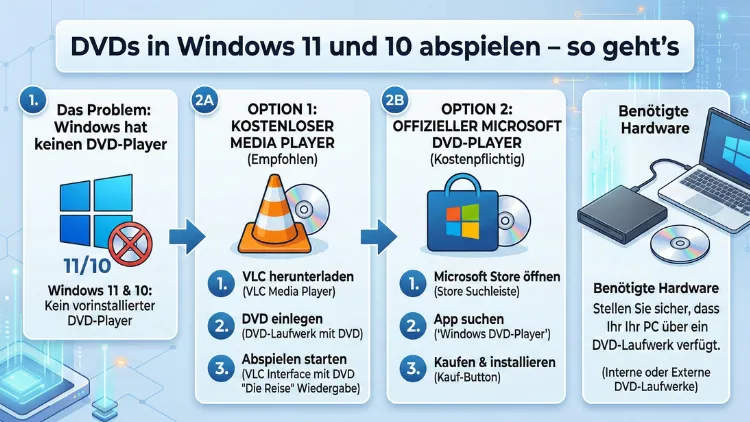
Sie möchten DVDs in Windows 11 oder Windows 10 abspielen, doch der Film startet nicht automatisch? Das liegt daran, dass Microsoft keine integrierte DVD-Wiedergabe mehr bereitstellt. Die Lösung: Mit der richtigen Software wie VLC Media Player, Windows DVD Player oder CyberLink PowerDVD können Sie DVDs schnell und zuverlässig abspielen.
In diesem umfassenden Leitfaden erfahren Sie Schritt für Schritt, welche Voraussetzungen nötig sind, welche Programme empfehlenswert sind und wie Sie typische Fehler beheben.
Warum lassen sich DVDs in Windows 11 und Windows 10 nicht direkt abspielen?
Frühere Windows-Versionen boten eine integrierte DVD-Wiedergabe. Seit Windows 8 hat Microsoft diese Funktion entfernt. Grund dafür sind Lizenzkosten für DVD-Codecs wie MPEG-2. Daher benötigen Sie unter Windows 10 und Windows 11 zusätzliche Software, um DVDs wiederzugeben.
Wichtig zu wissen:
- Windows erkennt das DVD-Laufwerk zwar automatisch.
- Der Film startet jedoch nicht ohne geeigneten Player.
- Eine externe oder interne DVD-Laufwerk-Hardware ist Voraussetzung.
Voraussetzungen: Das brauchen Sie, um DVDs unter Windows abzuspielen
Bevor Sie starten, prüfen Sie folgende Punkte:
- Ein funktionierendes DVD-Laufwerk (intern oder extern per USB)
- Eine kompatible Abspielsoftware (z. B. VLC Media Player)
- Aktuelle Windows-Updates installiert
- Optional: Regioncode korrekt eingestellt
Tipp: Bei modernen Laptops fehlt häufig ein integriertes Laufwerk. In diesem Fall benötigen Sie ein externes USB-DVD-Laufwerk wie das „LG GP57EB40“ oder „ASUS ZenDrive U9M“.
DVDs in Windows 11 und 10 abspielen – Methode 1: VLC Media Player (empfohlen)
Die einfachste und kostenlose Lösung ist der VLC Media Player. Er unterstützt DVDs inklusive Menüs und Untertitel ohne zusätzliche Codecs.
Schritt-für-Schritt-Anleitung mit VLC Media Player
- Laden Sie den VLC Media Player von der offiziellen Website herunter.
- Installieren Sie das Programm mit den Standardoptionen.
- Legen Sie die DVD in Ihr Laufwerk ein.
- Starten Sie VLC Media Player.
- Klicken Sie auf Medien → Medium öffnen → DVD.
- Wählen Sie Ihr DVD-Laufwerk aus und klicken Sie auf Wiedergabe.
Der Film startet nun automatisch.
Vorteile von VLC:
- Kostenlos und ohne Werbung
- Unterstützt viele DVD-Formate
- Spielt auch ISO-Dateien und Video_TS-Ordner ab
- Funktioniert stabil unter Windows 10 und 11
Methode 2: Windows DVD Player – Offizielle Microsoft-Lösung
Microsoft bietet mit Windows DVD Player eine kostenpflichtige App im Microsoft Store an. Diese App ist speziell für Windows optimiert.
So verwenden Sie Windows DVD Player
- Öffnen Sie den Microsoft Store.
- Suchen Sie nach Windows DVD Player.
- Kaufen und installieren Sie die App.
- Legen Sie die DVD ein.
- Starten Sie die App – die Wiedergabe beginnt automatisch.
Hinweis: Die App ist kostenpflichtig, bietet jedoch eine einfache Bedienung ohne Konfiguration.
Methode 3: CyberLink PowerDVD – Premiumlösung für DVD und Blu-ray
Wenn Sie höchste Qualität und zusätzliche Funktionen wünschen, empfiehlt sich CyberLink PowerDVD. Diese Software unterstützt DVDs, Blu-rays und sogar 4K-Videos.
Anleitung: DVD mit CyberLink PowerDVD abspielen
- Installieren Sie CyberLink PowerDVD.
- Starten Sie das Programm.
- Legen Sie die DVD ein.
- Klicken Sie auf Filme → DVD-Laufwerk auswählen.
- Die Wiedergabe startet mit vollständigem Menü.
Vorteile:
- Beste Bild- und Tonqualität
- Unterstützung für Blu-ray
- Erweiterte Wiedergabesteuerung
DVDs mit externem Laufwerk in Windows 11 und 10 abspielen
Viele moderne Geräte besitzen kein optisches Laufwerk. Ein externes USB-DVD-Laufwerk ist die einfachste Lösung.
Installation eines externen DVD-Laufwerks
- Verbinden Sie das Laufwerk per USB.
- Windows installiert die Treiber automatisch.
- Legen Sie die DVD ein.
- Starten Sie einen Player wie VLC Media Player.
Nach wenigen Sekunden ist das Laufwerk einsatzbereit.
DVD wird nicht erkannt – Ursachen und Lösungen
Wenn Windows Ihre DVD nicht erkennt, prüfen Sie folgende Punkte:
Häufige Ursachen
- Defektes DVD-Laufwerk
- Veraltete Treiber
- Verschmutzte DVD
- Falscher Regioncode
Lösungsschritte
- Öffnen Sie den Geräte-Manager.
- Prüfen Sie unter DVD/CD-ROM-Laufwerke, ob das Gerät angezeigt wird.
- Aktualisieren Sie den Treiber mit Rechtsklick → Treiber aktualisieren.
- Testen Sie eine andere DVD.
Regioncode-Probleme bei DVDs beheben
Viele DVDs besitzen einen Regioncode, der festlegt, in welcher Weltregion sie abgespielt werden dürfen. Deutschland gehört zur Region 2.
Regioncode ändern (falls nötig)
- Öffnen Sie den Geräte-Manager.
- Rechtsklick auf das DVD-Laufwerk → Eigenschaften.
- Reiter DVD-Region auswählen.
- Region auf Europa (Region 2) einstellen.
Achtung: Die Änderung ist nur wenige Male möglich.
Kopiergeschützte DVDs abspielen – was funktioniert?
Einige DVDs nutzen Kopierschutzsysteme wie CSS. Nicht jeder Player kann diese direkt abspielen.
Empfehlung: Verwenden Sie VLC Media Player, da er viele geschützte DVDs unterstützt. Sollte eine DVD dennoch nicht funktionieren, liegt meist ein strenger Kopierschutz vor.
ISO-Dateien und DVD-Ordner unter Windows abspielen
Nicht nur physische DVDs lassen sich wiedergeben. Auch ISO-Abbilder oder VIDEO_TS-Ordner können abgespielt werden.
ISO-Datei mit VLC öffnen
- Starten Sie VLC Media Player.
- Klicken Sie auf Medien → Datei öffnen.
- Wählen Sie die ISO-Datei aus.
- Die DVD wird mit Menüstruktur abgespielt.
DVDs ruckeln oder Ton fehlt – Fehlerbehebung
Probleme bei der Wiedergabe sind häufig softwarebedingt.
Lösungsschritte bei Ruckeln
- Hardwarebeschleunigung im Player aktivieren
- Grafikkartentreiber aktualisieren
- Hintergrundprogramme schließen
Kein Ton bei DVD
- Audiogerät in den VLC-Einstellungen prüfen
- Lautstärke im Player erhöhen
- Audioausgabe auf HDMI oder Lautsprecher umstellen
Rechtliche Hinweise zum Abspielen von DVDs
Das reine Abspielen von gekauften DVDs ist legal. Vorsicht gilt beim Umgehen von Kopierschutzmaßnahmen oder beim Rippen von DVDs. Je nach Land kann dies rechtlich eingeschränkt sein.
Alternative: DVDs in digitale Dateien umwandeln
Wenn Sie DVDs häufiger nutzen, lohnt sich das Umwandeln in digitale Videos. So können Sie Filme ohne Laufwerk ansehen.
Empfohlene Software: HandBrake
Anleitung: DVD in MP4 umwandeln mit HandBrake
- Installieren Sie HandBrake.
- Legen Sie die DVD ein.
- Wählen Sie das Laufwerk als Quelle.
- Ausgabeformat MP4 einstellen.
- Auf Start Encode klicken.
Danach können Sie die Datei mit jedem Player abspielen.
Performance optimieren: Flüssige DVD-Wiedergabe unter Windows
Für ruckelfreie Wiedergabe beachten Sie folgende empfohlene Vorgehensweisen:
- SSD statt HDD verwenden
- Energiesparmodus deaktivieren
- Aktuelle GPU-Treiber installieren
- VLC Hardware-Decoding aktivieren
Diese Maßnahmen verbessern Bildqualität und Stabilität erheblich.
Häufige Fragen zur DVD-Wiedergabe in Windows
Warum spielt Windows 11 keine DVDs automatisch ab?
Windows 11 besitzt keinen integrierten DVD-Codec. Sie benötigen Software wie VLC Media Player oder Windows DVD Player, um DVDs abzuspielen.
Welches Programm ist das beste zum DVD-Abspielen in Windows?
Für die meisten Nutzer ist VLC Media Player die beste Wahl, da er kostenlos, stabil und vielseitig ist.
Kann Windows Media Player DVDs wiedergeben?
Nein, der klassische Windows Media Player unterstützt keine DVDs ohne zusätzliche Codecs.
Funktionieren externe USB-DVD-Laufwerke unter Windows 10 und 11?
Ja, Windows erkennt externe Laufwerke automatisch. Sie benötigen nur eine geeignete Abspielsoftware.
Warum erkennt mein Laptop die DVD nicht?
Mögliche Ursachen sind ein defektes Laufwerk, verschmutzte DVD oder fehlende Treiber im Geräte-Manager.
Kann ich Blu-rays genauso abspielen wie DVDs?
Blu-rays erfordern spezielle Software wie CyberLink PowerDVD, da VLC standardmäßig keinen Blu-ray-Schutz unterstützt.
Wie ändere ich den Regioncode meines DVD-Laufwerks?
Im Geräte-Manager unter Eigenschaften des DVD-Laufwerks können Sie den Regioncode anpassen. Die Änderung ist jedoch begrenzt möglich.
Warum ruckelt meine DVD-Wiedergabe?
Ruckeln entsteht meist durch veraltete Grafikkartentreiber oder deaktivierte Hardwarebeschleunigung im Player.
Ist das Rippen von DVDs unter Windows legal?
Das Rippen kann rechtlich eingeschränkt sein, insbesondere bei kopiergeschützten DVDs. Informieren Sie sich über die geltenden Gesetze in Ihrem Land.
Kann ich ISO-Dateien wie DVDs abspielen?
Ja, Programme wie VLC Media Player können ISO-Abbilder direkt mit Menüstruktur wiedergeben.
Fazit: DVDs unter Windows 11 und 10 problemlos abspielen
Auch wenn Windows 11 und Windows 10 keine integrierte DVD-Wiedergabe mehr besitzen, können Sie DVDs problemlos abspielen. Die einfachste und empfohlene Lösung ist der VLC Media Player, da er kostenlos, stabil und vielseitig ist.
Alternativ bieten Windows DVD Player und CyberLink PowerDVD komfortable Optionen mit zusätzlichen Funktionen. Mit den richtigen Einstellungen, aktueller Software und einem funktionierenden Laufwerk genießen Sie Ihre DVDs unter Windows jederzeit ohne Einschränkungen.