
Erfahren Sie, wie Sie Ihren Epson-Drucker schnell und korrekt installieren, Treiber einrichten und typische Fehler bei der Einrichtung vermeiden.
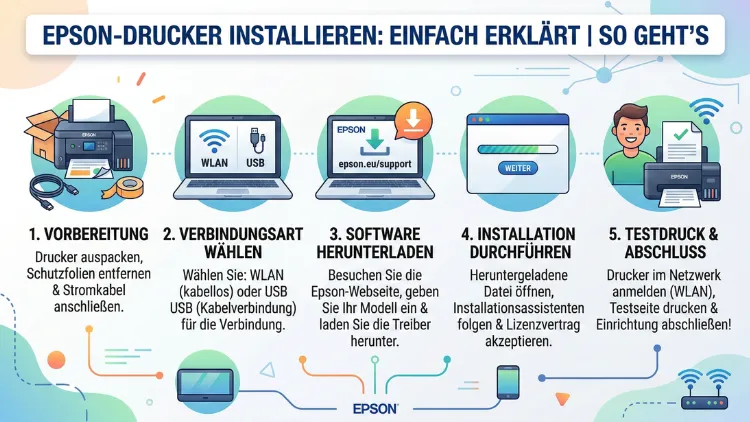
Ein Epson-Drucker lässt sich schnell einrichten, wenn Sie systematisch vorgehen. Dieser Leitfaden zeigt Ihnen Schritt für Schritt, wie Sie Ihren Drucker unter Windows, macOS und im WLAN korrekt installieren.
Sie erfahren, welche Treiber Sie benötigen, wie Sie Verbindungsprobleme vermeiden und wie Sie den Drucker optimal konfigurieren, damit er sofort zuverlässig druckt, scannt und kopiert.
Voraussetzungen vor der Installation
Bevor Sie mit der Einrichtung beginnen, sollten Sie einige Punkte prüfen. So vermeiden Sie typische Fehler und sparen Zeit.
- Stellen Sie sicher, dass der Drucker ausgepackt, angeschlossen und eingeschaltet ist.
- Entfernen Sie alle Transportsicherungen im Inneren des Geräts.
- Legen Sie Papier ein und installieren Sie die Tintenpatronen gemäß Handbuch.
- Prüfen Sie, ob Ihr Computer mit dem Internet verbunden ist.
- Notieren Sie den genauen Modellnamen Ihres Epson-Druckers, z. B. „Epson EcoTank ET-2850“.
Diese Vorbereitung ist wichtig, da die Treibersoftware exakt zum Modell passen muss.
Epson-Drucker unter Windows installieren (USB)
Die USB-Installation ist die einfachste Methode, wenn sich der Drucker in der Nähe Ihres Computers befindet.
Schritt-für-Schritt-Anleitung
- Schließen Sie den Drucker mit einem USB-Kabel an den Computer an.
- Schalten Sie den Drucker ein.
- Öffnen Sie die Windows-Einstellungen mit der Tastenkombination Windows + I.
- Navigieren Sie zu „Bluetooth & Geräte“ → „Drucker & Scanner“.
- Klicken Sie auf „Gerät hinzufügen“.
- Warten Sie, bis Ihr Epson-Drucker in der Liste erscheint.
- Wählen Sie das Gerät aus und klicken Sie auf „Hinzufügen“.
Windows installiert nun automatisch die passenden Treiber. Falls kein Treiber gefunden wird, installieren Sie ihn manuell.
Manuelle Treiberinstallation
- Öffnen Sie Ihren Webbrowser.
- Rufen Sie die offizielle Epson-Supportseite auf.
- Geben Sie das Modell Ihres Druckers in die Suche ein.
- Laden Sie den aktuellen Treiber für Ihre Windows-Version herunter.
- Starten Sie die heruntergeladene Datei mit Doppelklick.
- Folgen Sie den Installationsanweisungen auf dem Bildschirm.
Nach Abschluss ist der Drucker einsatzbereit.
Epson-Drucker über WLAN einrichten (empfohlen)
Die WLAN-Installation ermöglicht kabelloses Drucken von mehreren Geräten im Netzwerk. Dies ist ideal für Haushalte und Büros.
WLAN-Verbindung direkt am Drucker einrichten
- Öffnen Sie das Menü am Druckerdisplay.
- Wählen Sie „Netzwerkeinstellungen“ oder „Wi-Fi Setup“.
- Wählen Sie „WLAN-Einrichtung“.
- Suchen Sie Ihr Heimnetzwerk in der Liste.
- Geben Sie das WLAN-Passwort ein.
- Bestätigen Sie die Verbindung.
Nach erfolgreicher Verbindung wird eine Bestätigung angezeigt.
Drucker in Windows über WLAN hinzufügen
- Öffnen Sie die Einstellungen → „Bluetooth & Geräte“.
- Klicken Sie auf „Drucker & Scanner“.
- Wählen Sie „Gerät hinzufügen“.
- Warten Sie, bis Ihr Epson-Drucker im Netzwerk gefunden wird.
- Klicken Sie auf den Drucker und dann auf „Hinzufügen“.
Windows richtet automatisch die Netzwerkverbindung ein.
Epson-Drucker unter macOS installieren
Auch auf einem Mac ist die Einrichtung schnell erledigt. Voraussetzung ist, dass der Drucker bereits mit dem WLAN verbunden ist oder per USB angeschlossen wird.
Installation über Systemeinstellungen
- Öffnen Sie die Systemeinstellungen.
- Klicken Sie auf „Drucker & Scanner“.
- Klicken Sie auf das Plus-Symbol unten links.
- Wählen Sie Ihren Epson-Drucker aus der Liste.
- Bestätigen Sie mit „Hinzufügen“.
macOS lädt die passenden Treiber automatisch. Falls dies nicht funktioniert, laden Sie den Treiber von der Epson-Website herunter und installieren Sie ihn manuell.
Epson-Software vollständig installieren
Für erweiterte Funktionen wie Scannen, Wartung und Tintenstandsanzeige sollten Sie die vollständige Epson-Software installieren.
So gehen Sie vor
- Öffnen Sie die Epson-Supportseite.
- Geben Sie Ihr Druckermodell ein.
- Laden Sie das „Epson Software Updater“-Paket herunter.
- Starten Sie die Installation per Doppelklick.
- Wählen Sie „Vollständige Installation“.
- Folgen Sie den Anweisungen bis zum Abschluss.
Damit stehen Ihnen alle Funktionen inklusive Scan-Tools zur Verfügung.
Epson-Drucker im Netzwerk freigeben
Wenn mehrere Computer auf denselben Drucker zugreifen sollen, können Sie ihn im Netzwerk freigeben.
Freigabe unter Windows
- Öffnen Sie die Systemsteuerung.
- Gehen Sie zu „Geräte und Drucker“.
- Rechtsklick auf Ihren Epson-Drucker → „Druckereigenschaften“.
- Wechseln Sie zum Tab „Freigabe“.
- Aktivieren Sie „Diesen Drucker freigeben“.
- Bestätigen Sie mit „OK“.
Andere Computer im Netzwerk können den Drucker nun auswählen.
Drucken vom Smartphone oder Tablet
Viele Epson-Drucker unterstützen mobiles Drucken. Dies ist besonders praktisch für Dokumente direkt vom Smartphone.
Einrichtung mit Epson iPrint
- Öffnen Sie den App Store oder Google Play Store.
- Suchen Sie nach „Epson iPrint“.
- Installieren Sie die App.
- Starten Sie die App und wählen Sie „Drucker hinzufügen“.
- Wählen Sie Ihren Drucker im WLAN aus.
- Drucken Sie Fotos oder Dokumente direkt aus der App.
So können Sie jederzeit kabellos drucken.
Häufige Probleme und Lösungen
Drucker wird nicht erkannt
Prüfen Sie zuerst die Verbindung. Stellen Sie sicher, dass der Drucker eingeschaltet und mit dem gleichen WLAN verbunden ist wie der Computer. Starten Sie anschließend Router und Drucker neu.
Treiber lässt sich nicht installieren
Laden Sie den Treiber erneut herunter und achten Sie auf die richtige Betriebssystemversion. Deinstallieren Sie alte Treiber über die Systemsteuerung, bevor Sie die neue Version installieren.
Druckaufträge bleiben in der Warteschlange
Öffnen Sie „Drucker & Scanner“, wählen Sie den Drucker und löschen Sie alle Aufträge. Starten Sie danach den Druckspooler-Dienst neu, indem Sie „services.msc“ ausführen und „Druckwarteschlange“ neu starten.
WLAN-Verbindung bricht ab
Stellen Sie den Drucker näher am Router auf. Vermeiden Sie Störungen durch Metallregale oder andere Funkgeräte. Nutzen Sie möglichst das 2,4-GHz-Netz, da viele Drucker dieses stabiler unterstützen.
Erweiterte Einstellungen für optimale Druckqualität
Nach der Installation lohnt es sich, die Druckeinstellungen anzupassen.
- Öffnen Sie „Drucker & Scanner“.
- Wählen Sie Ihren Epson-Drucker.
- Klicken Sie auf „Verwalten“ → „Druckeinstellungen“.
- Stellen Sie die Papierart korrekt ein (Normalpapier, Fotopapier etc.).
- Wählen Sie die gewünschte Druckqualität: Entwurf, Standard oder Hoch.
- Speichern Sie die Einstellungen als Standardprofil.
So erhalten Sie die bestmögliche Druckqualität für Ihre Anforderungen.
Wartung nach der Installation
Regelmäßige Wartung sorgt für langlebige Druckergebnisse und verhindert Fehlermeldungen.
Düsenreinigung durchführen
- Öffnen Sie die Epson-Software auf Ihrem Computer.
- Wählen Sie „Wartung“ → „Druckkopfreinigung“.
- Starten Sie den Reinigungsvorgang.
- Drucken Sie anschließend ein Testmuster.
Wiederholen Sie die Reinigung nur bei Bedarf, um Tinte zu sparen.
Firmware aktualisieren
- Öffnen Sie den Epson Software Updater.
- Suchen Sie nach verfügbaren Updates.
- Installieren Sie Firmware-Aktualisierungen sofort.
Aktuelle Firmware verbessert Stabilität und Kompatibilität.
Häufig gestellte Fragen (FAQ)
Wie lange dauert die Installation eines Epson-Druckers?
In der Regel dauert die komplette Einrichtung inklusive Treiberinstallation etwa 10 bis 20 Minuten. Die WLAN-Einrichtung kann je nach Netzwerk etwas länger dauern.
Benötige ich zwingend eine Installations-CD?
Nein. Sie können alle aktuellen Treiber direkt von der Epson-Supportseite herunterladen und installieren. Das ist sogar empfehlenswert, da diese Versionen aktueller sind.
Kann ich meinen Epson-Drucker ohne WLAN nutzen?
Ja. Verbinden Sie den Drucker einfach per USB-Kabel mit Ihrem Computer. So funktioniert das Drucken auch ohne Netzwerk.
Warum wird mein Drucker im Netzwerk nicht angezeigt?
Meist liegt dies daran, dass Drucker und Computer in unterschiedlichen WLAN-Netzen angemeldet sind. Verbinden Sie beide Geräte mit demselben Netzwerk und starten Sie sie neu.
Wie installiere ich den Scanner meines Epson-Druckers?
Installieren Sie die vollständige Epson-Software. Diese enthält automatisch die Scan-Anwendung. Danach können Sie direkt über die Software scannen.
Funktioniert der Drucker auch mit mehreren Computern?
Ja. Wenn der Drucker im WLAN eingerichtet ist oder freigegeben wurde, können mehrere Computer im selben Netzwerk darauf zugreifen.
Fazit
Die Installation eines Epson-Druckers ist unkompliziert, wenn Sie die richtigen Schritte befolgen. Ob per USB oder WLAN: Mit den passenden Treibern, der vollständigen Epson-Software und einer stabilen Netzwerkverbindung ist Ihr Drucker schnell einsatzbereit.
Achten Sie auf regelmäßige Updates und Wartung, damit Druckqualität und Zuverlässigkeit dauerhaft auf hohem Niveau bleiben.