
Fehlgeschlagene Installation beheben: Erfahren Sie, wie Sie typische Installationsfehler in Windows 11 und Windows 10 einfach Schritt für Schritt lösen.
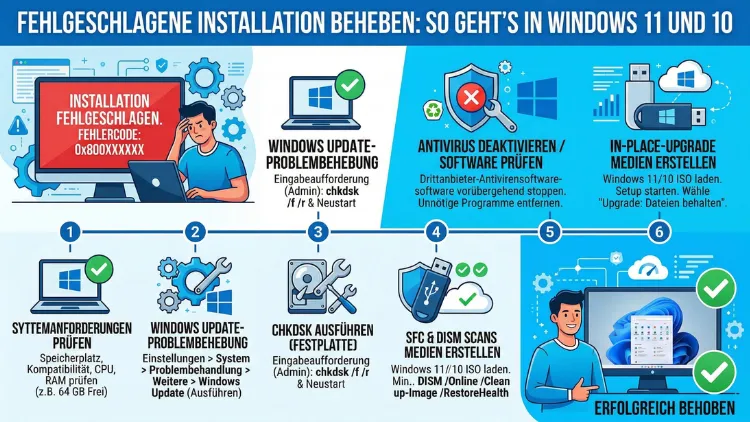
Eine fehlgeschlagene Installation in Windows 11 oder Windows 10 ist ein häufiges Problem, das viele Nutzer kennen. Ob ein Windows-Update abbricht, ein Programm sich nicht installieren lässt oder ein Treiber Fehler wirft – die Ursachen sind vielfältig, aber gut behebbar.
Dieser Artikel zeigt Ihnen Schritt für Schritt, wie Sie das Problem identifizieren und dauerhaft lösen.
Warum schlägt eine Installation fehl? Die häufigsten Ursachen
Bevor Sie mit der Fehlersuche beginnen, sollten Sie verstehen, warum Installationen in Windows 11 und Windows 10 scheitern. Denn je nach Ursache unterscheidet sich die Lösung erheblich.
Zu wenig freier Speicherplatz
Fehlender Speicherplatz ist einer der häufigsten Gründe für eine fehlgeschlagene Installation. Besonders Windows-Funktionsupdates wie Windows 11 25H2 oder Windows 10 22H2 benötigen mindestens 20–32 GB freien Speicher auf dem Systemlaufwerk (in der Regel Laufwerk C:). Ist zu wenig Platz vorhanden, bricht der Installationsvorgang ab – oft ohne verständliche Fehlermeldung. Zudem hinterlässt ein vorangegangenes Update häufig den Ordner Windows.old, der problemlos 30 GB oder mehr belegt.
Beschädigte oder fehlende Systemdateien
Systemdateien können aus verschiedenen Gründen beschädigt werden: durch abrupte Stromausfälle, fehlerhafte Programme oder frühere Update-Fehler. Außerdem können unvollständige Installationen den Zustand des Systems weiter verschlechtern. Infolgedessen scheitern auch nachfolgende Installationen immer wieder am gleichen Punkt.
Konflikte mit Antivirensoftware
Viele Antivirenprogramme von Drittanbietern greifen tief ins System ein. Deshalb blockieren sie manchmal legitime Installationsprozesse irrtümlich. Besonders Kaspersky, Avast, AVG und ähnliche Sicherheitslösungen sind dafür bekannt, Installations-Engines zu stören. Ebenso kann die in Windows integrierte Windows-Sicherheit (Defender) gelegentlich Probleme verursachen, wenn Echtzeit-Schutz und Installer gleichzeitig aktiv sind.
Fehlende, veraltete oder inkompatible Treiber
Ein Fehlercode, der mit 0xC1900101 beginnt, weist in fast allen Fällen auf ein Treiberproblem hin. Veraltete Grafik-, Netzwerk- oder Chipsatz-Treiber können den Installationsvorgang blockieren oder zum Systemabsturz führen. Deshalb sollten Sie Treiber vor einer größeren Installation immer aktualisieren.
Probleme mit dem Windows Installer-Dienst
Der Windows Installer ist der zentrale Dienst für die Installation von Software im Format .msi und .exe. Wenn dieser Dienst nicht läuft, deaktiviert oder beschädigt ist, scheitern praktisch alle Software-Installationen mit wenig aufschlussreichen Fehlermeldungen wie „Die Installation konnte nicht abgeschlossen werden“ oder „Fehler 1601″.
Inkompatible Hardware (speziell für Windows 11)
Windows 11 stellt zusätzlich strengere Hardwareanforderungen. Dazu gehören TPM 2.0, Secure Boot sowie ein unterstützter 64-Bit-Prozessor. Fehlt eine dieser Voraussetzungen, bricht die Installation ab. Außerdem können veraltete BIOS/UEFI-Versionen die Installation verhindern.
Fehlgeschlagene Windows Update-Installation beheben
Windows-Updates schlagen aus verschiedenen Gründen fehl. Deshalb sollten Sie die folgenden Methoden der Reihe nach ausprobieren – beginnend mit der einfachsten Lösung.
Schritt 1: Windows Update-Problembehandlung ausführen
Der einfachste Einstieg ist die eingebaute Problembehandlung für Windows Update. Dieses Tool diagnostiziert automatisch häufige Fehler und behebt viele davon ohne weiteres Zutun.
So gehen Sie vor in Windows 11:
- Öffnen Sie Einstellungen (Taste Win + I).
- Navigieren Sie zu System → Problembehandlung → Andere Problembehandlungen.
- Klicken Sie neben Windows Update auf Ausführen.
- Warten Sie, bis die Problembehandlung abgeschlossen ist.
- Starten Sie den PC danach neu.
So gehen Sie vor in Windows 10:
- Öffnen Sie Einstellungen (Taste Win + I).
- Gehen Sie zu Update und Sicherheit → Problembehandlung → Weitere Problembehandlungen.
- Wählen Sie Windows Update und klicken Sie auf Problembehandlung ausführen.
- Starten Sie den Computer nach Abschluss neu.
Zusätzlich bietet Windows 11 die Hilfe-App an: Suchen Sie im Startmenü nach „Hilfe abrufen“ und geben Sie „Windows Update Fehler“ ein. Die App führt dann automatisierte Diagnosen durch.
Schritt 2: Den Windows Update-Cache leeren
Beschädigte Download-Cache-Dateien sind eine sehr häufige Ursache für fehlgeschlagene Updates. Deshalb ist das Leeren des Caches ein wichtiger Schritt.
So leeren Sie den Windows Update-Cache:
- Drücken Sie Win + R, geben Sie services.msc ein und bestätigen Sie mit Enter.
- Suchen Sie den Dienst Windows Update und klicken Sie ihn mit der rechten Maustaste an.
- Wählen Sie Beenden.
- Öffnen Sie den Datei-Explorer und navigieren Sie zu: C:\Windows\SoftwareDistribution\Download.
- Markieren Sie alle Dateien und Ordner darin und löschen Sie sie.
- Kehren Sie zu den Diensten zurück und starten Sie Windows Update neu.
- Suchen Sie anschließend erneut nach Updates über Einstellungen → Windows Update.
Schritt 3: Windows Update-Dienste über die Eingabeaufforderung zurücksetzen
Manchmal sind nicht nur der Cache, sondern auch die Update-Dienste selbst beschädigt. In diesem Fall hilft ein vollständiges Zurücksetzen über die Eingabeaufforderung als Administrator.
Gehen Sie folgendermaßen vor:
- Suchen Sie im Startmenü nach Eingabeaufforderung.
- Klicken Sie mit der rechten Maustaste darauf und wählen Sie Als Administrator ausführen.
- Geben Sie nacheinander die folgenden Befehle ein und bestätigen Sie jeden mit Enter:
net stop wuauserv
net stop cryptSvc
net stop bits
net stop msiserver
ren C:\Windows\SoftwareDistribution SoftwareDistribution.old
ren C:\Windows\System32\catroot2 catroot2.old
net start wuauserv
net start cryptSvc
net start bits
net start msiserver- Starten Sie den Computer danach neu und versuchen Sie die Update-Installation erneut.
Außerdem gibt es einen praktischen Trick: Wenn ein Update den Status „ausstehend“ zeigt und sich nicht installieren lässt, navigieren Sie zu Einstellungen → Windows Update, klicken Sie auf Updates aussetzen und danach sofort wieder auf Nach Updates suchen. In vielen Fällen löst sich das Problem dadurch von selbst.
Systemdateien reparieren mit SFC und DISM
Beschädigte Systemdateien sind eine häufige, aber gut behebbare Ursache für fehlgeschlagene Installationen. Windows bringt dafür zwei leistungsstarke Werkzeuge mit: SFC und DISM.
SFC /scannow – Systemdateien prüfen und reparieren
Der System File Checker (SFC) durchsucht alle geschützten Systemdateien und ersetzt beschädigte Versionen automatisch.
So führen Sie SFC aus:
- Öffnen Sie die Eingabeaufforderung als Administrator (siehe oben).
- Geben Sie folgenden Befehl ein und drücken Sie Enter:
sfc /scannow- Warten Sie, bis der Scan abgeschlossen ist. Dies kann 5–15 Minuten dauern.
- Lesen Sie das Ergebnis: Erscheint die Meldung „Der Windows-Ressourcenschutz hat beschädigte Dateien gefunden und erfolgreich repariert“, war der Scan erfolgreich.
- Starten Sie den PC neu und versuchen Sie die Installation erneut.
DISM – Das Systemabbild reparieren
Wenn SFC Fehler meldet, aber nicht alle beheben kann, ist das Deployment Image Servicing and Management Tool (DISM) der nächste Schritt. Zudem empfiehlt sich DISM immer dann, wenn das Windows-Systemabbild selbst beschädigt ist.
So verwenden Sie DISM:
- Öffnen Sie die Eingabeaufforderung als Administrator.
- Führen Sie zunächst den Prüfbefehl aus:
DISM /Online /Cleanup-Image /CheckHealth- Anschließend führen Sie eine tiefere Analyse durch:
DISM /Online /Cleanup-Image /ScanHealth- Zuletzt reparieren Sie das Abbild:
DISM /Online /Cleanup-Image /RestoreHealth- Warten Sie geduldig – dieser Vorgang kann bis zu 30 Minuten dauern und benötigt eine aktive Internetverbindung.
- Führen Sie danach erneut sfc /scannow aus, da SFC nun auf das reparierte Abbild zurückgreift.
Fehlgeschlagene Software-Installationen beheben
Neben Windows-Updates scheitern häufig auch normale Programminstallationen. Deshalb sollten Sie je nach Fehlerbild gezielt vorgehen.
Den Windows Installer-Dienst überprüfen und neu starten
Wenn eine Software-Installation mit Fehler 1601, 1603 oder der Meldung „Der Windows Installer-Dienst konnte nicht aufgerufen werden“ scheitert, liegt das Problem meist beim Installationsdienst selbst.
So reparieren Sie den Windows Installer:
- Öffnen Sie mit Win + R das Ausführen-Fenster und geben Sie services.msc ein.
- Suchen Sie den Eintrag Windows Installer.
- Klicken Sie ihn doppelt an und prüfen Sie, ob der Starttyp auf Manuell gesetzt ist.
- Stellen Sie ihn falls nötig auf Manuell und klicken Sie auf Starten.
- Bestätigen Sie mit OK und versuchen Sie die Installation erneut.
Alternativ können Sie den Dienst auch über die Eingabeaufforderung (als Administrator) neu registrieren:
msiexec /unregister
msiexec /regserver
Sauberer Neustart (Clean Boot) für die Fehlersuche
Manchmal verhindern andere Programme oder Hintergrunddienste eine Installation. Deshalb ist ein Clean Boot hilfreich: Windows startet dabei nur mit den nötigsten Diensten, sodass Konflikte ausgeschlossen werden.
So führen Sie einen Clean Boot durch:
- Drücken Sie Win + R, geben Sie msconfig ein und drücken Sie Enter.
- Wechseln Sie zur Registerkarte Dienste.
- Setzen Sie einen Haken bei Alle Microsoft-Dienste ausblenden.
- Klicken Sie auf Alle deaktivieren.
- Wechseln Sie zur Registerkarte Start und klicken Sie auf Task-Manager öffnen.
- Deaktivieren Sie dort alle Startelemente.
- Schließen Sie den Task-Manager, klicken Sie in msconfig auf OK und starten Sie Windows neu.
- Versuchen Sie nun die Installation. Gelingt sie, liegt der Fehler bei einem der deaktivierten Programme.
Antivirenprogramme temporär deaktivieren
Wenn eine Installation trotz Clean Boot scheitert, sollten Sie Ihr Antivirenprogramm vorübergehend deaktivieren. Bei Windows-Sicherheit (Defender) geht das über Einstellungen → Datenschutz und Sicherheit → Windows-Sicherheit → Viren- und Bedrohungsschutz → Einstellungen verwalten und anschließendes Deaktivieren des Echtzeitschutzes.
Bei Drittanbieter-Lösungen wie Kaspersky, Norton oder Bitdefender finden Sie die entsprechende Option im Systemtray-Symbol (rechts in der Taskleiste). Aktivieren Sie den Schutz nach der erfolgreichen Installation sofort wieder.
Den richtigen Benutzeraccount verwenden
Installationen benötigen fast immer Administratorrechte. Deshalb sollten Sie sicherstellen, dass Sie mit einem Konto mit Administratorberechtigung angemeldet sind. Außerdem kann es helfen, die Installationsdatei direkt mit der rechten Maustaste anzuklicken und Als Administrator ausführen zu wählen.
Fehlercodes verstehen und gezielt beheben
Windows zeigt bei fehlgeschlagenen Installationen oft Fehlercodes an. Diese helfen dabei, die Ursache zu identifizieren. Deshalb lohnt es sich, die häufigsten zu kennen.
Fehlercode 0xC1900101 – Treiberproblem
Dieser Code weist auf einen inkompatiblen oder fehlerhaften Treiber hin. Um ihn zu beheben:
- Aktualisieren Sie alle Treiber, besonders Grafik, Netzwerk und Chipsatz, über den Geräte-Manager oder die Website des PC-Herstellers.
- Trennen Sie alle nicht benötigten Peripheriegeräte (USB-Sticks, externe Festplatten, Drucker, Webcams).
- Deinstallieren Sie zuletzt installierte Treiber, die möglicherweise das Problem verursachen.
Fehlercode 0x80070002 – Datei nicht gefunden
Dieser Fehler tritt auf, wenn Windows Update eine benötigte Datei nicht findet. Außerdem kann ein beschädigter Update-Cache die Ursache sein. Empfehlenswert ist deshalb das Leeren des SoftwareDistribution-Ordners (siehe oben) sowie das Ausführen von SFC und DISM.
Fehlercode 0x800F081F – .NET Framework fehlt
Dieser Code erscheint, wenn das .NET Framework fehlt oder beschädigt ist. Beheben Sie ihn so:
- Öffnen Sie die Systemsteuerung → Programme → Windows-Features aktivieren oder deaktivieren.
- Suchen Sie NET Framework 3.5 und setzen Sie den Haken.
- Klicken Sie auf OK und lassen Sie Windows die Komponente installieren.
Alternativ können Sie DISM nutzen:
DISM /online /enable-feature /featurename:NetFx3 /All /Source:D:\sources\sxs /LimitAccess(Ersetzen Sie D: durch den Laufwerksbuchstaben Ihrer Windows-Installations-DVD oder Ihres USB-Sticks.)
Fehlercode 0x80240034 und 0xca00a009
Diese Codes treten bei Windows Update-Fehlern auf. Häufig helfen das Leeren des Update-Caches sowie das Zurücksetzen der Update-Dienste (siehe Abschnitt „Schritt 3″ weiter oben). Deshalb empfiehlt es sich, diese Schritte als erstes auszuprobieren.
Speicherplatz freigeben für erfolgreiche Installationen
Ein voller Systemspeicher verhindert viele Installationen. Deshalb ist regelmäßiges Aufräumen des Laufwerks C: besonders wichtig. Für Windows 11 werden mindestens 64 GB Gesamtspeicher empfohlen, für Windows 10 mindestens 32 GB. Außerdem sollten stets mindestens 20–30 GB frei sein.
So schaffen Sie Speicherplatz:
- Datenträgerbereinigung nutzen: Drücken Sie Win + S, suchen Sie nach Datenträgerbereinigung und öffnen Sie das Programm. Wählen Sie Laufwerk C: aus, klicken Sie auf OK und anschließend auf Systemdateien bereinigen. Dort können Sie auch den Ordner Vorherige Windows-Installation entfernen, der oft über 30 GB belegt.
- Speicher-Sense aktivieren: Navigieren Sie in Windows 11 zu Einstellungen → System → Speicher und aktivieren Sie Speicher-Sense. Dadurch bereinigt Windows automatisch temporäre Dateien und alte Installationsrückstände.
- Unnötige Programme deinstallieren: Öffnen Sie Einstellungen → Apps → Installierte Apps (Windows 11) bzw. Apps & Features (Windows 10). Sortieren Sie die Liste nach Größe und deinstallieren Sie nicht mehr benötigte Software.
- Temporäre Dateien manuell löschen: Drücken Sie Win + R, geben Sie %temp% ein und löschen Sie alle Inhalte dieses Ordners. Ebenso können Sie denselben Vorgang mit dem Pfad temp (ohne Prozentzeichen) wiederholen.
In-Place-Upgrade als umfassende Reparaturmethode
Wenn alle bisherigen Schritte nicht helfen, ist ein In-Place-Upgrade (Reparaturinstallation) die effektivste Methode. Dabei wird Windows neu installiert, ohne Ihre Dateien, Programme und Einstellungen zu löschen.
In Windows 11 gibt es dafür seit Version 23H2 eine komfortable Methode direkt über die Einstellungen:
- Öffnen Sie Einstellungen → System → Wiederherstellung.
- Suchen Sie die Option „Probleme mittels Windows Update beheben“.
- Klicken Sie auf Jetzt neu installieren.
- Windows lädt automatisch die aktuelle Version herunter und installiert sie als Reparatur.
Alternativ für Windows 11 und Windows 10 – über das Media Creation Tool:
- Laden Sie das Media Creation Tool von der offiziellen Microsoft-Seite herunter (suchen Sie nach „Windows 11 Download“ oder „Windows 10 Download“ auf microsoft.com).
- Starten Sie das Tool und wählen Sie „Diesen PC jetzt aktualisieren“.
- Wählen Sie „Persönliche Dateien und Apps behalten“.
- Folgen Sie den weiteren Anweisungen.
Systemwiederherstellung nutzen
Wenn eine kürzlich fehlgeschlagene Installation Ihr System destabilisiert hat, hilft die Systemwiederherstellung. Dabei setzt Windows den Systemzustand auf einen früheren Zeitpunkt zurück – ohne Ihre persönlichen Dateien zu verändern.
So führen Sie eine Systemwiederherstellung durch:
- Suchen Sie im Startmenü nach „Wiederherstellungspunkt erstellen“ und öffnen Sie die Systemeigenschaften.
- Klicken Sie auf Systemwiederherstellung.
- Wählen Sie einen Wiederherstellungspunkt aus, der vor dem Auftreten des Problems liegt.
- Folgen Sie dem Assistenten und starten Sie den Computer neu.
Außerdem können Sie die Systemwiederherstellung auch dann aufrufen, wenn Windows sich nicht mehr normal starten lässt: Starten Sie den PC neu, drücken Sie F11 (oder halten Sie die Shift-Taste gedrückt, während Sie auf „Neu starten“ klicken) und wählen Sie Problembehandlung → Erweiterte Optionen → Systemwiederherstellung.
BIOS/UEFI aktualisieren und TPM 2.0 aktivieren
Speziell bei Windows 11-Installationen sind BIOS/UEFI-Updates und die Aktivierung von TPM 2.0 sowie Secure Boot entscheidend. Deshalb sollten Sie diese Punkte gezielt prüfen.
So prüfen Sie TPM und Secure Boot:
- Drücken Sie Win + R, geben Sie msinfo32 ein und drücken Sie Enter.
- Suchen Sie nach den Einträgen „TPM-Version“ und „Sicherer Startzustand“.
- TPM 2.0 sollte aktiviert und Secure Boot auf Ein gestellt sein.
So aktivieren Sie TPM 2.0 im BIOS:
- Starten Sie den PC neu und drücken Sie während des Bootens die BIOS-Taste (je nach Hersteller Del, F2, F1 oder F10).
- Navigieren Sie zum Menü Security oder Advanced.
- Aktivieren Sie TPM 2.0 – bei Intel-Systemen oft als PTT (Platform Trust Technology) bezeichnet, bei AMD als fTPM.
- Speichern Sie die Einstellungen und starten Sie Windows neu.
Empfohlene Vorgehensweisen zur Vorbeugung
Damit Installationen künftig seltener scheitern, empfehlen sich die folgenden vorbeugenden Maßnahmen:
- Regelmäßige Datenträgerbereinigung: Führen Sie die Datenträgerbereinigung mindestens einmal pro Monat durch, besonders nach größeren Updates.
- Treiber aktuell halten: Nutzen Sie den Geräte-Manager oder das Hersteller-Tool Ihres PCs (z. B. HP Support Assistant, Dell SupportAssist oder Lenovo Vantage), um Treiber regelmäßig zu aktualisieren.
- Systemwiederherstellungspunkte erstellen: Erstellen Sie vor jeder größeren Installation manuell einen Wiederherstellungspunkt über die Systemeigenschaften.
- Speicher-Sense dauerhaft aktivieren: Dadurch verhindert Windows viele Speicherplatzprobleme automatisch.
- Kompatible Sicherheitssoftware verwenden: Prüfen Sie vor der Installation einer neuen Windows-Version, ob Ihre Antivirenlösung kompatibel ist.
Häufige Fragen zu fehlgeschlagenen Installationen
Was tun, wenn Windows Update immer wieder fehlschlägt?
Wenn Windows Update wiederholt scheitert, sollten Sie zunächst die Windows Update-Problembehandlung ausführen. Danach leeren Sie den SoftwareDistribution-Cache und setzen die Update-Dienste über die Eingabeaufforderung zurück. Hilft auch das nicht, empfiehlt sich die Reparaturinstallation via In-Place-Upgrade.
Warum bricht die Windows 11-Installation bei bestimmten Prozentsätzen ab?
Ein Abbruch bei 35 %, 85 % oder 99 % deutet meist auf Treiber-Inkompatibilitäten oder fehlenden Speicherplatz hin. Trennen Sie deshalb alle nicht benötigten USB-Geräte, prüfen Sie den freien Speicher auf Laufwerk C: und aktualisieren Sie Ihre Treiber, bevor Sie die Installation erneut starten.
Wie finde ich heraus, welcher Fehlercode die Installation gestoppt hat?
Öffnen Sie die Ereignisanzeige über Win + R → eventvwr.msc. Navigieren Sie zu Windows-Protokolle → System. Dort finden Sie Einträge mit dem Zeitstempel der fehlgeschlagenen Installation samt zugehörigem Fehlercode und einer kurzen Beschreibung.
Kann ich eine fehlgeschlagene Installation rückgängig machen?
Ja. Wenn Windows nach einer fehlgeschlagenen Update-Installation instabil ist, können Sie über Einstellungen → Windows Update → Updateverlauf → Updates deinstallieren das betreffende Update entfernen. Außerdem ermöglicht die Systemwiederherstellung eine vollständige Rückkehr zum vorherigen Zustand.
Was tun bei Fehler 0xC1900101 während des Windows 11-Upgrades?
Dieser Treiberfehler lässt sich meist durch drei Maßnahmen lösen: Alle Peripheriegeräte trennen, Treiber über den Geräte-Manager oder die Herstellerseite aktualisieren und das BIOS/UEFI auf die neueste Version bringen. Anschließend starten Sie die Installation erneut.
Warum schlägt die Installation von Software mit „Fehler 1603″ fehl?
Fehler 1603 bedeutet, dass die Installation aus einem allgemeinen Fehler abgebrochen wurde. Häufige Ursachen sind ein nicht aktiver Windows Installer-Dienst, fehlende Administratorrechte oder eine bereits vorhandene, beschädigte Version des Programms. Deinstallieren Sie deshalb zunächst alle Vorgängerversionen vollständig und installieren Sie dann neu – als Administrator.
Kann Antivirensoftware eine Installation dauerhaft beschädigen?
Normales Blockieren einer Installation ist rückgängig zu machen. Deshalb ist das temporäre Deaktivieren des Antivirenprogramms während der Installation in der Regel ausreichend. Dauerhaften Schaden richtet Antivirensoftware dabei normalerweise nicht an – außer wenn sie Installationsdateien unter Quarantäne gestellt hat. Prüfen Sie deshalb auch die Quarantäneliste Ihres Antivirenprogramms.
Hilft eine Neuinstallation von Windows bei fehlgeschlagenen Installationen?
Eine vollständige Neuinstallation von Windows ist tatsächlich immer eine Option – jedoch eine Ultima Ratio. Zuvor sollte unbedingt die Reparaturinstallation via In-Place-Upgrade ausprobiert werden, da diese Dateien und Einstellungen erhält. Erst wenn alle anderen Methoden scheitern, ist ein Reset über Einstellungen → System → Wiederherstellung → Diesen PC zurücksetzen sinnvoll.
Wie viel freier Speicher wird für ein Windows 11-Update benötigt?
Für kumulative Sicherheitsupdates reichen meist 3–5 GB freier Platz. Für Funktionsupdates wie Windows 11 25H2 empfehlen sich jedoch mindestens 30 GB, da viele Hilfsdateien entpackt, vorbereitet und nach der Installation als Windows.old zurückgelassen werden.
Was bedeutet „Clean Boot“ und wann ist er sinnvoll?
Ein Clean Boot startet Windows nur mit den Microsoft-eigenen Diensten und deaktiviert alle Drittanbieter-Startelemente. Er ist besonders dann sinnvoll, wenn eine Software-Installation immer wieder scheitert und man ausschließen möchte, dass ein anderes Programm den Installationsvorgang stört. Nach erfolgreicher Installation können Sie alle Dienste und Startelemente über msconfig wieder aktivieren.
Fazit
Fehlgeschlagene Installationen in Windows 11 und Windows 10 sind ärgerlich, aber in den meisten Fällen lösbar. Mit der richtigen Vorgehensweise – von der Problembehandlung über SFC und DISM bis hin zur Reparaturinstallation – beseitigen Sie nahezu jeden Installationsfehler.
Vorbeugung zahlt sich dabei besonders aus: Halten Sie Treiber aktuell, sorgen Sie für ausreichend freien Speicherplatz und erstellen Sie regelmäßig Systemwiederherstellungspunkte. So vermeiden Sie viele Probleme, bevor sie entstehen.