
Festplatte bereinigen in Windows 11 und 10: So entfernen Sie temporäre Dateien, leeren den Papierkorb und gewinnen schnell wertvollen Speicherplatz zurück.
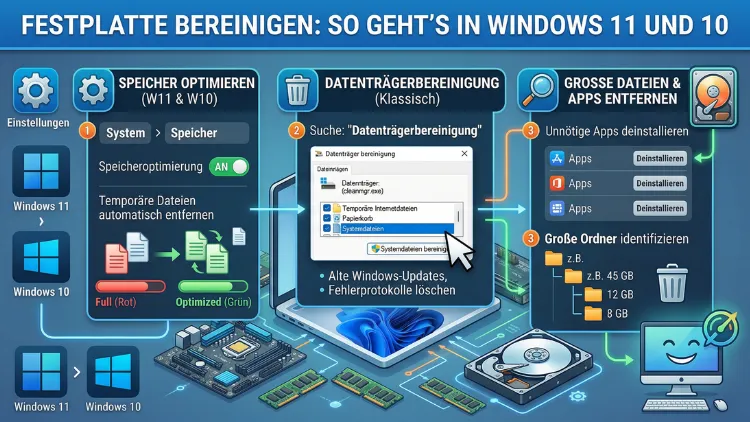
Wenn der Computer langsamer wird, zu wenig Speicherplatz vorhanden ist oder das System instabil läuft, ist eine Festplattenbereinigung oft die erste und effektivste Maßnahme.
In diesem Artikel erfahren Sie Schritt für Schritt, wie Sie Ihre Festplatte unter Windows 11 und Windows 10 gründlich bereinigen – mit Bordmitteln und empfohlenen Tools. So gewinnen Sie wertvollen Speicherplatz zurück und steigern die Systemleistung spürbar.
Was bedeutet „Festplatte bereinigen“ überhaupt?
Bevor Sie mit der eigentlichen Reinigung beginnen, ist es hilfreich zu verstehen, was dieser Begriff genau umfasst. Festplatte bereinigen bedeutet nicht nur, Dateien zu löschen – vielmehr geht es darum, temporäre Dateien, Systemjunk, unnötige Programme, doppelte Inhalte und fehlerhafte Sektoren zu beseitigen. Außerdem gehört bei klassischen Festplatten (HDD) auch die Defragmentierung dazu, während bei SSDs andere Optimierungsmaßnahmen empfohlen werden.
Konkret umfasst eine vollständige Bereinigung folgende Bereiche:
- Temporäre Dateien und Cache löschen
- Papierkorb leeren
- Unnötige Programme deinstallieren
- Windows-Wiederherstellungspunkte verwalten
- Systemdateien bereinigen (z. B. alte Windows-Installationen)
- Defragmentierung (nur HDD) oder TRIM (nur SSD) ausführen
- Festplattenfehler überprüfen und reparieren
Deshalb sollten Sie alle diese Schritte regelmäßig durchführen, um die Leistung Ihres PCs langfristig zu erhalten.
Schritt 1: Datenträgerbereinigung in Windows 11 und 10 nutzen
Das einfachste und gleichzeitig wirksamste Bordmittel ist die integrierte Datenträgerbereinigung (auch „Disk Cleanup“ genannt). Sie ist sowohl in Windows 10 als auch in Windows 11 verfügbar und beseitigt zuverlässig die häufigsten Speicherfresser.
So starten Sie die Datenträgerbereinigung in Windows 10 und 11
- Drücken Sie Windows + S und geben Sie „Datenträgerbereinigung“ ein.
- Klicken Sie auf das Ergebnis, um das Tool zu öffnen.
- Wählen Sie das Laufwerk aus, das Sie bereinigen möchten – in der Regel Laufwerk C:.
- Das Tool analysiert daraufhin das Laufwerk und zeigt Ihnen an, wie viel Speicherplatz freigegeben werden kann.
- Setzen Sie Häkchen bei allen Kategorien, die Sie bereinigen möchten – zum Beispiel temporäre Internetdateien, Papierkorb, Miniaturansichtscache und temporäre Dateien.
- Klicken Sie anschließend auf „OK“ und bestätigen Sie mit „Dateien löschen“.
Systemdateien ebenfalls bereinigen
Außerdem empfiehlt es sich, auch Systemdateien in die Bereinigung einzuschließen. Dazu klicken Sie in der Datenträgerbereinigung auf „Systemdateien bereinigen“. Dadurch können Sie zusätzlich:
- Frühere Windows-Installationen löschen (oft mehrere Gigabyte groß)
- Windows Update-Bereinigung durchführen
- Windows Defender Antivirus Protokolldateien entfernen
Gerade nach einem Windows-Update oder einem Upgrade auf Windows 11 sind diese alten Dateien überflüssig und belegen erheblichen Speicher.
Schritt 2: Speicheroptimierung in den Einstellungen nutzen
Zusätzlich zur klassischen Datenträgerbereinigung bieten Windows 10 und Windows 11 die Speicheroptimierung (Storage Sense) direkt in den Systemeinstellungen an. Diese Funktion analysiert Ihren Speicher dauerhaft und kann automatisch bereinigen.
So aktivieren Sie Storage Sense in Windows 11
- Öffnen Sie Einstellungen (Windows + I).
- Gehen Sie zu System → Speicher.
- Aktivieren Sie „Speicheroptimierung“ mit dem Umschalter.
- Klicken Sie auf „Speicheroptimierung“, um detaillierte Einstellungen vorzunehmen.
- Legen Sie fest, wann die Bereinigung automatisch ausgeführt werden soll – zum Beispiel täglich, wöchentlich oder wenn der Speicherplatz knapp wird.
- Aktivieren Sie zudem die Option „Temporäre Dateien löschen“ und stellen Sie ein, nach wie vielen Tagen Dateien im Papierkorb und im Ordner „Downloads“ automatisch gelöscht werden sollen.
So aktivieren Sie Storage Sense in Windows 10
- Öffnen Sie Einstellungen → System → Speicher.
- Schalten Sie „Speicheroptimierung“ ein.
- Klicken Sie auf „Konfigurieren Sie die Speicheroptimierung, oder führen Sie sie jetzt aus“, um weitere Optionen festzulegen.
- Legen Sie die gewünschten Zeitintervalle fest und starten Sie bei Bedarf die manuelle Bereinigung direkt.
Storage Sense ist besonders praktisch, weil es die Festplattenbereinigung dauerhaft automatisiert und Sie sich damit keine regelmäßigen manuellen Eingriffe merken müssen.
Schritt 3: Temporäre Dateien manuell löschen
Obwohl die automatischen Tools bereits viele temporäre Dateien entfernen, lohnt sich jedoch häufig ein manueller Blick in die entsprechenden Ordner. Windows legt temporäre Dateien an mehreren Stellen ab, die nicht immer vollständig bereinigt werden.
Die wichtigsten Temp-Ordner in Windows 10 und 11
- Drücken Sie Windows + R und geben Sie %temp% ein – daraufhin öffnet sich der benutzerspezifische Temp-Ordner.
- Markieren Sie alle Dateien mit Strg + A und löschen Sie sie. Einige Dateien sind möglicherweise gesperrt und können nicht gelöscht werden – überspringen Sie diese einfach.
- Geben Sie anschließend im selben Fenster temp (ohne Prozentzeichen) ein, um den systemweiten Temp-Ordner zu öffnen, und wiederholen Sie den Vorgang.
- Zusätzlich können Sie über Windows + R → prefetch den Prefetch-Ordner leeren, der Startdaten für Programme speichert.
Durch diese Schritte lassen sich oft mehrere Hundert Megabyte bis mehrere Gigabyte an überflüssigen Dateien entfernen.
Schritt 4: Den Papierkorb gründlich leeren
Ein oft unterschätzter Speicherfresser ist der Papierkorb. Viele Nutzer löschen Dateien, vergessen jedoch, den Papierkorb anschließend zu leeren. Deshalb sollten Sie diesen Schritt regelmäßig in Ihre Routine einbauen.
Papierkorb leeren – so geht’s
- Klicken Sie mit der rechten Maustaste auf das Papierkorb-Symbol auf dem Desktop.
- Wählen Sie „Papierkorb leeren“ und bestätigen Sie den Vorgang.
Außerdem empfiehlt es sich, die maximale Größe des Papierkorbs zu begrenzen. Klicken Sie dazu mit rechts auf das Papierkorb-Symbol, wählen Sie „Eigenschaften“ und legen Sie unter „Benutzerdefinierte Größe“ einen niedrigeren Wert fest – zum Beispiel 500 MB bis 1 GB.
Schritt 5: Unnötige Programme deinstallieren
Zusätzlich zu Dateimüll belegen auch installierte Programme, die Sie nicht mehr nutzen, erheblich Speicherplatz. Deshalb sollten Sie Ihre Programmliste regelmäßig durchgehen und überflüssige Software entfernen.
Programme deinstallieren in Windows 11
- Öffnen Sie Einstellungen → Apps → Installierte Apps.
- Sortieren Sie die Liste nach Größe, um die größten Speicherfresser schnell zu identifizieren.
- Klicken Sie auf die drei Punkte neben einem Programm und wählen Sie „Deinstallieren“.
Programme deinstallieren in Windows 10
- Gehen Sie zu Einstellungen → Apps → Apps & Features.
- Sortieren Sie ebenfalls nach Größe und deinstallieren Sie nicht benötigte Programme.
Besonders häufig unterschätzte Speicherfresser sind zudem Spiele-Clients wie Steam oder Epic Games mit ungespielten Titeln, Treiberpakete alter Hardware sowie vorinstallierte Bloatware (z. B. bei Markenlaptops).
Schritt 6: Festplattenfehler prüfen und beheben
Neben dem Freigeben von Speicherplatz gehört zur Festplattenbereinigung ebenso die Überprüfung auf Fehler. Defekte Sektoren oder Dateisystemfehler können zu Datenverlust und Systemabstürzen führen. Windows 10 und Windows 11 bieten dafür das integrierte Tool CHKDSK (Check Disk).
CHKDSK in Windows 10 und 11 ausführen
- Öffnen Sie die Eingabeaufforderung als Administrator (Rechtsklick auf „Start“ → „Terminal (Administrator)“ oder „Eingabeaufforderung (Administrator)“).
- Geben Sie folgenden Befehl ein:
chkdsk C: /f /r
- /f behebt Fehler im Dateisystem automatisch.
- /r sucht nach defekten Sektoren und versucht, lesbare Daten zu retten.
- Da das Laufwerk C: in Betrieb ist, fragt Windows, ob der Scan beim nächsten Neustart ausgeführt werden soll – bestätigen Sie mit J und starten Sie danach den PC neu.
Der Vorgang kann je nach Festplattengröße einige Minuten bis zu einer Stunde dauern. Deshalb sollten Sie ihn am besten über Nacht laufen lassen.
Schritt 7: HDD defragmentieren oder SSD optimieren
Ein weiterer wichtiger Schritt – abhängig vom Festplattentyp – ist die Optimierung des Laufwerks.
HDD defragmentieren in Windows 10 und 11
Bei klassischen Festplatten (HDD) verteilt Windows Dateien über die Zeit auf verschiedene Sektoren, was zu Fragmentierung führt. Dadurch muss der Lesekopf längere Wege zurücklegen, was das System verlangsamt. Deshalb empfiehlt sich eine regelmäßige Defragmentierung.
- Drücken Sie Windows + S, suchen Sie nach „Laufwerke defragmentieren und optimieren“ und öffnen Sie das Tool.
- Wählen Sie Ihre HDD aus und klicken Sie auf „Optimieren“.
- Unter „Einstellungen ändern“ können Sie eine automatische wöchentliche Defragmentierung aktivieren.
SSD: Kein Defragmentieren – stattdessen TRIM
Wichtig: Bei SSDs sollten Sie niemals manuell defragmentieren, da dies die Lebensdauer des Laufwerks verkürzt. Stattdessen nutzt Windows automatisch den TRIM-Befehl, der gelöschte Blöcke für neue Schreibvorgänge vorbereitet. Das Tool „Laufwerke defragmentieren und optimieren“ führt bei SSDs automatisch die richtige Optimierung durch – Sie müssen dort lediglich auf „Optimieren“ klicken, ohne sich Gedanken über Defragmentierung zu machen.
Schritt 8: Mit CCleaner und anderen Tools tiefer reinigen
Obwohl Windows-Bordmittel bereits sehr leistungsfähig sind, empfiehlt sich für eine tiefere Systemreinigung der Einsatz eines spezialisierten Tools. Das bekannteste und am häufigsten empfohlene Programm ist CCleaner von Piriform.
CCleaner: Empfehlung und Anleitung
CCleaner ist in einer kostenlosen Version verfügbar und bereinigt deutlich mehr Bereiche als die Windows-Bordmittel – darunter Browser-Caches (Chrome, Firefox, Edge), Registry-Einträge, Anwendungscaches und temporäre Programmdateien.
Anleitung zur Nutzung von CCleaner:
- Laden Sie CCleaner von der offiziellen Website piriform.com/ccleaner herunter (Vorsicht: Nur die offizielle Seite nutzen, um Adware zu vermeiden).
- Installieren Sie das Programm und starten Sie es.
- Klicken Sie links auf „Custom Clean“ (benutzerdefinierte Bereinigung).
- Wählen Sie unter „Windows“ und „Anwendungen“ die Bereiche aus, die bereinigt werden sollen.
- Klicken Sie zunächst auf „Analysieren“, um eine Vorschau der zu löschenden Dateien zu erhalten.
- Bestätigen Sie anschließend mit „Jetzt ausführen“, um die Bereinigung zu starten.
- Außerdem können Sie unter „Registrierung“ nach fehlerhaften Registry-Einträgen suchen und diese bereinigen – allerdings empfiehlt sich vorher ein Backup der Registry.
Zusätzlich bietet CCleaner unter „Tools → Programm deinstallieren“ eine übersichtliche Deinstallationsverwaltung und unter „Tools → Autostart“ die Möglichkeit, unnötige Startprogramme zu deaktivieren.
Wichtiger Hinweis: Verwenden Sie CCleaner verantwortungsbewusst. Insbesondere die Registry-Bereinigung sollte nur dann durchgeführt werden, wenn Sie wissen, was Sie tun.
Weitere empfehlenswerte Tools
Neben CCleaner gibt es ebenso weitere nützliche Programme:
- BleachBit (kostenlos, Open Source): Eine gute Alternative zu CCleaner mit ähnlichem Funktionsumfang.
- TreeSize Free von JAM Software: Analysiert, welche Ordner und Dateien am meisten Platz belegen, und hilft, gezielt aufzuräumen.
- WinDirStat: Ebenfalls eine kostenlose Festplattenanalyse, die den Speicherbedarf grafisch visualisiert.
Schritt 9: Windows-Wiederherstellungspunkte verwalten
Systemwiederherstellungspunkte können im Laufe der Zeit erheblich Speicherplatz belegen – oft mehrere Gigabyte. Deshalb lohnt es sich, ältere Punkte zu löschen und nur die neuesten zu behalten.
Wiederherstellungspunkte in Windows 10 und 11 verwalten
- Drücken Sie Windows + S und suchen Sie nach „Systemwiederherstellung“.
- Wählen Sie „Systemwiederherstellungspunkt erstellen“.
- Klicken Sie auf das Laufwerk C: und dann auf „Konfigurieren“.
- Unter „Aktuellen Speicherplatz“ können Sie den maximal für Wiederherstellungspunkte reservierten Speicher reduzieren.
- Mit „Löschen“ entfernen Sie alle vorhandenen Wiederherstellungspunkte – erstellen Sie danach sofort einen neuen aktuellen Punkt.
Schritt 10: Ruhezustand deaktivieren (optional)
Die Ruhezustandsfunktion (Hibernate) speichert den aktuellen RAM-Inhalt in der Datei hiberfil.sys auf der Festplatte – diese kann bei modernen PCs mit viel RAM schnell 8–32 GB oder mehr groß werden. Falls Sie den Ruhezustand nicht nutzen, können Sie ihn deaktivieren und so erheblich Speicherplatz freigeben.
Ruhezustand in Windows 10 und 11 deaktivieren
- Öffnen Sie die Eingabeaufforderung als Administrator.
- Geben Sie ein:
powercfg /hibernate off - Bestätigen Sie mit Enter.
Daraufhin wird die Datei hiberfil.sys automatisch gelöscht und der freigegeben Speicherplatz steht sofort zur Verfügung. Außerdem können Sie den Ruhezustand jederzeit mit dem Befehl powercfg /hibernate on wieder aktivieren.
Schritt 11: Auslagerungsdatei überprüfen und optimieren
Die Auslagerungsdatei (pagefile.sys) nutzt Windows als virtuellen Arbeitsspeicher. Standardmäßig verwaltet Windows deren Größe automatisch – das ist in den meisten Fällen auch die empfohlene Vorgehensweise. Bei sehr vollem Laufwerk kann jedoch eine manuelle Anpassung sinnvoll sein.
Auslagerungsdatei in Windows 10 und 11 anpassen
- Drücken Sie Windows + Pause/Break oder klicken Sie mit rechts auf „Dieser PC → Eigenschaften“.
- Klicken Sie auf „Erweiterte Systemeinstellungen“.
- Wechseln Sie zur Registerkarte „Erweitert“ und klicken Sie unter „Leistung“ auf „Einstellungen“.
- Gehen Sie zu „Erweitert → Virtueller Arbeitsspeicher → Ändern“.
- Falls Sie mehrere Laufwerke haben, können Sie die Auslagerungsdatei auf ein weniger genutztes Laufwerk verschieben, um Laufwerk C: zu entlasten.
Empfohlene Vorgehensweisen für regelmäßige Festplattenpflege
Eine einmalige Bereinigung reicht jedoch nicht aus. Deshalb sollten Sie folgende Gewohnheiten dauerhaft einhalten:
- Wöchentlich: Papierkorb leeren, Downloads-Ordner aufräumen.
- Monatlich: Datenträgerbereinigung ausführen, temporäre Dateien löschen.
- Vierteljährlich: CCleaner oder BleachBit für eine tiefe Systembereinigung nutzen, unnötige Programme deinstallieren.
- Halbjährlich: CHKDSK ausführen, Wiederherstellungspunkte verwalten, Defragmentierung der HDD prüfen.
Außerdem empfiehlt es sich, Storage Sense dauerhaft aktiviert zu lassen, damit Windows automatisch für Ordnung sorgt.
Festplatte bereinigen unter Windows 11: Besonderheiten
Windows 11 bringt im Vergleich zu Windows 10 einige zusätzliche Bereinigungsoptionen mit:
- Empfehlungen zur Speicherbereinigung: Unter Einstellungen → System → Speicher → Empfehlungen zur Bereinigung zeigt Windows 11 aktiv an, welche Dateien sicher gelöscht werden können.
- OneDrive-Integration: Windows 11 bietet tiefer integrierte Optionen zum Auslagern von Dateien in die Cloud, um lokalen Speicher freizugeben. Unter Einstellungen → System → Speicher → OneDrive-Sicherung können Sie lokale Kopien von Cloud-Dateien entfernen.
- Bereinigung nach Windows-Update: Windows 11 erinnert nach größeren Updates aktiver daran, alte Systemdateien zu löschen.
Deshalb lohnt es sich, diese zusätzlichen Optionen in Windows 11 regelmäßig zu überprüfen.
Festplatte bereinigen unter Windows 10: Besonderheiten
In Windows 10 ist die Datenträgerbereinigung im klassischen Stil weiterhin vollständig verfügbar und bietet ebenfalls robuste Optionen. Zudem gibt es in Windows 10 unter Einstellungen → System → Speicher die Möglichkeit, sich einen Überblick über die Speicherbelegung nach Kategorien zu verschaffen – ähnlich wie in Windows 11, jedoch mit etwas weniger Automatisierung.
Außerdem sollten Windows-10-Nutzer beachten: Der Windows.old-Ordner, der nach einem Upgrade auf eine neue Windows-Version entsteht, kann leicht 10–20 GB belegen. Dieser lässt sich sicher über die Datenträgerbereinigung → „Systemdateien bereinigen“ → „Frühere Windows-Installationen“ entfernen.
Was tun, wenn die Festplatte dauerhaft voll ist?
Falls die Festplatte trotz regelmäßiger Bereinigung dauerhaft voll ist, gibt es folgende weiterführende Maßnahmen:
- Externe Festplatte oder NAS: Lagern Sie große Dateien wie Videos, Fotos und Backups auf ein externes Gerät aus.
- Cloud-Speicher: Dienste wie OneDrive, Google Drive oder Dropbox erlauben es, Dateien in die Cloud zu verschieben und nur bei Bedarf herunterzuladen.
- Zusätzliche interne SSD: Bei Desktop-PCs und vielen Laptops ist der Einbau einer zweiten SSD unkompliziert möglich.
- Windows auf eine größere SSD umziehen: Mit Tools wie Macrium Reflect Free (kostenlos) können Sie Ihre gesamte Windows-Installation auf eine größere SSD klonen.
Deshalb lohnt sich neben der Bereinigung langfristig auch eine Erweiterung des Speicherplatzes, falls Sie dauerhaft mit wenig Platz kämpfen.
Häufige Fragen zur Festplattenbereinigung
Wie oft sollte ich meine Festplatte bereinigen?
Eine manuelle Bereinigung empfiehlt sich mindestens einmal im Monat. Deshalb sollten Sie Storage Sense in Windows 10 und 11 dauerhaft aktivieren, damit temporäre Dateien automatisch bereinigt werden. Für eine tiefe Systemreinigung mit CCleaner oder BleachBit reicht ein vierteljährlicher Rhythmus aus.
Löscht die Datenträgerbereinigung wichtige Dateien?
Nein. Die integrierte Datenträgerbereinigung von Windows entfernt ausschließlich Dateien, die sicher gelöscht werden können – darunter temporäre Dateien, Cache-Daten und Papierkorb-Inhalte. Persönliche Dokumente, Fotos und Programme werden dabei nicht angetastet.
Was ist der Unterschied zwischen Defragmentieren und Bereinigen?
Defragmentieren ordnet die gespeicherten Daten auf einer HDD neu an, damit der Lesekopf schneller darauf zugreifen kann – es wird dadurch kein Speicherplatz freigegeben. Bereinigen hingegen löscht überflüssige Dateien und gibt so tatsächlich Speicherplatz frei. Deshalb sind beide Maßnahmen unabhängig voneinander wichtig.
Sollte ich meine SSD defragmentieren?
Nein. SSDs sollten niemals manuell defragmentiert werden, da dies die Lebensdauer des Laufwerks unnötig verkürzt. Windows erkennt SSDs automatisch und führt stattdessen den TRIM-Befehl aus, der die Lebensdauer der SSD erhält und die Schreibgeschwindigkeit optimiert.
Wie viel Speicherplatz sollte auf dem Laufwerk C: frei bleiben?
Experten empfehlen, stets mindestens 10–15 % des Gesamtspeichers auf dem Systemlaufwerk frei zu halten. Bei einer 500-GB-SSD wären das also mindestens 50–75 GB freier Speicher. Andernfalls verlangsamt sich Windows spürbar, da zu wenig Platz für temporäre Dateien, Auslagerungsdatei und Updates vorhanden ist.
Ist CCleaner sicher und empfehlenswert?
CCleaner von Piriform ist grundsätzlich sicher und ein weit verbreitetes Tool – vorausgesetzt, Sie laden es ausschließlich von der offiziellen Website piriform.com herunter. Außerdem sollten Sie bei der Installation auf mitinstallierte Zusatzsoftware achten und diese abwählen. Die Registry-Bereinigung sollten Sie nur mit Vorsicht verwenden.
Was ist der Windows.old-Ordner und kann ich ihn löschen?
Der Windows.old-Ordner enthält die Dateien der vorherigen Windows-Version nach einem Upgrade und belegt oft 10–20 GB. Er kann sicher über die Datenträgerbereinigung → Systemdateien bereinigen → Frühere Windows-Installationen gelöscht werden – allerdings verlieren Sie dadurch die Möglichkeit, zur alten Windows-Version zurückzukehren.
Wie finde ich heraus, welche Ordner am meisten Speicher belegen?
Dafür empfiehlt sich das kostenlose Tool TreeSize Free von JAM Software. Es analysiert die gesamte Festplatte und zeigt übersichtlich, welche Ordner und Dateien den meisten Platz belegen. Ebenso eignet sich WinDirStat als kostenlose Alternative mit grafischer Darstellung.
Beschleunigt eine Festplattenbereinigung den PC wirklich?
Ja – insbesondere bei Festplatten, die zu mehr als 85–90 % belegt sind, kann eine Bereinigung die Systemleistung spürbar verbessern. Außerdem hilft das Entfernen von Autostart-Programmen und überflüssigen Diensten, den Systemstart zu beschleunigen. Bei SSDs wirkt sich freier Speicher zudem positiv auf die Schreibleistung aus.
Was ist der Unterschied zwischen Laufwerk bereinigen und formatieren?
Bereinigen bedeutet, überflüssige Dateien zu löschen, ohne das Betriebssystem oder persönliche Daten zu beeinträchtigen. Formatieren hingegen löscht sämtliche Daten auf dem Laufwerk – einschließlich Windows. Deshalb ist das Formatieren nur dann sinnvoll, wenn Sie Windows neu installieren oder ein Laufwerk vollständig leeren möchten.
Fazit
Eine regelmäßige Festplattenbereinigung in Windows 10 und Windows 11 ist einfacher als viele denken und bringt spürbare Vorteile: mehr freier Speicherplatz, ein schnelleres System und eine längere Lebensdauer des Laufwerks. Mit den beschriebenen Bordmitteln und ergänzenden Tools wie CCleaner oder TreeSize Free haben Sie alles zur Hand.
Aktivieren Sie dauerhaft Storage Sense, führen Sie monatlich die Datenträgerbereinigung durch und überprüfen Sie regelmäßig, welche Programme und Dateien Sie wirklich noch benötigen. Deshalb zahlt sich konsequente Festplattenpflege langfristig immer aus.