
Erfahren Sie, wie Sie in Google Maps Breiten- und Längengrad finden, Koordinaten korrekt ablesen und gezielt für Navigation, Planung oder Recherche nutzen.
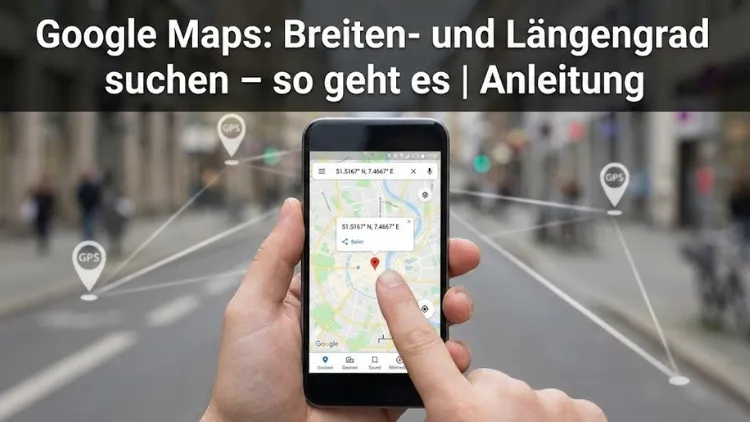
Koordinaten präzise finden, Orte exakt bestimmen und Standorte eindeutig teilen – mit Google Maps ist das schnell erledigt. Ob für Navigation, Outdoor-Aktivitäten, Recherche oder berufliche Zwecke: Breiten- und Längengrade liefern punktgenaue Positionsdaten.
Diese Anleitung zeigt Ihnen Schritt für Schritt, wie Sie Koordinaten auf dem Smartphone und am Desktop suchen, anzeigen, kopieren und teilen. Zusätzlich erfahren Sie, welche Formate es gibt, wie Sie typische Fehler vermeiden und wie Sie Koordinaten effizient in der Praxis nutzen.
Grundlagen: Was sind Breiten- und Längengrade?
Breiten- und Längengrade sind ein globales Koordinatensystem zur eindeutigen Bestimmung eines Ortes auf der Erde.
- Breitengrad (Latitude): Gibt an, wie weit nördlich oder südlich ein Punkt vom Äquator liegt (−90° bis +90°).
- Längengrad (Longitude): Beschreibt die Position östlich oder westlich des Nullmeridians (−180° bis +180°).
Zusammen ergeben beide Werte eine exakte Position. Digitale Karten und GPS-Systeme arbeiten mit diesen Koordinaten, um Standorte zu lokalisieren, Routen zu berechnen und Entfernungen zu messen.
Koordinatenformate verstehen
Bevor Sie Koordinaten suchen oder eingeben, ist das richtige Format entscheidend. Google Maps unterstützt mehrere gängige Darstellungen:
- Dezimalgrad (DD)
Beispiel:52.520008, 13.404954
Das am häufigsten verwendete Format, einfach zu lesen und einzugeben. - Grad, Minuten, Sekunden (DMS)
Beispiel:52°31'12.0"N 13°24'17.8"E
Klassisch in der Kartografie, präzise, aber länger. - Grad und Dezimalminuten (DM)
Beispiel:52°31.200'N 13°24.297'E
Eine Mischform, häufig in Navigationsgeräten.
Google Maps erkennt alle drei Varianten automatisch, sofern sie korrekt eingegeben werden.
Breiten- und Längengrad auf dem Desktop suchen
Schritt-für-Schritt-Anleitung im Browser
- Öffnen Sie Google Maps im Browser.
- Klicken Sie in die Suchleiste.
- Geben Sie die Koordinaten im gewünschten Format ein.
- Bestätigen Sie mit Enter.
- Der Ort wird mit einer Markierung angezeigt.
Koordinaten eines Ortes anzeigen
- Klicken Sie mit der rechten Maustaste auf eine beliebige Stelle der Karte.
- Im Kontextmenü erscheinen die Koordinaten ganz oben.
- Ein Klick darauf kopiert sie automatisch in die Zwischenablage.
Koordinaten kopieren und teilen
Nach dem Kopieren können Sie die Koordinaten per E-Mail, Messenger oder Dokument weitergeben. Empfänger können sie direkt in Google Maps einfügen und erhalten denselben Standort.
Breiten- und Längengrad auf dem Smartphone finden
Android und iOS – so funktioniert es
- Öffnen Sie die Google-Maps-App.
- Tippen und halten Sie eine Stelle auf der Karte.
- Eine rote Markierung erscheint.
- Unten werden die Koordinaten angezeigt.
- Tippen Sie darauf, um sie zu kopieren.
Koordinaten suchen statt anzeigen
- Tippen Sie in die Suchleiste.
- Fügen Sie die Koordinaten ein oder geben Sie sie manuell ein.
- Bestätigen Sie die Suche.
Der Zielpunkt wird sofort angezeigt, inklusive Routenoptionen.
Koordinaten richtig eingeben: Häufige Fehler vermeiden
Beim Arbeiten mit Koordinaten treten oft kleine, aber entscheidende Fehler auf:
- Komma und Punkt verwechseln: In Dezimalgraden sind Punkte Standard.
- Reihenfolge vertauschen: Erst Breitengrad, dann Längengrad.
- Richtungsangaben vergessen: Bei DMS-Formaten sind N/S und E/W wichtig.
- Leerzeichen falsch setzen: Trennen Sie Werte sauber, vermeiden Sie Sonderzeichen.
Wenn Google Maps keinen Treffer liefert, prüfen Sie das Format und korrigieren Sie die Eingabe.
Koordinaten aus Adressen ermitteln
Sie können auch den umgekehrten Weg gehen und aus einer Adresse Koordinaten gewinnen:
- Suchen Sie die Adresse in Google Maps.
- Setzen Sie eine Markierung per Rechtsklick oder langem Tippen.
- Lesen Sie die Koordinaten ab oder kopieren Sie sie.
Diese Methode ist ideal, um Treffpunkte, Baustellen oder Einsatzorte exakt zu dokumentieren.
Koordinaten in der Navigation nutzen
Routenberechnung mit Koordinaten
Koordinaten lassen sich direkt als Start- oder Zielpunkt verwenden. Geben Sie sie in die Suche ein und wählen Sie Route. Google Maps berechnet die optimale Strecke, egal ob zu Fuß, mit dem Auto oder mit öffentlichen Verkehrsmitteln.
Offline-Nutzung vorbereiten
Für Gebiete mit schlechtem Empfang empfiehlt es sich, Karten offline zu speichern. Die Koordinaten bleiben nutzbar, solange die Kartenregion verfügbar ist.
Praktische Anwendungsfälle
Outdoor und Freizeit
Wanderer, Radfahrer und Geocacher profitieren von präzisen Koordinaten. Abgelegene Orte ohne Adresse sind so zuverlässig auffindbar.
Berufliche Nutzung
In Logistik, Bauwesen oder Vermessung sorgen Koordinaten für eindeutige Standortangaben. Missverständnisse werden vermieden, Zeit wird gespart.
Reisen und Fotografie
Fotografen und Reisende markieren besondere Orte, Aussichtspunkte oder Parkplätze und finden sie jederzeit wieder.
Koordinaten teilen und exportieren
Google Maps bietet mehrere Möglichkeiten, Standorte zu teilen:
- Link teilen: Erstellt eine URL mit eingebetteten Koordinaten.
- Koordinaten kopieren: Ideal für Texte, Tabellen oder GPS-Geräte.
- In Listen speichern: Markierte Orte lassen sich organisieren und später abrufen.
So behalten Sie auch bei vielen Positionen den Überblick.
Genauigkeit und Datenschutz
Die angezeigte Genauigkeit hängt von mehreren Faktoren ab, darunter GPS-Signal, Kartenmaterial und Gerätesensoren. In urbanen Gebieten ist sie meist sehr hoch, in abgelegenen Regionen kann es zu Abweichungen kommen.
Beim Teilen von Koordinaten sollten Sie den Datenschutz beachten. Veröffentlichen Sie sensible Standorte nur, wenn es notwendig ist.
Tipps für effizientes Arbeiten mit Koordinaten
- Nutzen Sie Dezimalgrad für schnelle Eingaben.
- Speichern Sie häufig genutzte Koordinaten in einer Liste.
- Kombinieren Sie Koordinaten mit Notizen für mehr Kontext.
- Prüfen Sie vor wichtigen Terminen die Position vorab.
Diese Vorgehensweisen sparen Zeit und erhöhen die Zuverlässigkeit.
Fazit
Breiten- und Längengrade sind der Schlüssel zu präziser Navigation und eindeutiger Standortbestimmung. Mit Google Maps lassen sich Koordinaten auf Desktop und Smartphone schnell finden, eingeben und teilen.
Wer die gängigen Formate kennt, typische Fehler vermeidet und die Funktionen gezielt nutzt, profitiert von maximaler Genauigkeit und Flexibilität – im Alltag wie auch im professionellen Einsatz.