
Erfahren Sie, wie Sie den Google Play Store sicher und einfach installieren – mit klarer Schritt-für-Schritt-Anleitung für Android-Geräte.
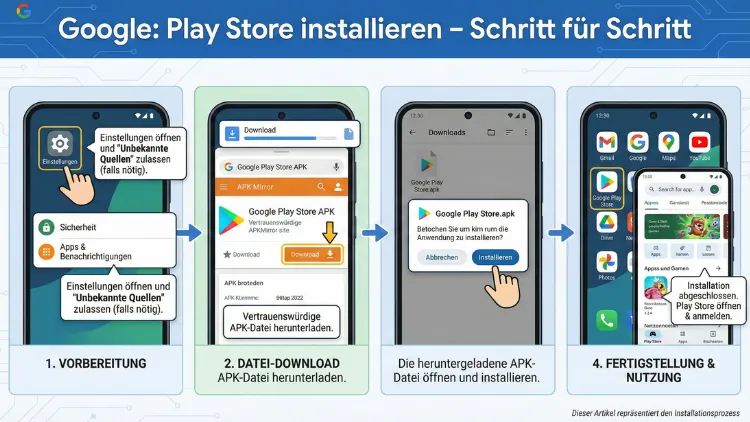
Der Google Play Store ist die zentrale Anlaufstelle für Apps, Spiele und digitale Inhalte auf Android-Geräten. Fehlt er, sind viele Funktionen stark eingeschränkt.
Diese Anleitung zeigt Ihnen ausführlich, wie Sie den Play Store sicher installieren, typische Probleme beheben und Ihr Gerät korrekt vorbereiten – verständlich, strukturiert und für verschiedene Gerätesituationen geeignet.
Voraussetzungen prüfen
Bevor Sie beginnen, stellen Sie sicher:
- Ihr Gerät nutzt Android als Betriebssystem
- Eine stabile Internetverbindung besteht
- Genügend freier Speicher vorhanden ist (mindestens 1 GB empfohlen)
- Datum und Uhrzeit korrekt eingestellt sind
Eine falsche Systemzeit verhindert häufig die Anmeldung im Play Store.
Standardfall: Play Store ist bereits vorinstalliert
Auf den meisten Geräten bekannter Hersteller wie Samsung ist der Play Store bereits vorhanden. Falls Sie ihn nicht finden:
- Öffnen Sie Einstellungen
- Tippen Sie auf Apps oder Anwendungsmanager
- Suchen Sie nach Google Play Store
- Falls deaktiviert → Aktivieren wählen
Oft wurde die App lediglich versehentlich deaktiviert.
Play Store fehlt nach Zurücksetzen oder Update
Nach einem Werksreset oder Systemupdate kann es vorkommen, dass Google-Apps nicht korrekt eingerichtet wurden.
Lösung:
- Öffnen Sie Einstellungen > Konten
- Fügen Sie Ihr Google-Konto erneut hinzu
- Starten Sie das Gerät neu
Der Play Store erscheint oft automatisch nach der Synchronisierung.
Installation über APK-Dateien (manuelle Methode)
Fehlt der Play Store vollständig, können Sie ihn manuell installieren. Dabei werden Installationsdateien (APK) genutzt.
Schritt 1: Installation aus unbekannten Quellen erlauben
- Einstellungen > Sicherheit
- Unbekannte Apps installieren aktivieren
- Wählen Sie den Browser oder Dateimanager aus, über den Sie installieren
Schritt 2: Benötigte Dateien herunterladen
Sie benötigen folgende Komponenten in dieser Reihenfolge:
- Google Account Manager
- Google Services Framework
- Google Play-Dienste
- Google Play Store
Seriöse Bezugsquellen sind Plattformen wie APKMirror. Achten Sie unbedingt auf die passende Android-Version und Prozessorarchitektur (ARM64, ARMv7 etc.).
Schritt 3: Installation in richtiger Reihenfolge
Installieren Sie die Dateien nacheinander. Starten Sie das Gerät anschließend neu.
Play-Dienste und Framework korrekt installieren
Der Play Store funktioniert nicht allein. Er benötigt Hintergrunddienste:
- Google Play-Dienste → Verbindet Apps mit Google-Servern
- Google Services Framework → Authentifizierung
- Google Account Manager → Kontoanmeldung
Wenn der Store abstürzt oder sich nicht öffnen lässt, liegt fast immer hier das Problem.
Gerätezertifizierung prüfen
Google zertifiziert Geräte für die Nutzung seiner Dienste.
So prüfen Sie den Status:
- Öffnen Sie den Play Store (falls startbar)
- Einstellungen > Info
- „Gerätezertifizierung“ anzeigen
Steht dort „Nicht zertifiziert“, können Probleme auftreten.
Geräte von Huawei nach 2019 sind hiervon häufig betroffen, da sie keine offiziellen Google-Dienste mehr erhalten.
Häufige Fehlermeldungen und Lösungen
Fehler RH-01 / Serverfehler
- Cache von Google Play Store und Google Play-Diensten löschen
- Gerät neu starten
Fehler „Download ausstehend“
- WLAN wechseln
- Play Store-Updates deinstallieren
- Speicherplatz prüfen
Fehler „Gerät inkompatibel“
- Falsche APK-Version installiert
- Gerät nicht zertifiziert
Play Store aktualisieren
Eine veraltete Version führt oft zu Abstürzen.
- Play Store öffnen
- Profilbild antippen
- Einstellungen > Info
- Auf Play-Store-Version tippen → Update startet automatisch
Sicherheitsaspekte beim Installieren
Das manuelle Installieren birgt Risiken. Beachten Sie:
- Nur vertrauenswürdige Quellen nutzen
- Keine „modifizierten“ Versionen verwenden
- Virenscanner einsetzen
- Nach Installation „Unbekannte Quellen“ wieder deaktivieren
Sonderfall Geräte ohne Google-Dienste
Einige Geräte dürfen keine Google-Dienste nutzen. Dazu gehören neuere Modelle von Huawei.
Hier hilft oft nur eine alternative Lösung wie:
- Nutzung eines Ersatz-Stores
- Installation über Open-Source-Clients wie Aurora Store
Diese greifen anonym auf den Play Store zu, sind aber eingeschränkt.
Alternative App-Stores als Übergangslösung
Falls der Play Store nicht nutzbar ist:
| Store | Besonderheit |
|---|---|
| Amazon Appstore | Viele bekannte Apps |
| Samsung Galaxy Store | Für Samsung-Geräte optimiert |
| F-Droid | Open-Source-Apps |
Diese ersetzen den Play Store nicht vollständig, können aber helfen.
Wartung und Fehlervermeidung
So bleibt der Play Store stabil:
- Regelmäßig Updates installieren
- Cache gelegentlich leeren
- Speicher nicht überfüllen
- Keine System-Apps deaktivieren
Häufige Fragen (FAQ)
Ist die manuelle Installation legal?
Ja, solange originale Google-Dateien verwendet werden.
Warum stürzt der Play Store sofort ab?
Meist fehlen Play Dienste oder sie sind in falscher Version installiert.
Kann ich den Play Store ohne Google-Konto nutzen?
Nein, ein Konto ist zwingend erforderlich.
Funktioniert das auf Tablets?
Ja, die Schritte sind identisch.
Fazit
Die Installation des Google Play Store ist meist unkompliziert, kann aber bei fehlenden Google-Diensten technisches Vorgehen erfordern. Mit der richtigen Reihenfolge der Komponenten, einer sicheren Quelle für APK-Dateien und korrekt eingerichteten Systemeinstellungen lässt sich der Store auf vielen Geräten nachrüsten.
Schwieriger wird es bei nicht zertifizierten Geräten – hier helfen nur Alternativlösungen oder spezielle Installationswege. Wer sorgfältig vorgeht, kann sein Android-Gerät jedoch in den meisten Fällen vollständig mit dem Play Store ausstatten und alle gewohnten Apps nutzen.