
Erfahren Sie, wie native Bildschirmfreigabe und Screensharing in Teams Meetings unter macOS effizient genutzt werden, um reibungslos zu präsentieren.
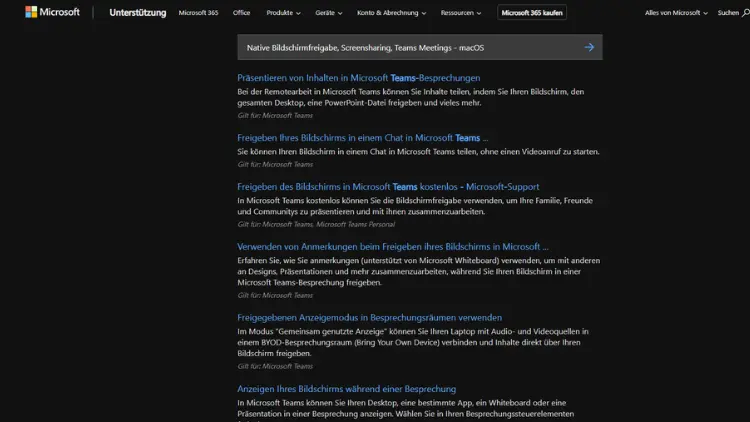
Die native Bildschirmfreigabe auf macOS spielt eine zentrale Rolle in Microsoft Teams Meetings. Ob Präsentationen, Support-Sessions oder kollaboratives Arbeiten – Screensharing muss stabil, sicher und performant funktionieren.
Dieser Artikel erklärt detailliert, wie die native Bildschirmfreigabe unter macOS mit Microsoft Teams arbeitet, welche Systemeinstellungen erforderlich sind, welche Unterschiede es zu Windows gibt und wie typische Probleme zuverlässig gelöst werden. Ideal für Anwender, Administratoren und IT-Verantwortliche.
Bedeutung der Bildschirmfreigabe in modernen Teams Meetings
Bildschirmfreigabe ist ein Kernelement moderner Zusammenarbeit. In Microsoft Teams ermöglicht sie das Teilen von Präsentationen, Anwendungen oder kompletten Desktops in Echtzeit. Gerade auf macOS unterscheidet sich die technische Umsetzung deutlich von Windows, da Apple strenge Sicherheits- und Datenschutzmechanismen implementiert hat.
Für Unternehmen, die überwiegend mit Apple-Hardware arbeiten, ist es essenziell, die native Bildschirmfreigabe korrekt zu konfigurieren. Fehlerhafte Berechtigungen führen häufig zu schwarzem Bildschirm, fehlendem Systemaudio oder eingeschränkter App-Freigabe.
Technische Grundlagen der nativen Bildschirmfreigabe unter macOS
Was bedeutet „native Bildschirmfreigabe“?
Native Bildschirmfreigabe bezeichnet die Nutzung der von macOS bereitgestellten Systemfunktionen zur Bildschirmaufzeichnung und -übertragung. Microsoft Teams greift dabei auf Apple-eigene APIs zu, anstatt eigene Treiber oder Kernel-Erweiterungen zu installieren.
Relevante macOS-Komponenten
Für Screensharing nutzt macOS unter anderem:
- Screen Recording Framework
- WindowServer
- System Preferences (Datenschutz & Sicherheit)
- Audio-Subsystem für Systemton
Diese Architektur sorgt für hohe Sicherheit, erfordert jedoch explizite Benutzerfreigaben.
Microsoft Teams auf macOS: Architektur und Besonderheiten
Unterschied zwischen Teams Classic und neuem Teams Client
Microsoft hat den macOS-Client von Teams grundlegend überarbeitet. Der neue Teams Client basiert stärker auf nativen macOS-Komponenten und bietet:
- Verbesserte Performance bei Bildschirmfreigabe
- Stabileres App-Sharing
- Geringere CPU-Last
- Schnellere Reaktion bei Fensterwechseln
Unterstützte macOS-Versionen
Für eine zuverlässige Bildschirmfreigabe empfiehlt Microsoft:
- macOS Monterey (12) oder neuer
- Apple Silicon oder Intel (64 Bit)
- Aktuelle Teams-Version aus dem offiziellen Microsoft-Installer
Ältere macOS-Versionen können Einschränkungen bei der Bildschirmaufnahme haben.
Voraussetzungen für die Bildschirmfreigabe in Teams Meetings
Erforderliche Systemberechtigungen
Damit Microsoft Teams den Bildschirm teilen darf, müssen folgende Berechtigungen gesetzt sein:
- Bildschirmaufnahme
- Mikrofon
- Kamera (optional, aber empfohlen)
- Bedienungshilfen (für erweitertes App-Sharing)
Pfad zu den Einstellungen
Die Berechtigungen finden Sie unter:
- Systemeinstellungen
- Datenschutz & Sicherheit
- Bildschirmaufnahme
Dort muss Microsoft Teams aktiviert sein. Nach Änderungen ist ein Neustart der App erforderlich.
Schritt-für-Schritt: Bildschirmfreigabe in Teams auf macOS aktivieren
Teams starten und Meeting beitreten
Starten Sie Microsoft Teams und treten Sie einem Meeting bei oder starten Sie ein neues.
Freigabemenü öffnen
Klicken Sie in der Meeting-Steuerleiste auf „Teilen“.
Freigabeoption auswählen
Sie können wählen zwischen:
- Gesamter Bildschirm
- Bestimmtes Fenster
- PowerPoint Live
- Whiteboard
macOS-Berechtigungsabfrage bestätigen
Beim ersten Mal fordert macOS die Erlaubnis zur Bildschirmaufnahme an. Bestätigen Sie diese und starten Sie Teams neu.
Gesamter Bildschirm vs. Fensterfreigabe
Gesamter Bildschirm
Vorteile:
- Maximale Flexibilität
- Ideal für Live-Demos
- Keine Fensterwechsel erforderlich
Nachteile:
- Alle Inhalte sichtbar
- Datenschutzrisiken bei Benachrichtigungen
Fensterfreigabe
Vorteile:
- Höhere Privatsphäre
- Fokus auf einzelne Anwendungen
- Professioneller Eindruck
Nachteile:
- Fenster darf nicht minimiert werden
- Wechsel zwischen Apps nicht sichtbar
Systemaudio bei der Bildschirmfreigabe auf macOS
Warum Systemaudio komplex ist
macOS trennt strikt zwischen Mikrofon- und Systemaudio. Im Gegensatz zu Windows wird Systemton nicht automatisch übertragen.
Aktueller Stand in Microsoft Teams
In neueren Teams-Versionen ist das Teilen von Systemaudio möglich, jedoch nur unter bestimmten Bedingungen:
- Aktuelle macOS-Version
- Neuer Teams Client
- Aktivierte Option „Computer-Audio teilen“
Typische Anwendungsfälle
- Videos mit Ton
- Schulungsaufzeichnungen
- Software-Demos mit Soundeffekten
Sicherheits- und Datenschutzaspekte
Apples Sicherheitsmodell
Apple verfolgt ein „Opt-in“-Modell. Ohne explizite Zustimmung kann keine App den Bildschirm aufzeichnen. Das schützt vor:
- Unbemerktem Mitschneiden
- Spyware
- Datenlecks
Unternehmensrichtlinien (MDM)
In verwalteten Umgebungen können MDM-Lösungen:
- Berechtigungen vordefinieren
- Bildschirmfreigabe erzwingen oder blockieren
- Teams zentral konfigurieren
Häufige Probleme und deren Lösungen
Schwarzer Bildschirm beim Teilen
Ursachen:
- Fehlende Bildschirmaufnahme-Berechtigung
- Teams nach Berechtigungsänderung nicht neu gestartet
- Veraltete macOS-Version
Lösung:
- Berechtigung prüfen
- Teams komplett beenden
- macOS und Teams aktualisieren
Freigabe startet, aber Teilnehmer sehen nichts
Ursachen:
- Falsches Fenster ausgewählt
- Fenster minimiert
- Virtuelle Desktops aktiv
Lösung:
- Fenster im Vordergrund halten
- Virtuelle Desktops vermeiden
- Gesamten Bildschirm freigeben
Hohe CPU-Auslastung
Ursachen:
- Bildschirmfreigabe in hoher Auflösung
- Mehrere Monitore
- Parallele Videoübertragung
Lösung:
- Video deaktivieren
- Nur ein Fenster freigeben
- Hintergrundanwendungen schließen
Multi-Monitor-Setups unter macOS
Besonderheiten bei mehreren Bildschirmen
macOS behandelt jeden Monitor als eigenen virtuellen Desktop. In Teams können Sie gezielt auswählen, welcher Bildschirm freigegeben wird.
Best Practices
- Hauptmonitor für Präsentationen nutzen
- Chat und Notizen auf Zweitmonitor
- Vor Meeting prüfen, welcher Bildschirm aktiv ist
Bildschirmfreigabe auf Apple Silicon (M1, M2, M3)
Performance-Vorteile
Apple Silicon bietet:
- Geringere Latenz
- Bessere Video-Encoding-Leistung
- Weniger Lüfteraktivität
Kompatibilität
Microsoft Teams ist vollständig für Apple Silicon optimiert. Rosetta wird nicht mehr benötigt.
Vergleich: macOS vs. Windows bei Teams Screensharing
| Aspekt | macOS | Windows |
|---|---|---|
| Systemaudio | Eingeschränkt | Standardmäßig verfügbar |
| Sicherheit | Sehr hoch | Hoch |
| Treiber | Keine | Teilweise erforderlich |
| App-Sharing | Stabil | Sehr stabil |
| Berechtigungen | Manuell | Automatisch |
Tipps für professionelle Präsentationen
- Benachrichtigungen vorab deaktivieren
- Nicht benötigte Apps schließen
- Präsentationsmodus nutzen
- Testmeeting durchführen
- PowerPoint Live bevorzugen
Einsatzszenarien in Unternehmen
Remote Support
IT-Abteilungen nutzen Bildschirmfreigabe zur Fehleranalyse. Hier ist die Fensterfreigabe ideal, um sensible Daten auszublenden.
Schulungen und Workshops
Trainer profitieren von stabiler Vollbildfreigabe und Systemaudio.
Management-Meetings
Klare Struktur, reduzierte Ablenkungen und gezielte Fensterfreigabe sorgen für Professionalität.
Zukunft der Bildschirmfreigabe auf macOS
Microsoft und Apple entwickeln kontinuierlich weiter. Zu erwarten sind:
- Verbesserte Audiointegration
- Geringere Latenz bei 4K-Displays
- Bessere Unterstützung für virtuelle Desktops
- Erweiterte Steuerungsmöglichkeiten für Administratoren
Fazit
Die native Bildschirmfreigabe in Microsoft Teams Meetings auf macOS ist leistungsfähig, sicher und für professionelle Zusammenarbeit bestens geeignet.
Durch das strenge Sicherheitsmodell von Apple sind zwar zusätzliche Schritte erforderlich, diese sorgen jedoch für hohen Datenschutz und Stabilität.
Wer die Systemberechtigungen korrekt setzt, aktuelle Software nutzt und die Besonderheiten von macOS berücksichtigt, erhält eine zuverlässige Screensharing-Erfahrung auf hohem Niveau.