
Papierkorb-Ordner verschieben in Windows 11 und 10: Wir zeigen Ihnen, wie Sie den Papierkorb-Speicherort einfach auf eine andere Partition verschieben.
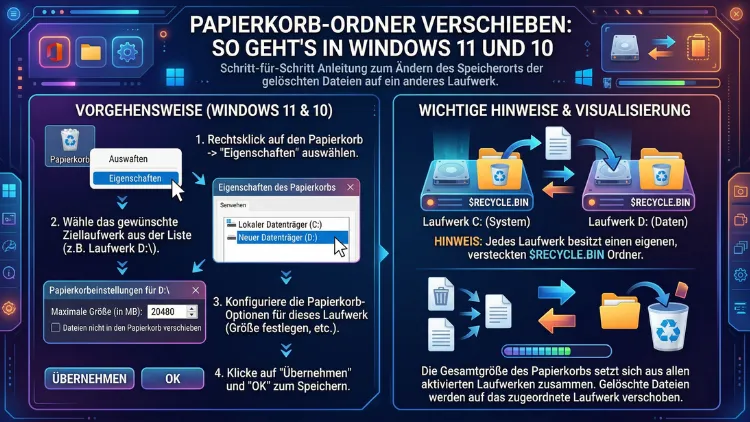
Der Windows-Papierkorb lässt sich nicht wie ein normaler Ordner per Drag-and-drop verschieben – er ist tief ins System eingebunden. Allerdings können Sie seinen Speicherort pro Laufwerk steuern, das Symbol in die Taskleiste verlegen, die maximale Größe begrenzen und über Junction Points sogar eine Art Umleitung einrichten.
Dieser Artikel zeigt Ihnen alle Methoden Schritt für Schritt, sowohl für Windows 11 als auch für Windows 10.
Was der Papierkorb-Ordner wirklich ist
Viele Nutzer glauben, der Papierkorb sei ein einziger zentraler Ordner auf Laufwerk C. Tatsächlich ist er jedoch eine Systemfunktion, die auf jedem Laufwerk separat verwaltet wird. Windows legt auf jeder Partition automatisch einen versteckten Systemordner namens „$Recycle.Bin“ an. Löschen Sie also eine Datei von Laufwerk D:, landet sie im Papierkorb von Laufwerk D:, nicht in dem von Laufwerk C:.
Deshalb zeigt der Desktop-Papierkorb eine kombinierte Ansicht aller laufwerksspezifischen Papierkörbe an. Außerdem besitzt jeder Benutzer eines Windows-Systems seinen eigenen Unterordner innerhalb von „$Recycle.Bin“, der durch eine individuelle Sicherheits-ID (SID) geschützt ist. Dadurch kann kein anderer Benutzer Ihre gelöschten Dateien einsehen.
Der Standardpfad des Papierkorbs auf dem Systemlaufwerk lautet:
C:\$Recycle.Bin
Auf weiteren Laufwerken entsprechend:
D:\$Recycle.Bin, E:\$Recycle.Bin und so weiter.
Dieser Ordner ist standardmäßig ausgeblendet und als Systemdatei geschützt. Deshalb taucht er im Datei-Explorer zunächst nicht auf. Genau das ist auch der Grund, warum Windows ein einfaches Verschieben dieses Ordners verhindert.
Den Papierkorb-Ordner sichtbar machen
Bevor Sie irgendwelche Änderungen vornehmen, sollten Sie wissen, wo der $Recycle.Bin-Ordner auf jedem Laufwerk liegt. Dazu müssen Sie zunächst die Anzeige versteckter Systemdateien aktivieren.
So blenden Sie den Papierkorb-Ordner ein – Windows 11:
- Öffnen Sie den Datei-Explorer mit der Tastenkombination Windows-Taste + E.
- Klicken Sie oben auf „Ansicht“ und dann auf „Anzeigen“.
- Wählen Sie „Versteckte Elemente“, um ausgeblendete Dateien einzublenden.
- Klicken Sie erneut auf „Ansicht“ → „Optionen“ → „Ordner- und Suchoptionen ändern“.
- Wechseln Sie zum Tab „Ansicht“.
- Entfernen Sie das Häkchen bei „Geschützte Systemdateien ausblenden (empfohlen)“.
- Klicken Sie auf „Ja“ und dann auf „Übernehmen“ sowie „OK“.
So blenden Sie den Papierkorb-Ordner ein – Windows 10:
- Öffnen Sie den Datei-Explorer mit Windows-Taste + E.
- Klicken Sie im Menüband oben auf „Ansicht“.
- Aktivieren Sie das Kontrollkästchen „Ausgeblendete Elemente“.
- Klicken Sie dann auf „Optionen“ → „Ordner- und Suchoptionen ändern“.
- Wechseln Sie zum Tab „Ansicht“.
- Entfernen Sie das Häkchen bei „Geschützte Systemdateien ausblenden (empfohlen)“ und aktivieren Sie „Ausgeblendete Dateien, Ordner und Laufwerke anzeigen“.
- Bestätigen Sie mit „Übernehmen“ und „OK“.
Danach sehen Sie auf jedem Laufwerk den Ordner „$Recycle.Bin“. Wichtig: Löschen Sie diesen Ordner auf keinen Fall manuell. Windows legt ihn zwar automatisch neu an, jedoch kann es dabei zu Problemen kommen.
Warum sich der Papierkorb nicht direkt verschieben lässt
Möglicherweise fragen Sie sich jetzt, warum ein so einfaches Vorhaben wie das Verschieben eines Ordners bei Windows so kompliziert ist. Der Grund liegt in der engen Verknüpfung des Papierkorbs mit dem Betriebssystem. Konkret gibt es drei Ursachen:
1. Laufwerksbindung: Jede gelöschte Datei bleibt auf demselben Laufwerk, von dem sie gelöscht wurde. Windows verschiebt sie nicht auf ein anderes Laufwerk, um Geschwindigkeit und Systemstabilität zu gewährleisten.
2. Systemschutz: Der Ordner ist mit dem Attribut „Systemdatei“ versehen. Daher verweigert Windows auch bei aktivierten Administrator-Rechten das einfache Verschieben.
3. Shell-Integration: Der Papierkorb ist keine normale Ordnerfunktion, sondern ein sogenannter „Shell-Namespace“. Windows behandelt ihn daher wie eine virtuelle Ansicht mehrerer physischer Ordner gleichzeitig.
Dennoch gibt es mehrere empfohlene Vorgehensweisen, um das Verhalten des Papierkorbs gezielt zu steuern oder seinen Speicherort indirekt zu beeinflussen.
Methode 1: Papierkorb-Symbol auf dem Desktop verschieben und anpassen
Die einfachste Form des „Verschiebens“ betrifft das Desktop-Symbol des Papierkorbs. Dieses Symbol ist kein gewöhnliches Icon – es ist ebenfalls ein Systemsymbol und verhält sich anders als normale Verknüpfungen.
So verschieben Sie das Papierkorb-Symbol auf dem Desktop:
Klicken Sie einfach auf das Papierkorb-Symbol und ziehen Sie es mit gedrückter Maustaste an die gewünschte Position. Das funktioniert in Windows 10 und Windows 11 identisch.
Falls das Symbol sich nicht bewegen lässt, ist möglicherweise die automatische Symbolanordnung aktiviert. Deaktivieren Sie diese wie folgt:
- Klicken Sie mit der rechten Maustaste auf eine freie Stelle des Desktops.
- Wählen Sie „Ansicht“.
- Entfernen Sie den Haken bei „Symbole automatisch anordnen“.
Danach lässt sich das Papierkorb-Symbol frei auf dem Desktop positionieren.
So blenden Sie das Papierkorb-Symbol wieder ein, wenn es verschwunden ist:
In Windows 11 gehen Sie so vor:
- Öffnen Sie die Einstellungen mit Windows-Taste + I.
- Navigieren Sie zu „Personalisierung“ → „Designs“.
- Klicken Sie auf „Desktopsymboleinstellungen“.
- Setzen Sie den Haken bei „Papierkorb“ und bestätigen Sie mit „OK“.
In Windows 10 funktioniert der Weg ähnlich:
- Klicken Sie mit der rechten Maustaste auf den Desktop und wählen Sie „Anpassen“.
- Klicken Sie links auf „Designs“.
- Wählen Sie rechts „Desktopsymboleinstellungen“.
- Aktivieren Sie „Papierkorb“ und klicken Sie auf „OK“.
Methode 2: Papierkorb in die Taskleiste verschieben
Viele Nutzer möchten den Papierkorb dauerhaft in der Taskleiste haben, um schneller darauf zugreifen zu können. Da der Papierkorb jedoch ein Systemordner ist, lässt er sich nicht per einfachem Rechtsklick anheften. Allerdings gibt es einen zuverlässigen Workaround über eine Verknüpfung.
So fügen Sie den Papierkorb in Windows 11 zur Taskleiste hinzu:
- Klicken Sie mit der rechten Maustaste auf eine freie Stelle des Desktops.
- Wählen Sie „Neu“ → „Verknüpfung“.
- Geben Sie als Speicherort folgenden Befehl ein: explorer.exe shell:RecycleBinFolder
- Klicken Sie auf „Weiter“ und vergeben Sie den Namen „Papierkorb“.
- Klicken Sie auf „Fertig stellen“.
- Klicken Sie mit der rechten Maustaste auf die neue Verknüpfung und wählen Sie „Eigenschaften“.
- Klicken Sie auf „Symbol ändern“ und geben Sie %SystemRoot%\System32\shell32.dll ein.
- Wählen Sie das Papierkorb-Symbol aus und bestätigen Sie mit „OK“.
- Klicken Sie mit der rechten Maustaste auf die Verknüpfung und wählen Sie „An Taskleiste anheften“.
Wichtig: Falls die Option „An Taskleiste anheften“ nicht direkt erscheint, gehen Sie so vor: Klicken Sie zunächst mit der rechten Maustaste auf die Verknüpfung und wählen Sie „An Startmenü anheften“. Anschließend klicken Sie im Startmenü mit der rechten Maustaste auf die Kachel und wählen „An Taskleiste anheften“.
So fügen Sie den Papierkorb in Windows 10 zur Taskleiste hinzu:
Der Vorgang ist in Windows 10 nahezu identisch. Zusätzlich bietet Windows 10 die Möglichkeit, die Verknüpfung direkt aus dem Startmenü in die Taskleiste zu ziehen. Erstellen Sie zunächst ebenfalls eine Verknüpfung mit dem Befehl explorer.exe shell:RecycleBinFolder, heften Sie diese ans Startmenü an und ziehen Sie das Kachelsymbol dann in die Taskleiste.
Methode 3: Papierkorb-Speicherort pro Laufwerk steuern
Die wichtigste und empfohlene Vorgehensweise für Nutzer, die den Papierkorb von Laufwerk C: auf ein anderes Laufwerk „verlagern“ möchten, ist die Anpassung der Papierkorb-Eigenschaften pro Laufwerk. Direkt verschieben geht zwar nicht, jedoch können Sie festlegen, dass gelöschte Dateien auf bestimmten Laufwerken gar nicht in den Papierkorb wandern.
So passen Sie den Papierkorb-Speicherort pro Laufwerk an – Windows 10 und Windows 11:
- Klicken Sie mit der rechten Maustaste auf das Papierkorb-Symbol auf dem Desktop.
- Wählen Sie „Eigenschaften“.
- Es erscheint eine Liste aller Laufwerke, zum Beispiel C:, D:, E:.
- Wählen Sie das Laufwerk aus, dessen Papierkorb-Verhalten Sie anpassen möchten.
- Unter „Einstellungen für ausgewählten Pfad“ stehen Ihnen zwei Optionen zur Verfügung:
- „Benutzerdefinierte Größe“: Legen Sie hier die maximale Speichermenge in Megabyte fest, die der Papierkorb auf diesem Laufwerk nutzen darf.
- „Dateien sofort löschen (nicht in Papierkorb verschieben)“: Aktivieren Sie diese Option, wenn gelöschte Dateien auf diesem Laufwerk dauerhaft und ohne Umweg über den Papierkorb entfernt werden sollen.
- Klicken Sie abschließend auf „Übernehmen“ und dann auf „OK“.
Tipp: Wenn Sie Speicherplatz auf der Systempartition C: sparen möchten, reduzieren Sie die maximale Papierkorbgröße dort deutlich – zum Beispiel auf 1.024 MB (1 GB). Gleichzeitig erhöhen Sie die maximale Größe auf dem Datenlaufwerk D:, das mehr freien Speicher bietet. Auf diese Weise haben Sie eine Art indirekter Kontrolle darüber, wo der Großteil Ihrer gelöschten Daten zwischengespeichert wird.
Methode 4: Junction Point – den Papierkorb-Ordner technisch umleiten
Fortgeschrittene Nutzer können eine sogenannte Junction Point (auch Verzeichnisverknüpfung genannt) anlegen. Damit leiten Sie den Papierkorb-Ordner eines Laufwerks technisch auf einen anderen Speicherort um. Dieser Workaround ist zwar aufwendiger, jedoch funktioniert er zuverlässig.
Wichtiger Hinweis: Erstellen Sie vor diesem Eingriff unbedingt einen Systemwiederherstellungspunkt. Öffnen Sie dazu die Systemsteuerung → System → Computerschutz → Erstellen. Außerdem benötigen Sie Administratorrechte.
So richten Sie einen Junction Point für den Papierkorb ein:
- Leeren Sie zunächst den Papierkorb vollständig.
- Öffnen Sie die Eingabeaufforderung als Administrator: Drücken Sie Windows-Taste + X und wählen Sie „Windows-Terminal (Administrator)“ beziehungsweise „Eingabeaufforderung (Administrator)“.
- Benennen Sie den vorhandenen $Recycle.Bin-Ordner auf Laufwerk C: um, indem Sie folgenden Befehl eingeben: ren C:\$Recycle.Bin C:\$Recycle.Bin.old
- Erstellen Sie anschließend den Zielordner auf dem gewünschten Laufwerk, zum Beispiel D: mkdir D:\PapierkorbC
- Legen Sie nun den Junction Point an: mklink /J C:\$Recycle.Bin D:\PapierkorbC
- Starten Sie den Computer neu.
Ab sofort landen Dateien, die von Laufwerk C: gelöscht werden, physisch im Ordner D:\PapierkorbC, erscheinen aber weiterhin über das Desktop-Symbol in der gewohnten Papierkorb-Ansicht.
Wichtig: Dieser Eingriff ist technisch anspruchsvoll. Falls etwas schiefläuft, stellen Sie den Originalzustand wieder her, indem Sie die Junction Point mit rmdir C:\$Recycle.Bin löschen und den umbenannten Ordner mit ren C:\$Recycle.Bin.old C:\$Recycle.Bin wieder umbenennen.
Methode 5: Papierkorb-Verhalten über die Registry steuern
Wer das Papierkorb-Verhalten systemweit präzise steuern möchte, kann dazu den Registrierungs-Editor (Regedit) nutzen. Auch hier gilt: Erstellen Sie zuvor einen Systemwiederherstellungspunkt und exportieren Sie den betroffenen Registry-Schlüssel als Sicherung.
So öffnen Sie den Registrierungs-Editor:
- Drücken Sie Windows-Taste + R, geben Sie regedit ein und drücken Sie Enter.
- Bestätigen Sie die Benutzerkontensteuerung mit „Ja“.
Wichtige Registry-Schlüssel für den Papierkorb:
Navigieren Sie zu folgendem Pfad:
HKEY_CURRENT_USER\Software\Microsoft\Windows\CurrentVersion\Policies\Explorer
Dort können Sie folgende Werte anlegen oder ändern:
- NoRecycleFiles (DWORD, Wert 1): Deaktiviert den Papierkorb für den aktuellen Benutzer. Gelöschte Dateien werden sofort entfernt.
- ConfirmFileDelete (DWORD, Wert 1): Zeigt vor jedem Löschen eine Bestätigungsabfrage an.
Zusätzlich finden Sie unter folgendem Pfad laufwerksspezifische Einstellungen:
HKEY_LOCAL_MACHINE\SOFTWARE\Microsoft\Windows\CurrentVersion\Explorer\BitBucket\Volume{Laufwerk-GUID}
Dort steuert der Wert MaxCapacity die maximale Papierkorbgröße des jeweiligen Laufwerks in Megabyte.
Methode 6: Gruppenrichtlinien für Windows 10 Pro und Windows 11 Pro
In der Pro- und Enterprise-Edition von Windows 10 und Windows 11 steht außerdem der Gruppenrichtlinien-Editor zur Verfügung. Dieser ermöglicht eine zentrale Steuerung des Papierkorbs, besonders nützlich für Administratoren in Firmennetzwerken.
So öffnen Sie den Gruppenrichtlinien-Editor:
- Drücken Sie Windows-Taste + R, geben Sie gpedit.msc ein und drücken Sie Enter.
Navigieren Sie zu folgendem Pfad:
Benutzerkonfiguration → Administrative Vorlagen → Windows-Komponenten → Datei-Explorer
Dort finden Sie unter anderem folgende Richtlinien:
- „Papierkorb nicht in Shell-Ordner aufnehmen“: Blendet den Papierkorb aus dem Desktop aus.
- „Papierkorb-Eigenschaften nicht anzeigen“: Verhindert, dass Nutzer die Papierkorb-Einstellungen öffnen können.
Diese Einstellungen sind vor allem dann sinnvoll, wenn Sie verhindern möchten, dass andere Nutzer Ihres Computers die Papierkorb-Konfiguration verändern.
Methode 7: Automatisches Leeren des Papierkorbs einrichten
Wer sich nicht manuell um den Papierkorb kümmern möchte, kann unter Windows 10 und Windows 11 die Speicheroptimierung (Storage Sense) aktivieren. Diese Funktion leert den Papierkorb automatisch nach einer festgelegten Zeit.
So richten Sie die automatische Speicheroptimierung ein – Windows 11:
- Öffnen Sie die Einstellungen mit Windows-Taste + I.
- Navigieren Sie zu „System“ → „Speicher“.
- Aktivieren Sie den Schalter „Speicheroptimierung“.
- Klicken Sie auf „Speicheroptimierung“, um die Einstellungen zu öffnen.
- Unter „Temporäre Dateien“ → „Inhalt meines Papierkorbs löschen, wenn er älter als ist“ wählen Sie den gewünschten Zeitraum: 1 Tag, 14 Tage, 30 Tage oder 60 Tage.
So richten Sie die automatische Speicheroptimierung ein – Windows 10:
- Öffnen Sie die Einstellungen mit Windows-Taste + I.
- Wählen Sie „System“ → „Speicher“.
- Klicken Sie auf „Speicheroptimierung konfigurieren oder jetzt ausführen“.
- Aktivieren Sie die Option und stellen Sie unter „Dateien in meinem Papierkorb löschen, wenn sie länger als folgende Zeit dort sind“ den gewünschten Zeitraum ein.
Ebenso nützlich ist die Möglichkeit, temporäre Dateien aus dem Download-Ordner automatisch zu bereinigen. Dadurch sparen Sie dauerhaft Speicherplatz, ohne regelmäßig manuell eingreifen zu müssen.
Nützliche Tools für die Papierkorb-Verwaltung
Zusätzlich zu den Windows-Bordmitteln gibt es bewährte Drittanbieter-Programme, mit denen Sie den Papierkorb komfortabler verwalten und überwachen können.
CCleaner (kostenlos, Windows 10/11):
CCleaner von Piriform ist eines der bekanntesten Bereinigungsprogramme für Windows. Es zeigt Ihnen übersichtlich, wie viel Speicherplatz der Papierkorb auf jedem Laufwerk belegt. Außerdem können Sie ihn mit einem einzigen Klick leeren und dabei gleichzeitig weitere temporäre Dateien entfernen. Laden Sie CCleaner von der offiziellen Website ccleaner.com herunter. Empfehlenswert ist die kostenlose Version, da sie alle wesentlichen Funktionen enthält.
TreeSize Free (kostenlos, Windows 10/11):
TreeSize Free von JAM Software analysiert den Speicherverbrauch Ihrer Festplatten und zeigt dabei auch den $Recycle.Bin-Ordner auf jedem Laufwerk an. Damit erkennen Sie auf einen Blick, welches Laufwerk wie viel Speicher für gelöschte Dateien verbraucht. Laden Sie das Programm von jam-software.com/treesize herunter.
WizTree (kostenlos, Windows 10/11):
WizTree von Antibody Software ist eine schnelle Alternative zu TreeSize Free. Deshalb eignet es sich besonders gut für große Festplatten, da es die Dateistruktur in Sekunden einliest und Ihnen den Speicherverbrauch des Papierkorbs pro Laufwerk visualisiert. Verfügbar auf diskanalyzer.com.
Den Papierkorb-Ordner wiederherstellen, wenn er fehlt oder beschädigt ist
Manchmal kann es vorkommen, dass der Papierkorb sich nicht mehr öffnen lässt oder der $Recycle.Bin-Ordner beschädigt erscheint. In diesem Fall hilft der folgende Befehl in der Eingabeaufforderung (als Administrator):
rd /s /q C:\$Recycle.Bin
Windows legt den Ordner beim nächsten Neustart automatisch neu an. Dieser Befehl löscht lediglich den beschädigten Papierkorb-Ordner, nicht jedoch Ihre persönlichen Dateien.
Zusätzlich können Sie folgenden Systemdatei-Reparaturbefehl ausführen, um Systemdateifehler zu beheben:
sfc /scannow
Geben Sie diesen Befehl ebenfalls in der Eingabeaufforderung (als Administrator) ein und warten Sie, bis der Scan abgeschlossen ist. Windows überprüft dabei sämtliche Systemdateien und ersetzt beschädigte Dateien automatisch.
Unterschiede zwischen Windows 10 und Windows 11
Grundsätzlich funktioniert der Papierkorb in Windows 10 und Windows 11 nach demselben Prinzip. Dennoch gibt es einige Unterschiede in der Benutzeroberfläche:
- Menüband vs. Befehlsleiste: In Windows 10 finden Sie die Schaltflächen „Alle Elemente wiederherstellen“ und „Papierkorb leeren“ im Menüband oben. In Windows 11 sind diese Optionen in der modernen Befehlsleiste mit Symbolen integriert.
- Kontextmenü: Das Kontextmenü des Papierkorb-Symbols in Windows 11 ist schlanker gestaltet, bietet jedoch dieselben Optionen wie in Windows 10.
- Einstellungen: Die Speicheroptimierung ist in Windows 11 direkter erreichbar und optisch ansprechender gestaltet.
- Taskleiste: In Windows 11 sind die Möglichkeiten, eigene Symbole in die Taskleiste zu integrieren, etwas eingeschränkter als in Windows 10. Deshalb ist der beschriebene Umweg über eine Verknüpfung in Windows 11 besonders wichtig.
Wichtiger Hinweis für Windows-10-Nutzer: Seit dem 14. Oktober 2025 stellt Microsoft keine kostenlosen Sicherheitsupdates mehr für Windows 10 bereit. Deshalb empfiehlt es sich dringend, auf Windows 11 umzusteigen, sofern Ihre Hardware dies unterstützt.
Häufige Fragen zum Papierkorb verschieben
Kann ich den Papierkorb direkt in einen anderen Ordner verschieben?
Nein, das ist mit Windows-Bordmitteln nicht möglich. Der Papierkorb ist ein Systemordner und eng mit den jeweiligen Laufwerken verknüpft. Allerdings können Sie über einen Junction Point eine technische Umleitung einrichten, sodass gelöschte Dateien eines Laufwerks physisch auf einem anderen Laufwerk landen.
Wie viel Speicherplatz belegt der Papierkorb standardmäßig?
Windows reserviert für den Papierkorb standardmäßig etwa 5 Prozent der jeweiligen Laufwerkskapazität. Bei einer 500-GB-Festplatte wären das also bis zu 25 GB. Sie können diesen Wert in den Papierkorb-Eigenschaften individuell pro Laufwerk anpassen und deutlich reduzieren.
Warum landen manche Dateien nicht im Papierkorb?
Es gibt mehrere Gründe dafür: Dateien, die per Shift + Entf gelöscht wurden, werden direkt und endgültig entfernt. Außerdem landen Dateien, die größer sind als die eingestellte maximale Papierkorbgröße, ebenfalls nicht im Papierkorb. Ebenso gilt: Dateien, die von Netzlaufwerken, USB-Sticks oder externen Festplatten gelöscht werden, wandern meist direkt in den endgültigen Papierkorb ihres Laufwerks, sofern dieser konfiguriert ist.
Wie stelle ich versehentlich gelöschte Dateien aus dem Papierkorb wieder her?
Öffnen Sie den Papierkorb per Doppelklick auf das Desktop-Symbol. Klicken Sie dann mit der rechten Maustaste auf die gewünschte Datei und wählen Sie „Wiederherstellen“. Windows legt die Datei automatisch am ursprünglichen Speicherort ab. Alternativ können Sie die Datei aus dem Papierkorb-Fenster direkt an einen anderen Ort ziehen.
Kann ich den Papierkorb dauerhaft deaktivieren?
Ja, das ist möglich. Klicken Sie mit der rechten Maustaste auf das Papierkorb-Symbol und wählen Sie „Eigenschaften“. Wählen Sie anschließend das gewünschte Laufwerk und aktivieren Sie „Dateien sofort löschen (nicht in Papierkorb verschieben)“. Allerdings empfiehlt sich diese Option nur in Ausnahmefällen, da gelöschte Dateien danach nicht mehr einfach wiederhergestellt werden können.
Wo befindet sich der Papierkorb-Ordner genau auf meinem PC?
Der Papierkorb ist als versteckter Systemordner auf jedem Laufwerk gespeichert. Der genaue Pfad lautet C:\$Recycle.Bin für Laufwerk C:, D:\$Recycle.Bin für Laufwerk D: und so weiter. Um diesen Ordner zu sehen, müssen Sie zunächst die Anzeige versteckter und geschützter Systemdateien im Datei-Explorer aktivieren.
Kann ich den Papierkorb in Windows 11 an die Taskleiste anheften?
Nicht direkt, da der Papierkorb ein Systemordner ist. Allerdings können Sie eine Verknüpfung mit dem Befehl explorer.exe shell:RecycleBinFolder erstellen, ein Papierkorb-Symbol zuweisen und diese Verknüpfung anschließend an die Taskleiste anheften. Die Funktion bleibt dabei vollständig erhalten.
Was passiert mit dem Papierkorb bei einer Neuinstallation von Windows?
Nach einer Neuinstallation legt Windows automatisch einen neuen $Recycle.Bin-Ordner auf jedem Laufwerk an. Dateien aus dem alten Papierkorb, die noch auf den Laufwerken vorhanden sind, können nicht mehr über die Windows-Oberfläche wiederhergestellt werden. Deshalb sollten Sie den Papierkorb vor einer Neuinstallation leeren oder wichtige Dateien vorab sichern.
Wie ändere ich die maximale Größe des Papierkorbs?
Klicken Sie mit der rechten Maustaste auf das Papierkorb-Symbol und wählen Sie „Eigenschaften“. Wählen Sie dann das Laufwerk aus und tragen Sie unter „Benutzerdefinierte Größe“ den gewünschten Wert in Megabyte ein. Für ein 256-GB-SSD-Systemlaufwerk empfiehlt sich ein Wert von 2.048 MB (2 GB), um Speicherplatz zu schonen.
Kann ich den Papierkorb auf ein externes Laufwerk oder eine externe Festplatte verschieben?
Nein, das funktioniert nicht zuverlässig. Externe Laufwerke und USB-Sticks besitzen zwar ebenfalls einen eigenen $Recycle.Bin-Ordner, jedoch ist dieser nicht mit dem Desktop-Papierkorb verknüpft. Dateien, die von einem externen Laufwerk gelöscht werden, wandern direkt in den Papierkorb des externen Laufwerks – und verschwinden beim Abziehen des Geräts aus der Papierkorb-Ansicht.
Fazit
Den Papierkorb-Ordner in Windows 11 und Windows 10 direkt zu verschieben ist nicht möglich – er ist fest mit dem System verknüpft. Dennoch bieten Ihnen die beschriebenen Methoden vielfältige Möglichkeiten: vom Anpassen des Speicherplatzes pro Laufwerk über das Anheften an die Taskleiste bis hin zur technisch anspruchsvollen Junction-Point-Lösung.
Wählen Sie die Methode, die am besten zu Ihren Kenntnissen und Anforderungen passt. Für die meisten Nutzer reichen die Papierkorb-Eigenschaften und die Speicheroptimierung vollständig aus, um den Papierkorb effizient zu verwalten und Speicherplatz zu sparen.