
Startmenü-Einträge in Windows 11 finden: Entdecken Sie, wo das Dateisystem die Verknüpfungen speichert, und verwalten Sie Ihre Programme gezielt und effizient.
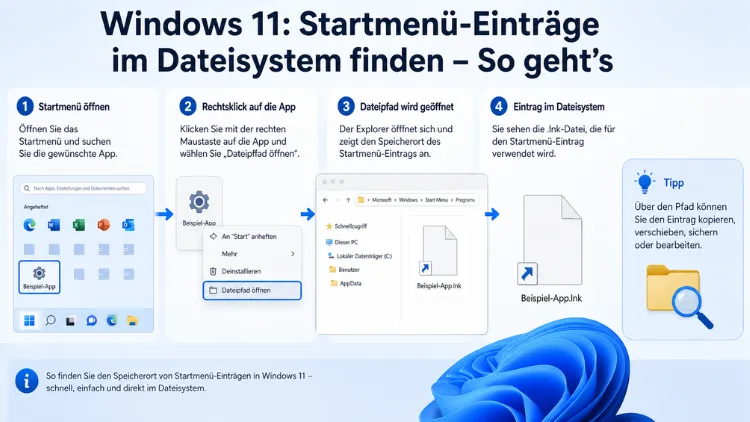
Das Startmenü in Windows 11 speichert seine Einträge als .lnk-Verknüpfungsdateien an zwei fest definierten Pfaden im Dateisystem. Wer weiß, wo diese Ordner liegen, kann Programme hinzufügen, umbenennen oder entfernen – ohne Drittanbieter-Software.
Dieser Artikel zeigt Ihnen alle Speicherorte, erklärt den Unterschied zwischen benutzer- und systemweiten Einträgen und führt Sie Schritt für Schritt durch die empfohlenen Vorgehensweisen.
Was das Startmenü im Dateisystem eigentlich speichert
Zunächst ist es wichtig zu verstehen, was hinter den Kulissen des Startmenüs passiert. Windows 11 speichert Startmenü-Einträge sowohl im Benutzerordner als auch unter einem systemweiten Pfad für alle Benutzerkonten. Dabei handelt es sich nicht um Kopien der eigentlichen Programmdateien, sondern ausschließlich um Verknüpfungsdateien mit der Dateiendung .lnk. Jeder Eintrag, den Sie im Startmenü sehen, entspricht also einer solchen Verknüpfung in einem bestimmten Ordner.
Zusätzlich gibt es jedoch noch eine zweite Kategorie: UWP-Apps aus dem Microsoft Store sind nicht als .lnk-Dateien gespeichert, sondern werden über eine App-ID verwaltet. Deshalb tauchen sie im klassischen Startmenü-Ordner nicht auf. Darauf gehen wir weiter unten gesondert ein.
Die zwei zentralen Speicherorte im Überblick
Ab Windows 8 und nun auch in Windows 11 hat Microsoft die Startmenü-Ordner tiefer im Dateisystem versteckt. Zudem erscheinen sie nicht mehr als sichtbarer Menüpunkt, was viele Nutzer zunächst verwirrt. Deshalb lohnt es sich, beide Pfade genau zu kennen.
Benutzerspezifischer Startmenü-Ordner
Der erste und wichtigste Pfad betrifft nur das aktuell angemeldete Benutzerkonto. Verknüpfungen, die Sie hier ablegen, sind ausschließlich für Sie sichtbar – andere Benutzer des Systems sehen diese Einträge nicht. Der benutzerspezifische Pfad lautet: C:\Users\BENUTZERNAME\AppData\Roaming\Microsoft\Windows\Start Menu\Programs
Ersetzen Sie dabei „BENUTZERNAME“ durch Ihren tatsächlichen Windows-Benutzernamen. Innerhalb dieses Ordners können Sie außerdem Unterordner anlegen, die im Startmenü als Kategorien erscheinen.
Systemweiter Startmenü-Ordner (alle Benutzer)
Einträge im Pfad „All Users“ werden allen Benutzerkonten auf dem Windows-Rechner im Startmenü angezeigt. Deshalb ist dieser Pfad besonders für Systemadministratoren und IT-Verantwortliche relevant, die Programme für alle Nutzer zugänglich machen möchten. Der vollständige Pfad lautet:
C:\ProgramData\Microsoft\Windows\Start Menu\Programs
Zudem ist zu beachten: Der Zugriff auf den globalen Autostart-Ordner ist auf die Gruppe „Administratoren“ beschränkt. Sie benötigen daher ein Benutzerkonto mit Administratorrechten.
Versteckte Ordner sichtbar machen – so funktioniert es
Da der Ordner AppData standardmäßig ausgeblendet ist, müssen Sie zunächst die Anzeige versteckter Elemente aktivieren. Gehen Sie dazu wie folgt vor:
- Öffnen Sie den Windows-Explorer mit der Tastenkombination Windows + E.
- Klicken Sie oben auf Ansicht.
- Wählen Sie anschließend Anzeigen und dann Ausgeblendete Elemente.
- Navigieren Sie nun zum gewünschten Pfad.
Alternativ können Sie den Ordner auch direkt über den Ausführen-Dialog öffnen. Drücken Sie dazu Windows + R, geben Sie %AppData%\Microsoft\Windows\Start Menu\Programs ein und bestätigen Sie mit Enter. Windows öffnet daraufhin sofort den benutzerspezifischen Startmenü-Ordner, ohne dass Sie manuell durch das Dateisystem navigieren müssen.
Startmenü-Einträge hinzufügen: Schritt-für-Schritt-Anleitung
Nachdem Sie den richtigen Ordner gefunden haben, können Sie neue Einträge ganz einfach erstellen. Hierbei stehen Ihnen mehrere Methoden zur Verfügung.
Methode 1: Verknüpfung direkt erstellen
- Navigieren Sie zur .exe-Datei des gewünschten Programms im Windows-Explorer.
- Klicken Sie mit der rechten Maustaste auf die Datei.
- Wählen Sie Weitere Optionen anzeigen und dann Verknüpfung erstellen.
- Verschieben Sie die erstellte Verknüpfung in den Startmenü-Ordner (
%AppData%\Microsoft\Windows\Start Menu\Programs). - Benennen Sie die Verknüpfung nach Wunsch um – dieser Name erscheint später im Startmenü.
Methode 2: Bestehende Startmenü-Verknüpfung kopieren
Sie können im Startmenü mit der rechten Maustaste auf ein installiertes Programm klicken, „Dateispeicherort öffnen“ wählen und die bereits vorhandene Verknüpfung kopieren. Dadurch sparen Sie sich das manuelle Erstellen. Diese Methode eignet sich besonders, wenn Sie einen vorhandenen Eintrag in einen anderen Unterordner verschieben oder duplizieren möchten.
Methode 3: Unterordner als Kategorie anlegen
Zusätzlich können Sie innerhalb des Startmenü-Ordners neue Unterordner erstellen. Diese erscheinen im Startmenü unter „Alle Apps“ als eigene Kategorie, in der Ihre Verknüpfungen gebündelt angezeigt werden. Klicken Sie dazu im Startmenü-Ordner mit der rechten Maustaste auf eine freie Fläche, wählen Sie Neu und dann Ordner.
Startmenü-Einträge für UWP-Apps und Store-Apps finden
Moderne Apps aus dem Microsoft Store – wie etwa WhatsApp, Spotify oder auch die neue Outlook-Version – verhalten sich grundlegend anders als klassische Desktop-Anwendungen. Sie sind nicht als .lnk-Dateien im Startmenü-Ordner gespeichert, sondern werden über eine Anwendungsbenutzermodell-ID (AUMID) verwaltet.
Dennoch gibt es einen praktischen Weg, auch für diese Apps Verknüpfungen zu erstellen. Windows bietet den Apps-Ordner: Geben Sie dazu im Ausführen-Dialog shell:appsfolder ein. Anschließend öffnet sich ein Fenster mit allen installierten Programmen, einschließlich UWP-Apps aus dem Microsoft Store. Sie können das gewünschte Programm per Drag-and-drop in den parallel geöffneten Autostart-Ordner ziehen.
Ebenso lässt sich auf diesem Weg eine Verknüpfung in den Startmenü-Ordner verschieben. Öffnen Sie dazu gleichzeitig den shell:appsfolder und den Startmenü-Ordner, und ziehen Sie die gewünschte App per Drag-and-drop an den Zielort.
Startmenü-Einträge entfernen oder umbenennen
Das Entfernen eines Eintrags aus dem Startmenü ist ebenso unkompliziert. Navigieren Sie zum entsprechenden Startmenü-Ordner, suchen Sie die betreffende .lnk-Datei und löschen Sie sie mit der Entf-Taste oder per Rechtsklick → Löschen. Der Eintrag verschwindet anschließend aus dem Startmenü.
Das Umbenennen funktioniert genauso einfach: Klicken Sie die Verknüpfung an, drücken Sie F2, tippen Sie den neuen Namen ein und bestätigen Sie mit Enter. Der neue Name erscheint daraufhin im Startmenü.
Wichtig: Wenn ein Eintrag nach dem Löschen beim nächsten Programmstart erneut erscheint, trägt sich das Programm selbst wieder ein. Bestimmte Anwendungen, etwa OneDrive, der Epic Games Launcher oder Discord, tragen sich bei jedem Start erneut ein. Deshalb ist es nachhaltiger, den Autostart direkt in den Programmeinstellungen der jeweiligen Software zu deaktivieren.
Shell-Befehle: Der schnellste Weg zu den Startmenü-Ordnern
Statt manuell durch das Dateisystem zu navigieren, bietet Windows eine elegantere Lösung: Shell-Befehle. Diese öffnen den gewünschten Ordner direkt, ohne dass Sie den vollständigen Pfad kennen müssen. Drücken Sie dazu jeweils Windows + R, geben Sie den Befehl ein und bestätigen Sie mit Enter:
| Shell-Befehl | Zielordner |
|---|---|
shell:programs | Benutzerspezifischer Startmenü-Ordner |
shell:common programs | Systemweiter Startmenü-Ordner (alle Benutzer) |
shell:start menu | Übergeordneter Startmenü-Ordner (Benutzer) |
shell:common start menu | Übergeordneter Startmenü-Ordner (alle Benutzer) |
shell:startup | Autostart-Ordner (Benutzer) |
shell:common startup | Autostart-Ordner (alle Benutzer) |
shell:appsfolder | Alle installierten Apps inkl. Store-Apps |
Diese Befehle funktionieren in Windows 11 zuverlässig und sind besonders für regelmäßige Verwaltungsaufgaben empfehlenswert.
Startmenü-Einträge über die Registry verwalten
Für fortgeschrittene Anwender gibt es darüber hinaus die Möglichkeit, Startmenü-relevante Pfade über die Windows-Registrierung anzupassen. Fortgeschrittene Anwender können einen Blick in die Registry werfen, wo viele Autostart-Einträge zentral gespeichert werden. Jedoch sollten Sie hier nur mit Vorsicht arbeiten, weil falsche Änderungen das System destabilisieren können. Deshalb empfiehlt sich vorher ein Backup der Registry.
Öffnen Sie den Registrierungs-Editor mit Windows + R und dem Befehl regedit. Navigieren Sie anschließend zu einem der folgenden Pfade:
- Für den aktuellen Benutzer:
HKEY_CURRENT_USER\Software\Microsoft\Windows\CurrentVersion\Explorer\User Shell Folders - Für alle Benutzer:
HKEY_LOCAL_MACHINE\Software\Microsoft\Windows\CurrentVersion\Explorer\Shell Folders
Dort können Sie die Standardpfade der Startmenü-Ordner einsehen und bei Bedarf anpassen. Außerdem lassen sich unter HKEY_CURRENT_USER\Software\Microsoft\Windows\CurrentVersion\Run Programme eintragen, die beim Systemstart automatisch ausgeführt werden – auch ohne Eintrag im Autostart-Ordner.
Den Unterschied zwischen Startmenü-Ordner und Autostart-Ordner verstehen
Viele Anwender verwechseln den Startmenü-Ordner mit dem Autostart-Ordner. Deshalb ist es wichtig, den Unterschied klar zu benennen:
Der Startmenü-Ordner (shell:programs) enthält alle Verknüpfungen, die unter „Alle Apps“ im Startmenü erscheinen. Programme in diesem Ordner werden nicht automatisch beim Start von Windows ausgeführt – sie sind lediglich über das Startmenü aufrufbar.
Der Autostart-Ordner (shell:startup) hingegen enthält Verknüpfungen zu Programmen, die beim Windows-Start automatisch geladen werden. Der Autostart-Ordner ist nicht identisch mit dem Autostart-Bereich im Task-Manager oder in den Windows-Einstellungen. Dort werden darüber hinaus auch Programme angezeigt, die sich über die Registry, geplante Aufgaben oder Dienste selbst eintragen. Deshalb lohnt es sich, alle Varianten zu kennen.
Probleme lösen: Wenn Einträge fehlen oder nicht funktionieren
Gelegentlich kommt es vor, dass Startmenü-Einträge fehlen, nicht starten oder defekte Verknüpfungen anzeigen. Hier sind die häufigsten Ursachen und Lösungen:
Problem: Ein Eintrag ist im Startmenü nicht sichtbar
Prüfen Sie zunächst, ob die Verknüpfung im richtigen Ordner liegt. Systemweite Einträge gehören in den ProgramData-Pfad, benutzerspezifische in den AppData-Pfad. Außerdem kann es helfen, Windows neu zu starten, damit das Startmenü die Änderungen registriert.
Problem: Ein Eintrag lässt sich nicht öffnen
Prüfen Sie, ob der Pfad in der Verknüpfung noch gültig ist. Wenn das Programm deinstalliert oder verschoben wurde, zeigt die Verknüpfung ins Leere. Klicken Sie dazu mit der rechten Maustaste auf die Verknüpfung → Eigenschaften → Ziel prüfen.
Problem: Kein Zugriff auf den systemweiten Ordner
Starten Sie den Windows-Explorer als Administrator. Klicken Sie dazu mit der rechten Maustaste auf das Explorer-Symbol in der Taskleiste und wählen Sie Als Administrator ausführen.
Problem: Der Autostart-Ordner ist leer, aber Programme starten trotzdem
Viele Programme nutzen die Registrierung statt des Ordners für den Autostart. Prüfen Sie in diesem Fall den Task-Manager unter „Autostart-Apps“ – dort sehen Sie auch diese Einträge.
Startmenü per PowerShell und Kommandozeile verwalten
Für Systemadministratoren, die mehrere Geräte gleichzeitig verwalten, bietet PowerShell leistungsstarke Möglichkeiten. Mit dem folgenden Befehl listen Sie alle Verknüpfungen im benutzerspezifischen Startmenü-Ordner auf:
Get-ChildItem "$env:APPDATA\Microsoft\Windows\Start Menu\Programs" -RecurseEbenso können Sie mit PowerShell neue Verknüpfungen programmatisch erstellen:
$WshShell = New-Object -comObject WScript.Shell
$Shortcut = $WshShell.CreateShortcut("$env:APPDATA\Microsoft\Windows\Start Menu\Programs\MeinProgramm.lnk")
$Shortcut.TargetPath = "C:\Programme\MeinProgramm\MeinProgramm.exe"
$Shortcut.Save
Dieses Skript erstellt eine neue Verknüpfung namens „MeinProgramm.lnk“ im benutzerspezifischen Startmenü-Ordner. Zusätzlich können Sie über $Shortcut.IconLocation ein benutzerdefiniertes Symbol festlegen und über $Shortcut.Arguments Startargumente übergeben.
Windows 10 vs. Windows 11: Wo liegen die Unterschiede?
Grundsätzlich sind die Startmenü-Ordnerpfade in Windows 10 und Windows 11 identisch. Beide Systeme nutzen dieselben Verzeichnisse unter AppData und ProgramData. Deshalb funktionieren alle in diesem Artikel beschriebenen Methoden auch unter Windows 10.
Allerdings gibt es einen wichtigen Hinweis: Der offizielle Support für Windows 10 endete am 14. Oktober 2025. Daher empfiehlt Microsoft inzwischen den Umstieg auf Windows 11. Wer also noch Windows 10 einsetzt, sollte den Wechsel auf Windows 11 in Betracht ziehen – zumal alle bekannten Verwaltungsmethoden für das Startmenü unverändert übernommen werden können.
Zudem bringt Windows 11 eine konzeptionelle Neuerung: Microsoft hat in neueren Windows-11-Versionen Änderungen an den Verknüpfungstypen im Startmenü vorgenommen. Es gibt dabei zwei Typen von .lnk-Verknüpfungen: klassische Verknüpfungen, die direkt auf eine .exe-Datei verweisen, und solche, die von MSI-Installationsdateien angelegt werden und auf einen GUID verweisen, unter dem der eigentliche Programmstart in der Registry hinterlegt ist.
Häufige Fragen zu Startmenü-Einträgen im Dateisystem
Wo genau liegt der Startmenü-Ordner in Windows 11?
Der benutzerspezifische Ordner befindet sich unter C:\Users\BENUTZERNAME\AppData\Roaming\Microsoft\Windows\Start Menu\Programs. Der systemweite Ordner für alle Benutzer liegt unter C:\ProgramData\Microsoft\Windows\Start Menu\Programs. Beide Ordner lassen sich außerdem über die Shell-Befehle shell:programs bzw. shell:common programs direkt im Ausführen-Dialog öffnen.
Warum ist der AppData-Ordner im Explorer nicht sichtbar?
Der Ordner AppData ist standardmäßig als verstecktes Systemverzeichnis markiert. Damit er im Windows-Explorer sichtbar wird, aktivieren Sie unter Ansicht → Anzeigen → Ausgeblendete Elemente die Anzeige versteckter Dateien. Alternativ öffnen Sie den Ordner direkt über Windows + R und den Befehl %AppData%.
Kann ich Startmenü-Einträge umbenennen, ohne das Programm zu beeinflussen?
Ja, das ist problemlos möglich. Der Name der .lnk-Verknüpfungsdatei ist unabhängig vom eigentlichen Programmnamen. Sie können die Verknüpfung im Startmenü-Ordner einfach umbenennen – das Programm selbst bleibt davon unberührt und startet weiterhin korrekt.
Wie füge ich einen Startmenü-Eintrag für alle Benutzer hinzu?
Navigieren Sie zum systemweiten Ordner C:\ProgramData\Microsoft\Windows\Start Menu\Programs (erfordert Administratorrechte) und legen Sie dort die gewünschte Verknüpfung ab. Alternativ verwenden Sie im Ausführen-Dialog den Befehl shell:common programs. Der neue Eintrag erscheint anschließend für alle Benutzerkonten des Systems im Startmenü.
Wie entferne ich Startmenü-Einträge, die sich nach Updates immer wieder neu anlegen?
Einträge, die nach Updates erneut erscheinen, werden vom Installationsprozess des jeweiligen Programms automatisch wiederhergestellt. In diesem Fall hilft nur die Deinstallation des Programms oder – wenn das Programm weiterhin benötigt wird – die Verwaltung über Gruppenrichtlinien, um das erneute Anlegen zu unterbinden.
Was ist der Unterschied zwischen dem Startmenü-Ordner und dem Autostart-Ordner?
Der Startmenü-Ordner (shell:programs) enthält Verknüpfungen zu Programmen, die manuell über das Startmenü geöffnet werden. Der Autostart-Ordner (shell:startup) hingegen enthält Programme, die bei jedem Windows-Start automatisch im Hintergrund geladen werden. Beide Ordner liegen zwar im selben übergeordneten Verzeichnis, erfüllen jedoch grundlegend unterschiedliche Aufgaben.
Kann ich Unterordner im Startmenü-Ordner anlegen?
Ja, das funktioniert problemlos. Legen Sie im Startmenü-Ordner einfach einen neuen Unterordner an – er erscheint im Startmenü unter „Alle Apps“ als eigenständige Kategorie. So lassen sich Programme thematisch gruppieren, was besonders auf Systemen mit vielen installierten Anwendungen die Übersicht verbessert.
Wo finde ich Startmenü-Einträge für Store-Apps wie WhatsApp oder Spotify?
Store-Apps speichern keine klassischen .lnk-Dateien im Startmenü-Ordner. Um Verknüpfungen für diese Apps zu erstellen, verwenden Sie den Befehl shell:appsfolder im Ausführen-Dialog. Das sich öffnende Fenster zeigt alle installierten Apps, einschließlich Store-Apps, und ermöglicht per Drag-and-drop das Erstellen von Verknüpfungen.
Wie öffne ich den Startmenü-Ordner am schnellsten?
Der schnellste Weg führt über Windows + R und den Befehl shell:programs für den benutzerspezifischen Ordner. Dieser Befehl öffnet das Verzeichnis direkt, ohne dass Sie den vollständigen Dateipfad kennen oder manuell navigieren müssen. Alternativ funktioniert auch %AppData%\Microsoft\Windows\Start Menu\Programs.
Was passiert, wenn ich eine .lnk-Datei aus dem Startmenü-Ordner lösche?
Das Löschen einer .lnk-Datei entfernt ausschließlich den Startmenü-Eintrag – das zugehörige Programm bleibt vollständig auf dem System installiert. Es wird lediglich nicht mehr im Startmenü angezeigt. Um das Programm vollständig zu deinstallieren, verwenden Sie stattdessen Einstellungen → Apps → Installierte Apps.
Können Startmenü-Einträge auf Netzlaufwerke oder externe Datenträger verweisen?
Technisch ist das möglich, jedoch nicht empfehlenswert. Verknüpfungen, die auf ein Netzlaufwerk oder einen USB-Datenträger verweisen, funktionieren nur, wenn dieser zum Zeitpunkt des Aufrufs verbunden und erreichbar ist. Andernfalls erscheint eine Fehlermeldung, dass der Pfad nicht gefunden wurde.
Fazit
Die Startmenü-Einträge in Windows 11 sind als .lnk-Dateien in zwei klar definierten Ordnern gespeichert: einem benutzerspezifischen Pfad unter AppData und einem systemweiten Pfad unter ProgramData. Mit den Shell-Befehlen shell:programs und shell:common programs erreichen Sie beide Ordner in Sekunden.
Wer die Struktur kennt, kann Einträge schnell hinzufügen, umbenennen und entfernen – ganz ohne Zusatzsoftware. Besonders praktisch ist dabei der Befehl shell:appsfolder, der auch Store-Apps zugänglich macht.
