
Update-Übermittlungsoptimierung in Windows 11/10 aktivieren – Anleitung zur Konfiguration von Bandbreite und Zeitplänen für schnellere Updates.
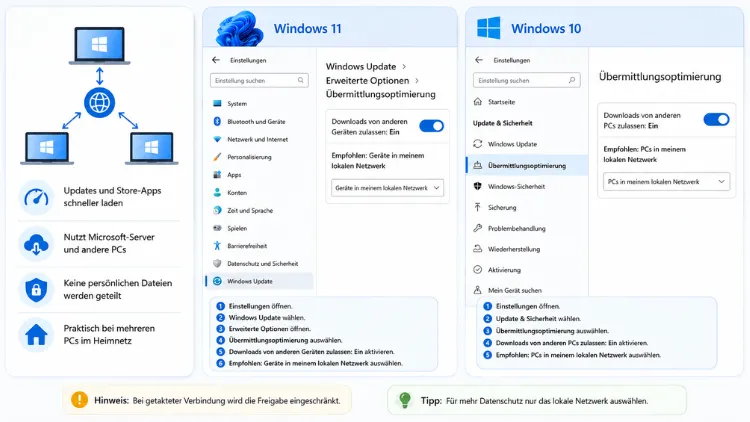
Die Übermittlungsoptimierung lässt sich in Windows 11 und Windows 10 über „Einstellungen > Windows Update > Erweiterte Optionen > Übermittlungsoptimierung“ aktivieren. Dort schalten Sie den Regler „Download von anderen PCs zulassen“ ein.
Anschließend lädt Ihr Gerät Updates zusätzlich von anderen PCs im Netzwerk oder Internet, was Bandbreite spart und Downloads beschleunigt.
Was ist die Übermittlungsoptimierung in Windows?
Die Übermittlungsoptimierung, im Englischen als „Delivery Optimization“ bezeichnet, ist eine cloudbasierte Downloadtechnologie in Windows 11 und Windows 10. Sie funktioniert nach dem Peer-to-Peer-Prinzip: Statt jedes Update ausschließlich direkt von Microsoft-Servern zu beziehen, teilen sich Geräte im selben Netzwerk oder sogar über das Internet einzelne Update-Pakete untereinander.
Dadurch muss nicht jeder PC dieselben Datenmengen erneut aus dem Internet herunterladen. Zudem profitieren größere Haushalte oder Firmennetzwerke besonders stark davon, da nur ein Gerät die vollständigen Daten aus dem Internet ziehen muss und alle anderen Geräte diese Inhalte anschließend lokal beziehen können.
Genutzt wird die Funktion unter anderem für:
- Windows-Updates und kumulative Patches
- Treiberaktualisierungen über Windows Update
- Apps aus dem Microsoft Store
- Microsoft 365 Apps (Office-Updates), sofern bestimmte Voraussetzungen erfüllt sind
Die Übermittlungsoptimierung ist in beiden Betriebssystemen standardmäßig vorhanden, allerdings unterscheiden sich die Standardeinstellungen je nach Windows-Edition und Konfiguration. Deshalb lohnt sich ein Blick in die Einstellungen, um zu prüfen, ob die Funktion tatsächlich aktiv ist und wie sie konfiguriert wurde.
Voraussetzungen für die Übermittlungsoptimierung
Bevor Sie die Funktion aktivieren, sollten Sie einige Punkte beachten. Zunächst benötigen Sie ein Gerät mit Windows 11 oder Windows 10, wobei sowohl Home- als auch Pro-Editionen unterstützt werden. Ebenso wichtig ist eine bestehende Internetverbindung, da die Übermittlungsoptimierung ohne Netzwerkzugriff naturgemäß nicht funktioniert.
Zusätzlich gilt:
- Auf Firmengeräten kann die Option durch eine IT-Abteilung über Gruppenrichtlinien gesperrt oder ausgegraut sein.
- Bei getakteten Verbindungen (z. B. mobilen Hotspots) empfiehlt sich eine restriktivere Konfiguration, da sonst unnötig Datenvolumen verbraucht wird.
- Für die Peer-to-Peer-Freigabe über das Internet muss der entsprechende Downloadmodus aktiv gesetzt sein, andernfalls beschränkt sich der Datenaustausch auf das lokale Netzwerk.
Sollten die Optionen bei Ihnen ausgegraut sein, deutet das meist auf eine Verwaltung durch einen Administrator oder eine Unternehmensrichtlinie hin. In diesem Fall lässt sich die Übermittlungsoptimierung nur über die Gruppenrichtlinie oder das Mobile Device Management (MDM) anpassen.
Übermittlungsoptimierung in Windows 11 aktivieren
In Windows 11 erfolgt die Aktivierung bequem über die Einstellungen-App. Gehen Sie dafür wie folgt vor:
- Öffnen Sie die Einstellungen über die Tastenkombination
Windows-Taste + I. - Klicken Sie links auf Windows Update.
- Wählen Sie Erweiterte Optionen.
- Scrollen Sie nach unten und klicken Sie auf Übermittlungsoptimierung.
- Aktivieren Sie den Schalter Download von anderen PCs zulassen.
Alternativ öffnen Sie die Seite direkt, indem Sie ms-settings:delivery-optimization in die Windows-Suche oder in das Ausführen-Fenster (Windows-Taste + R) eingeben. Das spart einige Klicks und führt Sie unmittelbar zur richtigen Einstellungsseite.
Sobald der Schalter aktiv ist, erscheint eine weitere Option namens Download von anderen PCs zulassen: Geräte im lokalen Netzwerk oder Geräte im lokalen Netzwerk und im Internet. Diese Auswahl bestimmt, ob nur Geräte in Ihrem Heimnetzwerk oder zusätzlich fremde Geräte im Internet als Quelle dienen dürfen.
Empfehlung: Für Privatanwender genügt in den meisten Fällen die Einstellung „Geräte im lokalen Netzwerk“, da diese die Bandbreitenersparnis innerhalb der eigenen vier Wände bringt, ohne Daten mit fremden Geräten im Internet zu teilen.
Übermittlungsoptimierung in Windows 10 aktivieren
Auch in Windows 10 ist der Weg zur Aktivierung ähnlich gestaltet, wenngleich sich die Menüstruktur leicht unterscheidet. Folgen Sie diesen Schritten:
- Öffnen Sie Start und klicken Sie auf das Zahnrad-Symbol für die Einstellungen.
- Wählen Sie Update und Sicherheit.
- Klicken Sie im linken Menü auf Windows Update.
- Wählen Sie Erweiterte Optionen.
- Klicken Sie auf Übermittlungsoptimierung.
- Aktivieren Sie den Regler Download von anderen PCs zulassen.
Genau wie in Windows 11 lässt sich anschließend festlegen, ob die Freigabe nur im lokalen Netzwerk oder zusätzlich über das Internet erfolgen soll. Zudem können Sie unter „Erweiterte Optionen“ innerhalb desselben Menüs die maximale Bandbreite für Uploads und Downloads begrenzen, was besonders bei langsamen Internetverbindungen sinnvoll ist.
Hinweis: Windows 10 wird seit dem 14. Oktober 2025 nicht mehr mit kostenlosen Sicherheitsupdates versorgt, sofern kein Extended-Security-Updates-Programm (ESU) gebucht wurde. Die Übermittlungsoptimierung funktioniert zwar technisch weiterhin, jedoch sollten Nutzer aus Sicherheitsgründen einen Umstieg auf Windows 11 in Betracht ziehen.
Download-Modus für die Übermittlungsoptimierung festlegen
Neben dem einfachen Ein- und Ausschalten bietet Windows unterschiedliche Downloadmodi, die genauer steuern, woher die Update-Pakete bezogen werden dürfen. Diese Modi lassen sich sowohl über die Gruppenrichtlinie als auch über die Registrierung konfigurieren.
Die wichtigsten Downloadmodi im Überblick:
- HTTP-Only (0): Deaktiviert die Peer-to-Peer-Funktion vollständig, Downloads erfolgen ausschließlich direkt von Microsoft.
- LAN (1): Nutzt ausschließlich Peers im lokalen Netzwerk (Standard-Ethernet oder WLAN).
- Gruppe (2): Beschränkt die Freigabe auf eine definierte Gerätegruppe, etwa innerhalb einer Domäne oder Organisation.
- Internet (3): Erlaubt zusätzlich Peers über das Internet außerhalb des lokalen Netzwerks.
- Einfach (99): Nutzt eine vereinfachte Download-Methode ohne Peer-Freigabe, geeignet für Umgebungen ohne Zugriff auf Microsoft-Cloud-Dienste.
- Bypass (100): Umgeht die Übermittlungsoptimierung komplett und greift stattdessen auf einen Windows Server Update Services (WSUS)-Server zurück.
Downloadmodus per Gruppenrichtlinie festlegen
Für erfahrene Nutzer und Administratoren bietet sich die Konfiguration über den Editor für lokale Gruppenrichtlinien an (verfügbar in Windows 11/10 Pro und höher):
- Öffnen Sie
gpedit.mscüber das Ausführen-Fenster. - Navigieren Sie zu Computerkonfiguration > Administrative Vorlagen > Windows-Komponenten > Übermittlungsoptimierung.
- Doppelklicken Sie auf Downloadmodus.
- Wählen Sie Aktiviert und stellen Sie den gewünschten Modus über das Dropdown-Menü ein.
- Bestätigen Sie mit Übernehmen und OK.
Downloadmodus per Registry festlegen
Wer Windows 11/10 Home nutzt und keinen Zugriff auf den Gruppenrichtlinien-Editor hat, kann alternativ die Registrierung verwenden:
- Öffnen Sie den Registrierungs-Editor mit
regedit. - Navigieren Sie zu
HKEY_LOCAL_MACHINE\SOFTWARE\Microsoft\Windows\CurrentVersion\DeliveryOptimization\Config. - Erstellen Sie, falls nicht vorhanden, einen neuen DWORD (32-Bit)-Wert namens
DODownloadMode. - Tragen Sie als Wert die gewünschte Zahl ein, beispielsweise
1für LAN oder3für Internet. - Starten Sie den PC neu, damit die Änderung wirksam wird.
Wichtig: Bevor Sie Änderungen in der Registrierung vornehmen, sollten Sie zur Sicherheit eine Sicherungskopie der Registrierung erstellen, da fehlerhafte Einträge Systemprobleme verursachen können.
Bandbreite für die Übermittlungsoptimierung begrenzen
Damit die Peer-to-Peer-Freigabe nicht die gesamte Internetverbindung auslastet, lässt sich die Bandbreite gezielt drosseln. Diese Einstellung ist besonders bei limitierten Internettarifen oder in Homeoffice-Umgebungen mit gemeinsam genutztem WLAN sinnvoll.
So begrenzen Sie die Bandbreite:
- Öffnen Sie erneut Windows Update > Erweiterte Optionen > Übermittlungsoptimierung.
- Klicken Sie auf Erweiterte Optionen innerhalb dieses Menüs.
- Aktivieren Sie unter Downloadeinstellungen die Option Absolutes Bandbreitenlimit.
- Legen Sie separate Werte für Vordergrund-Downloads (aktive Nutzung) und Hintergrund-Downloads fest.
- Passen Sie zusätzlich das Uploadlimit an, um die ausgehende Datenmenge zu begrenzen, die Sie mit anderen Geräten teilen.
Alternativ lässt sich die Bandbreite auch prozentual statt absolut festlegen, was sich automatisch an die verfügbare Internetgeschwindigkeit anpasst. Diese Option finden Sie im selben Menü unter Prozentsatz der verfügbaren Bandbreite begrenzen.
Übermittlungsoptimierung deaktivieren
Sollten Sie die Funktion aus Datenschutzgründen oder wegen Bandbreitenproblemen wieder abschalten wollen, genügt ein einfacher Schritt: Öffnen Sie erneut die Seite Übermittlungsoptimierung unter „Windows Update > Erweiterte Optionen“ und schalten Sie den Regler Download von anderen PCs zulassen aus. Dadurch bezieht Windows sämtliche Updates ausschließlich direkt von Microsoft-Servern, ohne Daten mit anderen Geräten zu teilen.
Vorteile und Nachteile der Übermittlungsoptimierung
Bevor Sie sich endgültig für oder gegen die Aktivierung entscheiden, lohnt sich ein Blick auf beide Seiten der Funktion.
Vorteile:
- Schnellere Downloads durch parallele Datenquellen
- Geringere Belastung der Internetverbindung bei mehreren Geräten im selben Netzwerk
- Reduzierter Datenverbrauch bei begrenztem Internettarif, sofern nur lokale Peers genutzt werden
- Automatische Funktion ohne zusätzlichen Aufwand nach der einmaligen Einrichtung
Nachteile:
- Bei aktivierter Internetfreigabe teilt Ihr Gerät Daten mit fremden PCs außerhalb des eigenen Netzwerks
- Zusätzlicher Speicherplatzbedarf für den lokalen Übermittlungsoptimierungs-Cache
- Erhöhte Netzwerklast, sofern die Bandbreite nicht begrenzt wird
- Auf verwalteten Firmengeräten oft ohnehin durch IT-Richtlinien vorgegeben
Häufige Probleme bei der Übermittlungsoptimierung beheben
Gelegentlich treten Probleme auf, etwa wenn die Übermittlungsoptimierung übermäßig viel Speicherplatz beansprucht oder sich nicht aktivieren lässt. In solchen Fällen helfen folgende Maßnahmen:
- Cache leeren: Löschen Sie den Ordner
C:\Windows\SoftwareDistribution\DeliveryOptimization, nachdem Sie den Windows-Update-Dienst über die Diensteverwaltung (services.msc) angehalten haben. - Dienst neu starten: Beenden und starten Sie den Dienst Übermittlungsoptimierung über
services.msc, falls die Funktion nicht reagiert. - Gruppenrichtlinien prüfen: Falls die Option ausgegraut bleibt, überprüfen Sie mittels
gpresult /h bericht.html, ob eine Richtlinie die Einstellung überschreibt. - Update-Problembehandlung nutzen: Führen Sie über „Einstellungen > System > Problembehandlung > Andere Problembehandlungen“ die integrierte Windows Update-Problembehandlung aus, um zugrunde liegende Fehler zu identifizieren.
Sollte trotz aktivierter Funktion kein spürbarer Geschwindigkeitsvorteil erkennbar sein, liegt das häufig daran, dass sich im Netzwerk kein weiteres Gerät befindet, das dieselben Updates bereits heruntergeladen hat. In diesem Fall greift Windows automatisch wieder auf die direkte Verbindung zu Microsoft zurück.
Häufige Fragen zur Übermittlungsoptimierung in Windows
Was bewirkt „Download von anderen PCs zulassen“ genau?
Diese Option erlaubt es Ihrem Gerät, Update-Teile nicht nur direkt von Microsoft, sondern zusätzlich von anderen PCs im Netzwerk oder Internet zu beziehen. Gleichzeitig stellt Ihr eigenes Gerät bereits heruntergeladene Daten anderen Geräten zur Verfügung, sofern diese dieselben Inhalte benötigen.
Verbraucht die Übermittlungsoptimierung mehr Datenvolumen?
Nein, in der Regel nicht. Da die Downloadmenge insgesamt gleich bleibt, ändert sich lediglich die Quelle. Allerdings kann der zusätzliche Upload an andere Geräte das Datenvolumen erhöhen, weshalb sich bei getakteten Verbindungen eine Begrenzung empfiehlt.
Ist die Übermittlungsoptimierung sicher?
Ja, die übertragenen Inhalte stammen ausschließlich aus offiziellen Microsoft-Quellen und werden vor der Weitergabe kryptografisch verifiziert. Dadurch lassen sich manipulierte Dateien zuverlässig erkennen und blockieren.
Warum ist die Option bei mir ausgegraut?
Meistens liegt das an einer Gruppenrichtlinie oder einer MDM-Verwaltung durch eine IT-Abteilung, insbesondere bei Firmen- oder Schulgeräten. Privatnutzer können die Einstellung hingegen üblicherweise frei ändern.
Wie viel Speicherplatz beansprucht der Übermittlungsoptimierungs-Cache?
Standardmäßig begrenzt Windows den Cache auf einen bestimmten Prozentsatz des freien Speicherplatzes, meist etwa 20 Prozent. Bei Bedarf lässt sich dieser Wert über die Gruppenrichtlinie unter „Maximaler Cache-Speicherplatz“ anpassen.
Funktioniert die Übermittlungsoptimierung auch ohne WLAN?
Ja, die Funktion arbeitet ebenso über kabelgebundene Ethernet-Verbindungen. Entscheidend ist lediglich, dass mehrere Geräte im selben Netzwerksegment miteinander kommunizieren können.
Kann ich die Übermittlungsoptimierung nur für Windows Update, nicht aber für den Microsoft Store nutzen?
Eine getrennte Steuerung ist über die Standardeinstellungen nicht vorgesehen, da die Funktion systemweit für alle unterstützten Inhalte gilt. Über Gruppenrichtlinien lassen sich jedoch bestimmte Inhaltstypen gezielt von der Peer-to-Peer-Freigabe ausschließen.
Unterstützt Windows 10 Home dieselben Einstellungen wie Windows 10 Pro?
Grundsätzlich ja, allerdings fehlt der Editor für lokale Gruppenrichtlinien in der Home-Edition. Deshalb müssen Nutzer der Home-Version für erweiterte Anpassungen auf die Registrierung zurückgreifen.
Beeinflusst die Übermittlungsoptimierung die Geschwindigkeit von Updates negativ?
In seltenen Fällen kann die Funktion die Download-Geschwindigkeit geringfügig verlangsamen, insbesondere wenn kein bandbreitenstarker Peer verfügbar ist. Deshalb lohnt sich bei Problemen ein vorübergehendes Umschalten auf den Downloadmodus HTTP-Only.
Fazit
Die Übermittlungsoptimierung lässt sich in Windows 11 und Windows 10 unkompliziert über „Einstellungen > Windows Update > Erweiterte Optionen“ aktivieren und individuell anpassen. Dadurch profitieren sowohl private Haushalte als auch kleine Netzwerke von schnelleren Updates und spürbar geringerer Bandbreitenbelastung.
Wer zusätzlich Bandbreite begrenzen oder den Downloadmodus feiner steuern möchte, findet über die Gruppenrichtlinie oder Registrierung passende Möglichkeiten. So bleibt die volle Kontrolle stets erhalten.
