
Erfahren Sie, was der VLC Media Player ist, welche Funktionen er bietet und wie Sie Videos, Musik und Streams kostenlos abspielen.
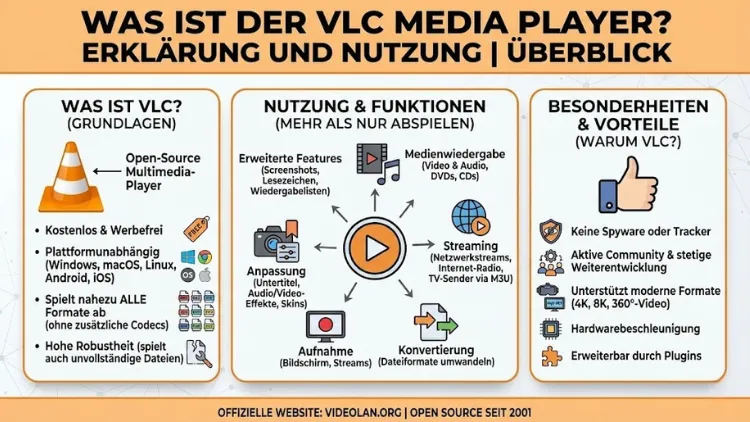
Der VLC Media Player ist ein vielseitiger, kostenloser Multimedia-Player, mit dem Sie nahezu jedes Audio- und Videoformat abspielen können.
Die Software überzeugt durch hohe Kompatibilität, einfache Bedienung und zahlreiche Profi-Funktionen. Ob Filme, Musik, Streams oder DVDs – VLC bietet Ihnen eine flexible Komplettlösung für Windows, macOS, Linux und mobile Geräte.
Einführung in den VLC Media Player
Der VLC Media Player gehört weltweit zu den bekanntesten Programmen für die Wiedergabe von Multimedia-Inhalten. Entwickelt wurde er vom VideoLAN-Projekt, einer gemeinnützigen Organisation, die sich auf freie Software spezialisiert hat. Das Ziel: Medien für alle zugänglich machen – unabhängig vom verwendeten Format oder Betriebssystem.
Viele Nutzer stoßen auf VLC, wenn andere Programme ein Video nicht öffnen können. Genau hier liegt die große Stärke: VLC bringt eigene Codecs mit und ist daher nicht auf zusätzliche Installationen angewiesen. Sie können sofort loslegen.
Doch VLC ist weit mehr als nur ein einfacher Videoplayer. Die Software eignet sich ebenso für Musik, Internet-Streams, Untertitel, Bildschirmaufnahmen und sogar einfache Konvertierungen von Medienformaten.
Was macht den VLC Media Player so besonders?
Breite Formatunterstützung
Einer der größten Vorteile des VLC Media Players ist die Unterstützung nahezu aller gängigen und vieler seltener Dateiformate.
Unterstützte Videoformate unter anderem:
- MP4
- AVI
- MKV
- MOV
- WMV
- FLV
- MPEG
Unterstützte Audioformate unter anderem:
- MP3
- AAC
- FLAC
- WAV
- OGG
Während andere Programme zusätzliche Codec-Pakete benötigen, bringt VLC alles Notwendige bereits mit. Das spart Zeit, reduziert Fehlerquellen und erhöht die Stabilität.
Plattformübergreifende Nutzung
Sie können VLC auf nahezu jedem Gerät verwenden:
- Windows-PC
- Mac
- Linux-Systeme
- Android-Smartphones
- iPhones und iPads
Die Bedienung bleibt dabei weitgehend einheitlich. Wer sich einmal eingearbeitet hat, findet sich überall schnell zurecht.
Kostenlos und ohne Werbung
Der VLC Media Player ist vollständig kostenlos. Es gibt keine versteckten Kosten, keine Abo-Modelle und keine Werbeeinblendungen. Das Projekt finanziert sich durch Spenden und freiwillige Unterstützung.
Installation des VLC Media Players
Schritt-für-Schritt-Installation unter Windows
- Laden Sie die Installationsdatei von der offiziellen VLC-Seite herunter.
- Starten Sie die Datei per Doppelklick.
- Wählen Sie Ihre Sprache.
- Folgen Sie dem Installationsassistenten.
- Nach Abschluss können Sie VLC direkt starten.
Installation auf dem Mac
- Laden Sie die macOS-Version herunter.
- Öffnen Sie die heruntergeladene Datei.
- Ziehen Sie das VLC-Symbol in den Programme-Ordner.
- Starten Sie VLC über Ihre Programme.
Mobile Installation
Im App Store oder Google Play Store finden Sie ebenfalls eine offizielle VLC-Version. Die mobile App eignet sich hervorragend zum Abspielen lokaler Dateien oder Netzwerkstreams.
Die Benutzeroberfläche verstehen
Beim ersten Start wirkt VLC bewusst schlicht. Das Design ist funktional und konzentriert sich auf die Medienwiedergabe.
Wichtige Bedienelemente
- Wiedergabe-Buttons: Start, Pause, Stopp
- Zeitleiste: Springen innerhalb eines Videos
- Lautstärkeregler: Anpassung der Lautstärke
- Menüleiste: Zugriff auf erweiterte Funktionen
Viele Profi-Funktionen sind in den Menüs „Medien“, „Wiedergabe“, „Audio“, „Video“, „Untertitel“ und „Werkzeuge“ versteckt.
Medien mit VLC abspielen
Einzelne Dateien öffnen
So spielen Sie eine Datei ab:
- Klicken Sie auf „Medien“.
- Wählen Sie „Datei öffnen“.
- Suchen Sie Ihre Video- oder Audiodatei.
- Bestätigen Sie mit „Öffnen“.
Alternativ können Sie Dateien einfach per Drag-and-drop in das VLC-Fenster ziehen.
Mehrere Dateien als Playlist
VLC eignet sich auch als Musik- oder Videoplayer mit Wiedergabelisten.
- Öffnen Sie mehrere Dateien gleichzeitig.
- Drücken Sie Strg + L, um die Playlist anzuzeigen.
- Sortieren oder entfernen Sie Einträge nach Bedarf.
DVDs und Blu-Rays abspielen
VLC kann auch physische Datenträger wiedergeben.
- Legen Sie die DVD in Ihr Laufwerk ein.
- Klicken Sie auf „Medien“ → „Medium öffnen“.
- Wählen Sie den Reiter „Disc“.
- Starten Sie die Wiedergabe.
Bei kopiergeschützten Blu-Rays kann es Einschränkungen geben, da diese spezielle Entschlüsselungstechniken nutzen.
Untertitel verwenden
Untertitel sind besonders bei fremdsprachigen Filmen hilfreich.
Automatische Einbindung
Liegt eine Untertiteldatei im selben Ordner und trägt denselben Namen wie das Video, lädt VLC diese meist automatisch.
Manuell hinzufügen
- Starten Sie das Video.
- Klicken Sie auf „Untertitel“.
- Wählen Sie „Untertiteldatei hinzufügen“.
- Öffnen Sie die gewünschte Datei.
Sie können auch die Synchronisation anpassen, falls Bild und Text nicht übereinstimmen.
Audio- und Videoeinstellungen anpassen
Bild verbessern
Unter „Werkzeuge“ → „Effekte und Filter“ finden Sie zahlreiche Optionen:
- Helligkeit
- Kontrast
- Farbsättigung
- Schärfe
So können Sie dunkle oder blasse Videos deutlich verbessern.
Ton optimieren
Auch der Ton kann angepasst werden:
- Equalizer für Musik
- Lautstärkeverstärkung über 100 %
- Synchronisation von Bild und Ton
Gerade bei leisen Filmen oder unsauberen Aufnahmen ist das sehr hilfreich.
Streaming mit VLC
Der VLC Media Player ist nicht nur für lokale Dateien gedacht. Sie können auch Netzwerkstreams wiedergeben.
Online-Streams öffnen
- Klicken Sie auf „Medien“.
- Wählen Sie „Netzwerkstream öffnen“.
- Fügen Sie die Stream-Adresse ein.
- Starten Sie die Wiedergabe.
So können Sie Internetradio hören oder Livestreams ansehen.
Eigenen Stream erstellen
VLC kann auch als Streaming-Server fungieren.
- Gehen Sie auf „Medien“ → „Stream“.
- Wählen Sie eine Datei oder Kameraquelle.
- Legen Sie Ziel und Format fest.
- Starten Sie den Stream.
Damit können Sie Inhalte im Heimnetzwerk übertragen.
Bildschirmaufnahme mit VLC
Wenige Nutzer wissen, dass VLC auch den Bildschirm aufzeichnen kann.
- Klicken Sie auf „Medien“ → „Aufnahmegerät öffnen“.
- Wählen Sie „Desktop“ als Aufnahmequelle.
- Legen Sie die Bildrate fest.
- Starten Sie die Aufnahme.
Ideal für einfache Bildschirmvideos oder Präsentationen.
Videos konvertieren mit VLC
VLC kann Medien in andere Formate umwandeln.
- „Medien“ → „Konvertieren/Speichern“
- Datei hinzufügen
- „Konvertieren“ wählen
- Zielformat auswählen
- Speicherort festlegen
So können Sie Videos beispielsweise für mobile Geräte optimieren.
Tastenkombinationen für schnelleres Arbeiten
Einige praktische Shortcuts:
- Leertaste – Pause/Wiedergabe
- F – Vollbildmodus
- Strg + Pfeil rechts/links – Vor- und Zurückspringen
- Strg + H – Wiedergabeliste anzeigen
Diese Befehle beschleunigen die Bedienung erheblich.
Erweiterte Funktionen für Fortgeschrittene
Video zuschneiden
Sie können den sichtbaren Bildausschnitt verändern, um schwarze Ränder zu entfernen.
Wiedergabegeschwindigkeit ändern
Ideal für Lernvideos oder lange Vorträge. VLC erlaubt langsameres oder schnelleres Abspielen ohne starke Tonverzerrung.
Loop- und A-B-Wiederholung
Bestimmte Abschnitte lassen sich wiederholt abspielen – hilfreich beim Lernen oder Analysieren von Szenen.
Häufige Probleme und Lösungen
Video ruckelt
- Hardwarebeschleunigung in den Einstellungen anpassen
- Andere Videoausgabe im Menü „Video“ wählen
Kein Ton
- Prüfen Sie das richtige Audiogerät
- Lautstärke in VLC und im System kontrollieren
Untertitel sind unsynchron
- Untertitelverzögerung über Tasten anpassen
Sicherheit und Datenschutz
VLC gilt als sichere Software ohne versteckte Datensammlung. Es werden keine persönlichen Daten verkauft oder umfangreich ausgewertet. Dennoch sollten Sie VLC stets aktuell halten, um Sicherheitslücken zu vermeiden.
Vorteile gegenüber anderen Media Playern
| Funktion | VLC | Viele andere Player |
|---|---|---|
| Kostenlos | Ja | Oft eingeschränkt |
| Werbung | Nein | Häufig vorhanden |
| Codecs integriert | Ja | Oft Zusatzdownloads |
| Streaming-Funktion | Ja | Teilweise |
| Konvertierung | Ja | Selten |
Für wen eignet sich der VLC Media Player?
Der VLC Media Player ist ideal für:
- Film- und Serienfreunde
- Musikliebhaber
- Studenten und Lehrkräfte
- Technikinteressierte
- Nutzer mit vielen verschiedenen Dateiformaten
Sowohl Einsteiger als auch Fortgeschrittene profitieren vom großen Funktionsumfang.
Tipps für den Alltag
- Nutzen Sie Wiedergabelisten für Serien oder Musikalben
- Aktivieren Sie automatische Untertitel, wenn verfügbar
- Passen Sie die Oberfläche über Einstellungen an
- Speichern Sie häufig genutzte Streams
Zukunft des VLC Media Players
Das VideoLAN-Projekt entwickelt VLC kontinuierlich weiter. Neue Versionen verbessern die Stabilität, erweitern die Formatunterstützung und optimieren die Leistung auf modernen Systemen. Auch 4K- und 8K-Videos werden zunehmend besser unterstützt.
Fazit
Der VLC Media Player ist eine der leistungsfähigsten und flexibelsten Lösungen zur Wiedergabe von Medieninhalten. Dank enormer Formatvielfalt, kostenloser Nutzung und zahlreicher Zusatzfunktionen eignet sich das Programm für nahezu jeden Einsatzzweck.
Ob Filme, Musik, Streaming oder Konvertierung – VLC bietet Ihnen ein starkes Gesamtpaket ohne versteckte Kosten oder technische Hürden.