
Downloads-Ordner unter Windows 11 und Windows 10 schneller machen: praktische Tipps zum Bereinigen, Optimieren und Beschleunigen für zügigen Zugriff.
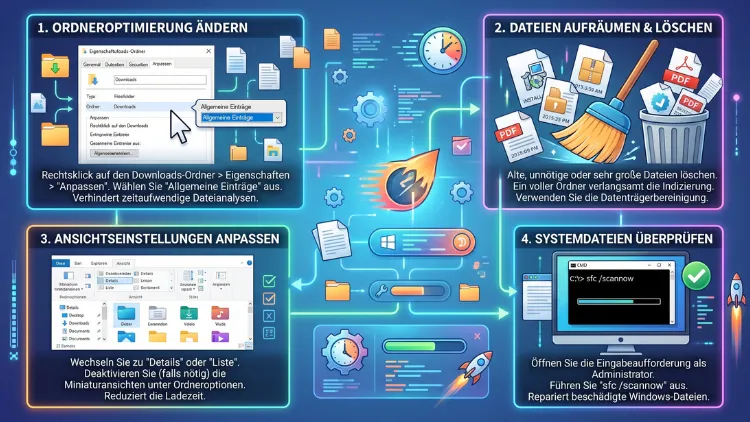
Ein langsamer Downloads-Ordner entsteht meist durch zu viele Dateien, eine überlastete Windows-Suche oder einen fragmentierten Datenträger. Mit der Speicherbereinigung, der Datenträgerbereinigung und ein paar gezielten Einstellungen in Windows 11 und Windows 10 lässt sich der Ordner jedoch spürbar beschleunigen.
Die folgende Anleitung zeigt die wichtigsten Schritte im Detail.
Warum wird der Downloads-Ordner unter Windows langsam?
Der Downloads-Ordner ist bei den meisten Nutzern das Standardziel für Browser, E-Mail-Anhänge und Installationsdateien. Deshalb sammeln sich dort im Laufe der Zeit oft Tausende Dateien an. Dadurch dauert es länger, bis der Datei-Explorer den Inhalt anzeigt.
Zusätzlich spielen mehrere technische Faktoren eine Rolle:
- Zu viele Dateien und Unterordner, wodurch der Explorer mehr Metadaten laden muss
- Fragmentierung auf klassischen Festplatten (HDD), wodurch Lesezugriffe länger dauern
- Aktive Indizierung durch die Windows-Suche im Hintergrund
- Miniaturansichten, die bei Bildern und Videos separat berechnet werden müssen
- Cloud-Synchronisierung, etwa wenn der Ordner über OneDrive gespiegelt wird
- Echtzeitschutz von Windows-Sicherheit, der jede neue oder geöffnete Datei prüft
Diese Ursachen lassen sich glücklicherweise gezielt beheben. Im nächsten Schritt geht es zunächst um die einfachste und wirksamste Maßnahme: das Aufräumen.
Downloads-Ordner manuell aufräumen
Bevor technische Einstellungen verändert werden, lohnt sich zunächst ein Blick auf den Inhalt des Ordners selbst. Denn je weniger Dateien dort liegen, desto schneller lädt der Explorer.
So gehen Sie vor:
- Öffnen Sie den Datei-Explorer über die Tastenkombination
Windows-Taste + E. - Klicken Sie links auf Downloads.
- Wechseln Sie oben zur Ansicht Details, um Dateigröße und Datum zu sehen.
- Sortieren Sie nach Größe, um große, nicht mehr benötigte Dateien schnell zu finden.
- Markieren Sie überflüssige Dateien und löschen Sie diese mit
Entf.
Zusätzlich empfiehlt sich, regelmäßig alte Installationsdateien (.exe, .msi) zu entfernen, da diese besonders viel Speicherplatz belegen. Wer den Überblick behalten möchte, sollte außerdem feste Unterordner wie „Rechnungen“, „Bilder“ oder „Installer“ anlegen und Dateien direkt einsortieren.
Automatische Bereinigung mit der Speicherbereinigung einrichten
Damit der Downloads-Ordner dauerhaft schlank bleibt, bietet Windows 11 und Windows 10 die Funktion Speicherbereinigung (englisch: Storage Sense). Diese löscht automatisch Dateien, die eine festgelegte Zeit lang nicht geöffnet wurden.
So richten Sie die Speicherbereinigung ein:
- Öffnen Sie die Einstellungen über
Windows-Taste + I. - Gehen Sie zu System und anschließend zu Speicher.
- Aktivieren Sie den Schalter bei Speicherbereinigung.
- Klicken Sie auf Speicherbereinigung konfigurieren oder jetzt ausführen.
- Wählen Sie unter „Dateien in meinem Downloads-Ordner löschen, wenn sie dort länger unverändert liegen als“ eine Frist, zum Beispiel 30 Tage oder 60 Tage.
- Speichern Sie die Einstellung.
Dadurch entfernt Windows automatisch alte, vergessene Downloads, ohne dass manuell nachgeräumt werden muss. Wer besonders vorsichtig ist, sollte jedoch zunächst eine großzügige Frist wählen, da wichtige Dateien sonst versehentlich gelöscht werden könnten.
Datenträgerbereinigung nutzen
Neben der Speicherbereinigung bietet Windows zusätzlich das klassische Tool Datenträgerbereinigung. Dieses entfernt temporäre Dateien und leert unter anderem den Papierkorb, was ebenfalls Tempo bringt, da weniger Datenmüll verwaltet werden muss.
So starten Sie die Datenträgerbereinigung:
- Klicken Sie auf Start und geben Sie „Datenträgerbereinigung“ ein.
- Öffnen Sie das Ergebnis mit demselben Namen.
- Wählen Sie das Laufwerk aus, auf dem sich der Downloads-Ordner befindet, meist C:.
- Setzen Sie Häkchen bei Temporäre Dateien, Papierkorb sowie Miniaturansichten.
- Bestätigen Sie mit OK und anschließend mit Dateien löschen.
Dieser Vorgang ist zwar nicht direkt auf den Downloads-Ordner beschränkt, entlastet jedoch das gesamte System und sorgt indirekt für schnellere Zugriffszeiten.
Downloads-Ordner auf eine schnellere SSD verlegen
Falls der Downloads-Ordner weiterhin träge reagiert, liegt die Ursache häufig am Speichermedium selbst. Auf einer klassischen Festplatte (HDD) dauert der Zugriff deutlich länger als auf einer SSD. Deshalb lohnt es sich, den Ordner gezielt zu verschieben.
So verlegen Sie den Downloads-Ordner:
- Klicken Sie mit der rechten Maustaste auf den Downloads-Ordner im Explorer.
- Wählen Sie Eigenschaften.
- Wechseln Sie zum Reiter Pfad.
- Klicken Sie auf Verschieben und wählen Sie einen Zielordner auf der SSD, beispielsweise
D:\Downloads. - Bestätigen Sie mit Ordner auswählen und anschließend mit Übernehmen.
- Bestätigen Sie die Nachfrage, ob vorhandene Dateien mitverschoben werden sollen, mit Ja.
Danach zeigt Windows den neuen Speicherort automatisch weiterhin unter dem Namen „Downloads“ im Explorer an. Zudem übernehmen die meisten Browser den neuen Pfad selbstständig als Standard-Downloadziel.
Laufwerk optimieren, wenn eine HDD verwendet wird
Wird weiterhin eine herkömmliche Festplatte genutzt, empfiehlt sich zusätzlich eine regelmäßige Defragmentierung. Dadurch werden zusammengehörige Dateifragmente wieder nebeneinander angeordnet, wodurch Lesevorgänge schneller ablaufen.
So optimieren Sie das Laufwerk:
- Geben Sie im Startmenü „Defragmentieren“ ein.
- Öffnen Sie Laufwerke defragmentieren und optimieren.
- Wählen Sie das betroffene Laufwerk aus.
- Klicken Sie auf Optimieren.
Wichtig: Bei einer SSD ist eine klassische Defragmentierung nicht notwendig und sollte auch nicht manuell erzwungen werden, da dies die Lebensdauer unnötig belastet. Windows erkennt den Laufwerkstyp jedoch automatisch und führt bei SSDs stattdessen den TRIM-Befehl aus, was für dauerhaft gute Performance sorgt.
Windows-Suche und Indizierung anpassen
Die Windows-Suche durchsucht standardmäßig auch den Downloads-Ordner und aktualisiert dafür laufend einen Suchindex. Bei sehr vielen Dateien kann dieser Prozess spürbar Ressourcen beanspruchen.
So passen Sie die Indizierungsoptionen an:
- Öffnen Sie das Startmenü und suchen Sie nach „Indizierungsoptionen“.
- Klicken Sie auf Ändern.
- Prüfen Sie, ob Downloads dort aktiviert ist.
- Deaktivieren Sie bei Bedarf den Haken, falls der Ordner nicht durchsucht werden muss.
- Bestätigen Sie mit OK.
Wer den Ordner hingegen häufig über die Suche findet, sollte die Indizierung stattdessen aktiv lassen, da die spätere Suche dadurch schneller funktioniert. Es handelt sich also um eine Abwägung zwischen schnellerem Öffnen des Ordners und schnellerer Suche.
Miniaturansichten im Explorer deaktivieren
Enthält der Downloads-Ordner viele Bilder, PDFs oder Videos, erzeugt Windows automatisch Miniaturansichten. Diese Vorschaubilder verlangsamen das Laden zusätzlich, besonders bei großen Dateimengen.
So deaktivieren Sie Miniaturansichten:
- Öffnen Sie den Explorer und klicken Sie oben auf Ansicht.
- Wählen Sie Optionen beziehungsweise Ordner- und Suchoptionen.
- Wechseln Sie zum Reiter Ansicht.
- Aktivieren Sie das Kontrollkästchen Immer Symbole anzeigen, nie Miniaturansichten.
- Bestätigen Sie mit OK.
Dadurch zeigt der Explorer stattdessen generische Symbole an, wodurch der Ordner deutlich schneller lädt. Allerdings gehen dabei die Bildvorschauen verloren, was bei häufiger Bildsuche ein Nachteil sein kann.
Windows-Sicherheit und Echtzeitschutz prüfen
Windows-Sicherheit (früher Windows Defender) scannt standardmäßig jede heruntergeladene Datei. Das ist grundsätzlich sinnvoll und sollte aus Sicherheitsgründen nicht vollständig deaktiviert werden. Dennoch lässt sich der Scanvorgang optimieren.
So prüfen Sie die Einstellungen:
- Öffnen Sie Windows-Sicherheit über die Suche im Startmenü.
- Gehen Sie zu Viren- und Bedrohungsschutz.
- Klicken Sie unter „Einstellungen für Viren- und Bedrohungsschutz“ auf Einstellungen verwalten.
- Prüfen Sie, ob der Echtzeitschutz aktiv ist.
Wichtig: Eine dauerhafte Ausnahme für den kompletten Downloads-Ordner wird nicht empfohlen, da dies ein erhebliches Sicherheitsrisiko darstellt. Stattdessen reicht in der Regel bereits das Aufräumen und Verschieben des Ordners, um spürbar mehr Tempo zu erreichen, ohne den Schutz zu senken.
OneDrive-Synchronisierung berücksichtigen
Bei vielen Windows-11-Installationen wird der Downloads-Ordner automatisch über OneDrive gesichert. Dadurch versucht Windows im Hintergrund, neue Dateien laufend hochzuladen, was zusätzliche Systemlast erzeugt.
So prüfen und verwalten Sie die Synchronisierung:
- Klicken Sie in der Taskleiste auf das OneDrive-Symbol.
- Öffnen Sie Hilfe und Einstellungen und anschließend Einstellungen.
- Wechseln Sie zum Reiter Sichern.
- Prüfen Sie unter Ordner verwalten, ob Downloads aktiviert ist.
- Deaktivieren Sie die Sicherung bei Bedarf, falls keine Cloud-Synchronisierung gewünscht ist.
Wird die Synchronisierung deaktiviert, verbleiben die Dateien weiterhin lokal, jedoch ohne zusätzlichen Upload im Hintergrund. Dadurch reagiert der Ordner insbesondere bei langsamer Internetverbindung spürbar flüssiger.
Unterschiede zwischen Windows 10 und Windows 11
Die genannten Schritte funktionieren grundsätzlich sowohl unter Windows 10 als auch unter Windows 11. Allerdings gibt es kleinere Unterschiede in der Menüführung.
- Unter Windows 10 heißt die Funktion in den Einstellungen weiterhin Speicheroptimierung, während Windows 11 den Begriff Speicherbereinigung verwendet.
- Der Explorer in Windows 11 zeigt Optionen teilweise über ein reduziertes Kontextmenü an, weshalb gegebenenfalls zunächst auf Weitere Optionen anzeigen geklickt werden muss.
- Windows 10 erreicht Ende des offiziellen Supports; seit Oktober 2025 erhalten Standardversionen keine regulären Sicherheitsupdates mehr, wodurch ein Umstieg auf Windows 11 mittelfristig ohnehin empfehlenswert ist.
Wer aktuell noch Windows 11, Version 24H2 nutzt, sollte zudem beachten, dass diese Version am 13. Oktober 2026 ihr Support-Ende erreicht. Ein Umstieg auf Version 25H2 oder das kommende 26H2-Update verbessert nebenbei auch die allgemeine Explorer-Performance, da Microsoft in aktuellen Versionen kontinuierlich an der Geschwindigkeit des Datei-Explorers arbeitet.
Zusätzliche Werkzeuge zur Analyse
Wer genau wissen möchte, welche Dateien besonders viel Platz beanspruchen, kann zusätzlich ein kostenloses Analyse-Tool nutzen. Empfehlenswert ist beispielsweise WizTree, das den Speicherplatz grafisch aufbereitet darstellt.
So funktioniert die Nutzung:
- Laden Sie WizTree von der offiziellen Herstellerseite herunter und installieren Sie es.
- Starten Sie das Programm und wählen Sie das betroffene Laufwerk aus.
- Betrachten Sie die farbige Übersicht, um große Dateien sofort zu erkennen.
- Löschen oder verschieben Sie identifizierte Dateien direkt aus der Anwendung heraus.
Dadurch lässt sich in wenigen Minuten erkennen, welche Downloads tatsächlich unnötig Platz beanspruchen, wodurch die anschließende Bereinigung wesentlich gezielter erfolgen kann.
Häufige Fragen rund um einen langsamen Downloads-Ordner
Warum lädt der Downloads-Ordner plötzlich sehr langsam?
Meist liegt es an einer großen Anzahl gespeicherter Dateien, aktiver Miniaturansicht-Erstellung oder einer laufenden Indizierung im Hintergrund. Zusätzlich kann ein fast vollständig belegtes Laufwerk die Ursache sein.
Wie oft sollte der Downloads-Ordner aufgeräumt werden?
Empfehlenswert ist eine Kontrolle etwa einmal im Monat. Alternativ übernimmt die Speicherbereinigung diese Aufgabe automatisch, sofern sie entsprechend konfiguriert wurde.
Ist es sicher, die Speicherbereinigung zu aktivieren?
Ja, sofern eine ausreichende Frist gewählt wird. Dateien, die kürzlich heruntergeladen wurden, bleiben zunächst unangetastet, weshalb das Risiko eines versehentlichen Verlusts gering ist.
Sollte der Downloads-Ordner vom Echtzeitschutz ausgenommen werden?
Nein, davon wird abgeraten. Eine solche Ausnahme erhöht das Risiko für Schadsoftware erheblich, da neue Dateien dann ungeprüft ausgeführt werden könnten.
Hilft eine Neuinstallation von Windows gegen einen langsamen Downloads-Ordner?
In den meisten Fällen ist dies nicht notwendig. Bereits das Aufräumen, Verschieben auf eine SSD sowie die Anpassung der Indizierung lösen das Problem üblicherweise vollständig.
Warum reagiert der Downloads-Ordner auf einer SSD schneller als auf einer HDD?
Eine SSD besitzt deutlich kürzere Zugriffszeiten und keine mechanischen Schreib-/Leseköpfe. Dadurch werden Dateilisten und Miniaturansichten wesentlich zügiger geladen.
Kann OneDrive den Downloads-Ordner verlangsamen?
Ja, sofern die Synchronisierung aktiv ist. Besonders bei vielen neuen Dateien oder langsamer Internetverbindung entsteht dadurch zusätzliche Systemlast im Hintergrund.
Was tun, wenn der Downloads-Ordner trotz aller Maßnahmen langsam bleibt?
In diesem Fall lohnt sich eine Prüfung der Festplattenauslastung über den Task-Manager. Zudem kann ein Defekt des Laufwerks vorliegen, welcher sich über die Windows-eigene Funktion Fehlerüberprüfung feststellen lässt.
