
So öffnen Sie eine PKPASS-Datei unter Windows 11 oder 10: Schritt-für-Schritt-Anleitung, passende Programme und Lösungen bei Öffnungsproblemen.
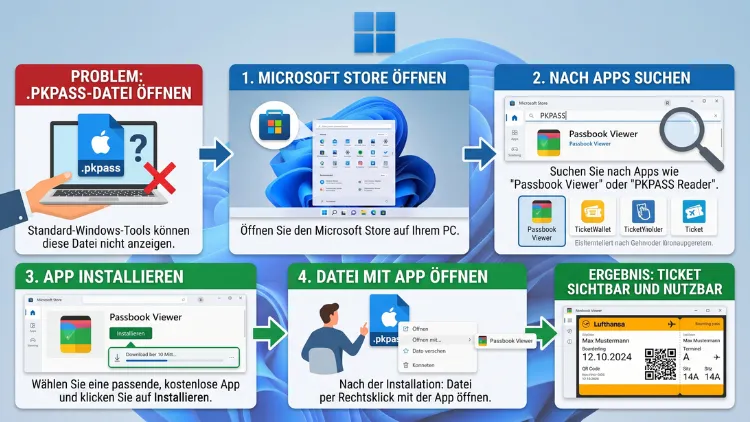
Eine PKPASS-Datei lässt sich unter Windows 11 und Windows 10 nicht per Doppelklick öffnen, da dem Betriebssystem eine passende Standard-App fehlt. Die schnellste Lösung: Sie benennen die Datei in .zip um und entpacken sie mit dem Windows-Explorer oder einem Tool wie 7-Zip.
Anschließend finden Sie die enthaltenen Informationen in der Datei „pass.json“. Wer den Pass tatsächlich nutzen möchte, überträgt ihn zusätzlich auf ein Smartphone.
Was ist eine PKPASS-Datei überhaupt?
Eine PKPASS-Datei ist ein digitales Ticket-Format, das ursprünglich von Apple für die Wallet-App entwickelt wurde. Sie erkennen sie an der Dateiendung „.pkpass“ und begegnen ihr häufig bei Flugbuchungen, Konzertkarten, Kinotickets, Kundenkarten oder Gutscheinen.
Technisch betrachtet handelt es sich bei einer PKPASS-Datei um nichts anderes als ein umbenanntes ZIP-Archiv. Darin befinden sich mehrere Bestandteile:
- Eine pass.json-Datei mit allen Textinformationen wie Name, Datum, Sitzplatz oder Barcode
- Bilddateien für Logo, Hintergrund und Icon
- Eine manifest.json mit Prüfsummen
- Eine signature-Datei, die die Echtheit des Passes bestätigt
Diese Struktur erklärt zugleich, weshalb sich die Datei unter Windows so widerspenstig verhält. Während iPhones automatisch erkennen, dass eine PKPASS-Datei geöffnet und in die Wallet-App importiert werden soll, fehlt Windows-Systemen diese Verknüpfung von Haus aus. Deshalb landen Nutzer beim Doppelklick meist auf eine Fehlermeldung oder eine Auswahl unpassender Programme.
Wichtig ist zudem der Unterschied zwischen Anzeigen und Verwenden eines Passes. Unter Windows können Sie sich den Inhalt problemlos ansehen, jedoch lässt sich die Datei dort nicht wie auf dem Smartphone scannen. Für den eigentlichen Einsatz an der Kinokasse oder am Flughafen-Gate benötigen Sie daher zusätzlich eine mobile Wallet-Lösung, die weiter unten in diesem Artikel erklärt wird.
PKPASS-Datei unter Windows 11 und Windows 10 öffnen: Die besten Methoden
Es gibt mehrere Wege, um an den Inhalt einer PKPASS-Datei zu gelangen. Welche Methode für Sie infrage kommt, hängt davon ab, ob Sie lediglich die Informationen ablesen oder den Pass zusätzlich weiterverwenden möchten. Die folgenden Verfahren funktionieren sowohl unter Windows 11 als auch unter Windows 10, da sich die Dateiverwaltung in beiden Versionen kaum unterscheidet.
Methode 1: PKPASS-Datei mit Bordmitteln als ZIP entpacken
Diese Methode benötigt keine zusätzliche Software und ist deshalb die einfachste Lösung für die meisten Anwender. Gehen Sie wie folgt vor:
- Öffnen Sie den Datei-Explorer und navigieren Sie zum Speicherort der PKPASS-Datei.
- Aktivieren Sie zunächst die Anzeige der Dateiendungen. Klicken Sie dazu oben auf „Ansicht“ und anschließend auf „Dateinamenerweiterungen“. Unter Windows 10 finden Sie diese Option im Reiter „Ansicht“ des Menübands.
- Klicken Sie die Datei mit der rechten Maustaste an und wählen Sie „Umbenennen“.
- Ändern Sie die Endung von „.pkpass“ in „.zip“ und bestätigen Sie mit der Eingabetaste.
- Klicken Sie erneut mit der rechten Maustaste auf die nun umbenannte Datei und wählen Sie „Alle extrahieren“.
- Bestätigen Sie den Zielordner und klicken Sie auf „Extrahieren“.
Im entpackten Ordner finden Sie anschließend mehrere Dateien, darunter die zentrale pass.json. Öffnen Sie diese mit einem Texteditor wie dem Windows-Editor oder Notepad++, um sämtliche im Pass hinterlegten Informationen im Klartext zu lesen. Zusätzlich liegen dort die Bilddateien des Passes, beispielsweise Logo und Icon, als eigenständige PNG-Dateien vor.
Diese Methode eignet sich besonders gut, wenn Sie lediglich prüfen möchten, welche Daten in einer erhaltenen PKPASS-Datei stecken, ohne dafür zusätzliche Software zu installieren.
Methode 2: PKPASS-Datei mit 7-Zip oder WinRAR öffnen
Wer nicht umbenennen möchte, kann alternativ direkt auf ein Packprogramm zurückgreifen. Empfehlenswert ist hierfür 7-Zip, da das Tool kostenlos, werbefrei und quelloffen ist. So gehen Sie vor:
- Laden Sie 7-Zip von der offiziellen Herstellerseite herunter und installieren Sie das Programm.
- Klicken Sie die PKPASS-Datei mit der rechten Maustaste an.
- Wählen Sie im Kontextmenü „7-Zip“ und anschließend „Öffnen als Archiv“ beziehungsweise „Extrahieren nach …“.
- 7-Zip erkennt das Archivformat automatisch, auch ohne dass Sie die Endung zuvor ändern mussten.
- Navigieren Sie anschließend zur extrahierten pass.json, um den Inhalt einzusehen.
Alternativ funktioniert dieser Weg ebenso mit WinRAR, das nach demselben Prinzip arbeitet. Beide Programme erkennen PKPASS-Dateien in der Regel automatisch als Archiv, weshalb ein manuelles Umbenennen entfällt. Das ist besonders praktisch, wenn Sie regelmäßig mit digitalen Tickets oder Bordkarten hantieren und keine Lust auf wiederholtes Umbenennen haben.
Methode 3: PKPASS-Datei online konvertieren und anzeigen
Falls Sie keine Software installieren möchten, bieten sich Online-Konverter an. Diese Dienste erlauben es, eine PKPASS-Datei direkt im Browser hochzuladen und beispielsweise als PDF-Datei auszugeben. Ein Beispiel dafür ist DocHub:
- Rufen Sie die Website von DocHub auf und suchen Sie die Funktion zur Konvertierung von Dateien in PDF.
- Ziehen Sie die PKPASS-Datei per Drag-and-drop in das Upload-Feld oder wählen Sie sie über den Dateibrowser aus.
- Das Tool wandelt die Datei automatisch um.
- Anschließend können Sie das Ergebnis bearbeiten, Notizen hinzufügen oder sensible Informationen schwärzen.
- Laden Sie die fertige PDF-Datei danach auf Ihrem Gerät herunter.
Solche Online-Viewer sind vor allem dann praktisch, wenn Sie den Pass ausdrucken oder in einem übersichtlichen Format archivieren möchten. Beachten Sie jedoch, dass Sie bei Online-Diensten stets Daten an einen fremden Server übertragen. Prüfen Sie deshalb vorab, ob der Pass sensible persönliche Informationen wie eine vollständige Buchungsnummer enthält, und wägen Sie ab, ob eine lokale Öffnung die sicherere Alternative darstellt.
Methode 4: PKPASS-Datei mit spezialisierter Extraktions-Software öffnen
Neben den kostenlosen Bordmitteln existieren spezialisierte Programme, die gezielt auf das PKPASS-Format zugeschnitten sind. Ein Beispiel ist Express Zip von NCH Software, das eine eigene Funktion namens „PKPASS Extractor“ mitbringt. Die Bedienung ist denkbar einfach:
- Laden Sie Express Zip herunter und installieren Sie das Programm.
- Klicken Sie mit der rechten Maustaste auf die PKPASS-Datei.
- Wählen Sie „Express Zip“ und anschließend „Hier extrahieren“ oder „In Ordner extrahieren“.
- Die Inhalte stehen Ihnen danach in einem neuen Ordner zur Verfügung.
Diese Lösung bietet sich vor allem für Nutzer an, die ohnehin regelmäßig mit komprimierten Dateien arbeiten und zusätzliche Komprimierungs- sowie Verschlüsselungsfunktionen benötigen.
Pass-Datei tatsächlich nutzen: PKPASS auf iPhone und Android übertragen
Das reine Anzeigen einer PKPASS-Datei reicht meistens nicht aus, wenn Sie den digitalen Pass an einem Einlass, einer Kasse oder am Flughafen vorzeigen möchten. Dafür benötigen Sie eine Wallet-App auf dem Smartphone. Deshalb lohnt sich zusätzlich der Blick auf die mobile Nutzung.
PKPASS-Datei auf dem iPhone öffnen
Auf dem iPhone gestaltet sich der Vorgang besonders unkompliziert, da Apple die passende Wallet-App bereits vorinstalliert hat. Gehen Sie folgendermaßen vor:
- Senden Sie sich die PKPASS-Datei per E-Mail selbst zu oder speichern Sie sie über die Dateien-App an einem Ort, der auf dem iPhone erreichbar ist, zum Beispiel iCloud Drive.
- Öffnen Sie die Datei anschließend direkt in der Mail- oder Dateien-App.
- Tippen Sie auf die Schaltfläche „Zu Wallet hinzufügen“.
- Bestätigen Sie den Vorgang, damit der Pass dauerhaft in der Wallet-App gespeichert wird.
Beachten Sie außerdem, dass PKPASS-Dateien digital signiert sind. Wurde ein Pass nachträglich verändert oder stammt er von einer nicht vertrauenswürdigen Quelle, verweigert die Wallet-App möglicherweise den Import. Zudem lehnt das System Pässe ab, deren Signatur ungültig ist, deren Paket beschädigt wurde oder deren Gültigkeit bereits durch den Aussteller widerrufen wurde.
PKPASS-Datei auf Android öffnen
Google hat mit Google Wallet mittlerweile ebenfalls eine Unterstützung für zahlreiche PKPASS-Inhalte nachgerüstet, allerdings unterstützen nicht alle Ausgabestellen dieses Format vollständig. Zusätzlich existieren bewährte Drittanbieter-Apps, die sich gezielt auf den Import von PKPASS-Dateien spezialisiert haben, darunter PassWallet und WalletPasses. So gehen Sie vor:
- Installieren Sie eine der genannten Apps aus dem Google Play Store.
- Übertragen Sie die PKPASS-Datei auf Ihr Android-Gerät, beispielsweise per Cloud-Speicher, USB-Kabel oder E-Mail.
- Öffnen Sie die Datei über den Dateimanager Ihres Smartphones.
- Wählen Sie die installierte Wallet-App als Öffnen-Anwendung aus.
- Bestätigen Sie den Import, damit der Pass gespeichert wird.
Sollte die gewählte App den Pass nicht akzeptieren, hilft in der Regel eine alternative Wallet-App, die ausdrücklich die Unterstützung des PKPASS-Formats angibt. Ebenso können Sie beim Aussteller nachfragen, ob eine alternative Zustellungsmethode wie ein zusätzlicher QR-Code angeboten wird.
Häufige Probleme beim Öffnen von PKPASS-Dateien unter Windows
Selbst bei korrekter Vorgehensweise treten gelegentlich Schwierigkeiten auf. Die folgende Übersicht zeigt die häufigsten Ursachen und passende Lösungswege.
- Dateiendung nicht sichtbar: Windows behandelt die Datei dann möglicherweise als unbekannten Dateityp. Aktivieren Sie deshalb zunächst die Anzeige der Dateinamenerweiterungen, bevor Sie die Endung ändern.
- Datei wirkt beschädigt: Laden Sie die PKPASS-Datei in diesem Fall erneut vom Aussteller herunter, da Übertragungsfehler häufig für defekte Archive verantwortlich sind.
- Cloud-Synchronisation unvollständig: Wird die Datei nur online angezeigt, jedoch lokal noch nicht vollständig heruntergeladen, lässt sie sich nicht zuverlässig öffnen. Prüfen Sie deshalb, ob die Datei tatsächlich vollständig auf dem Rechner vorliegt und nicht nur als Platzhalter erscheint.
- Falsches Programm zugeordnet: Nutzen Sie in diesem Fall die Funktion „Öffnen mit“ per Rechtsklick, um bewusst ein passendes Programm auszuwählen. Bei Bedarf lässt sich diese Zuordnung anschließend als Standard speichern.
- Ungültige Signatur beim mobilen Import: Dieses Problem tritt vor allem dann auf, wenn der Pass verändert wurde oder abgelaufen ist. Wenden Sie sich in diesem Fall direkt an den Aussteller.
Wenn die Datei trotz dieser Schritte weiterhin nicht reagiert, liegt das Problem in den meisten Fällen nicht an Windows selbst, sondern an der fehlenden Unterstützung durch das gewählte Programm. Ein Wechsel der Methode löst das Problem dann in der Regel zuverlässig.
Ist es sicher, PKPASS-Dateien unter Windows zu öffnen?
Grundsätzlich gilt das Öffnen einer PKPASS-Datei als unbedenklich, solange die Datei aus einer vertrauenswürdigen Quelle stammt, zum Beispiel direkt von einer Fluggesellschaft, einem Kino oder einem offiziellen Ticketanbieter. Da es sich technisch lediglich um ein ZIP-Archiv mit Textinformationen und Bildern handelt, geht von der reinen Extraktion kein unmittelbares Sicherheitsrisiko aus.
Vorsicht ist jedoch geboten, wenn eine PKPASS-Datei über unbekannte E-Mail-Absender oder zweifelhafte Webseiten verschickt wird. Öffnen Sie in diesem Fall die Datei zunächst nur lokal, um den Inhalt der pass.json zu prüfen, bevor Sie sie in eine Wallet-App importieren. Nutzen Sie zudem ausschließlich seriöse Programme sowie bekannte Online-Dienste, da unseriöse Anbieter theoretisch persönliche Daten wie Namen, Buchungsnummern oder Barcodes auslesen könnten.
Häufige Fragen rund um das Öffnen von PKPASS-Dateien
Was bedeutet die Dateiendung .pkpass genau?
Die Endung „.pkpass“ kennzeichnet ein von Apple entwickeltes Passformat für digitale Tickets, Bordkarten, Gutscheine und Mitgliedskarten. Technisch handelt es sich dabei um ein ZIP-Archiv mit strukturierten JSON-Daten, Bildern sowie einer digitalen Signatur.
Kann ich eine PKPASS-Datei unter Windows 11 ohne zusätzliche Software öffnen?
Ja, das ist möglich. Benennen Sie die Datei dafür einfach in „.zip“ um und nutzen Sie anschließend die integrierte Extraktionsfunktion des Datei-Explorers. Zusätzliche Programme sind für diesen Schritt nicht erforderlich.
Warum öffnet sich die PKPASS-Datei nicht automatisch mit Doppelklick?
Windows verfügt im Gegensatz zu iOS über keine vorinstallierte Wallet-App, weshalb keine automatische Verknüpfung existiert. Deshalb müssen Sie das Format manuell über eine Umbenennung oder ein Packprogramm öffnen.
Wie kann ich den Inhalt einer PKPASS-Datei lesbar machen?
Öffnen Sie nach dem Entpacken die Datei „pass.json“ mit einem einfachen Texteditor. Dort finden Sie sämtliche hinterlegten Informationen wie Name, Datum, Sitzplatznummer oder Barcode im Klartext.
Gibt es eine Wallet-App für Windows, ähnlich wie auf dem iPhone?
Eine vollwertige, offizielle Wallet-App für Windows existiert bislang nicht durchgängig in allen Versionen. Nutzen Sie deshalb entweder eine Extraktionsmethode zur Ansicht oder übertragen Sie den Pass auf ein Smartphone, um ihn dort aktiv zu verwenden.
Wie öffne ich eine PKPASS-Datei auf einem Android-Smartphone?
Installieren Sie eine kompatible App wie PassWallet oder WalletPasses aus dem Google Play Store, übertragen Sie die Datei auf das Gerät und öffnen Sie sie anschließend mit der installierten Anwendung.
Kann ich eine PKPASS-Datei einfach ausdrucken?
Ja, dafür eignet sich am besten eine Umwandlung in eine PDF-Datei über einen Online-Konverter. Nach der Konvertierung lässt sich der Pass problemlos über einen gewöhnlichen Drucker ausdrucken.
Was mache ich, wenn die PKPASS-Datei als beschädigt angezeigt wird?
Laden Sie die Datei in diesem Fall erneut vom ursprünglichen Aussteller herunter, da meist ein Übertragungsfehler die Ursache ist. Öffnen Sie zudem die Datei ausschließlich über die Dateien-App und nicht innerhalb eines komprimierten Archiv-Viewers, wenn Sie sie später mobil verwenden möchten.
Ist der Import einer PKPASS-Datei in eine Wallet-App kostenlos?
Ja, sowohl Apple Wallet als auch die gängigen Wallet-Apps für Android ermöglichen den Import in der Regel vollständig kostenfrei, sofern die Datei von einem seriösen Aussteller stammt.
