
Erfahren Sie, wie Sie Microsoft Family Safety unter Windows 11/10 deaktivieren und löschen, mit klarer Anleitung für schnelle und sichere Schritte.
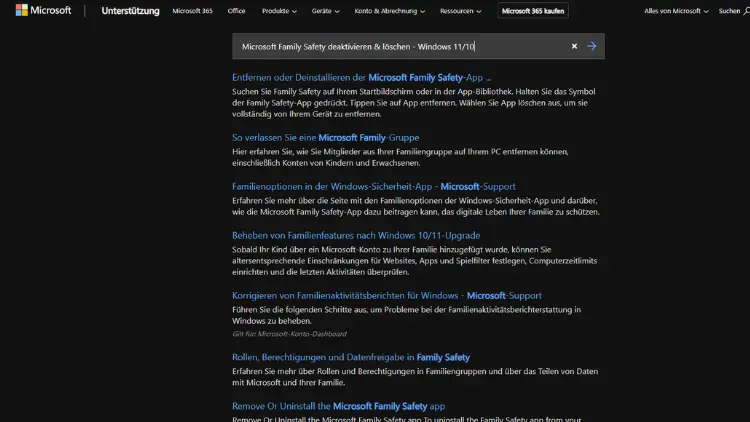
Microsoft Family Safety ist ein integrierter Dienst in Windows 10 und Windows 11, der Kinderkonten überwacht und Nutzungszeiten, Apps sowie Inhalte einschränkt. Viele Nutzer möchten diese Funktion jedoch deaktivieren oder vollständig entfernen, etwa bei der Umstellung auf ein normales Benutzerkonto oder wenn keine Familienverwaltung mehr benötigt wird.
In diesem Artikel erfahren Sie Schritt für Schritt, wie Sie Microsoft Family Safety sicher deaktivieren und löschen, welche Voraussetzungen gelten und worauf Sie achten sollten.
Was ist Microsoft Family Safety?
Microsoft Family Safety ist ein kostenloser Dienst von Microsoft, mit dem Sie die Online-Aktivitäten von Familienmitgliedern verwalten können. Besonders für Kinderkonten bietet die Funktion:
- Bildschirmzeitbegrenzungen
- App- und Spielbeschränkungen
- Web- und Suchfilter
- Standortfreigabe
- Aktivitätsberichte
Die Verwaltung erfolgt über das Microsoft-Konto und die Webseite family.microsoft.com. Unter Windows 10 und Windows 11 ist der Dienst eng mit Benutzerkonten verknüpft.
Warum Microsoft Family Safety deaktivieren oder löschen?
Es gibt verschiedene Gründe, warum Nutzer Family Safety nicht mehr verwenden möchten:
- Das Kind ist nun alt genug und benötigt keine Einschränkungen mehr.
- Das Konto soll in ein normales Benutzerkonto umgewandelt werden.
- Es treten Probleme bei Anmeldungen oder App-Starts auf.
- Sie möchten keine Online-Überwachung mehr nutzen.
- Der PC wird verkauft oder neu eingerichtet.
Wichtig: Eine vollständige Entfernung ist nur möglich, wenn das betroffene Konto aus der Microsoft-Familie entfernt wird.
Voraussetzungen für die Deaktivierung
Bevor Sie beginnen, sollten folgende Punkte erfüllt sein:
- Sie müssen Organisator der Microsoft-Familie sein.
- Sie benötigen Zugriff auf das entsprechende Microsoft-Konto.
- Eine aktive Internetverbindung ist erforderlich.
- Administratorrechte auf dem Windows-PC sind notwendig.
Ohne diese Voraussetzungen lassen sich die Einstellungen nicht dauerhaft ändern.
Microsoft Family Safety über das Microsoft-Konto deaktivieren
Die wichtigste Stelle zur Verwaltung ist die Microsoft-Webseite für Familienkonten.
Schritt 1: Anmeldung
- Öffnen Sie einen Browser und rufen Sie (https://family.microsoft.com) auf.
- Melden Sie sich mit dem Organisatorkonto an.
Schritt 2: Familienmitglied auswählen
- Wählen Sie das Konto aus, für das Family Safety deaktiviert werden soll.
- Klicken Sie auf den Namen des Kindes oder Nutzers.
Schritt 3: Einstellungen deaktivieren
Deaktivieren Sie nacheinander:
- Bildschirmzeit
- App- und Spielbeschränkungen
- Inhaltsfilter
- Aktivitätsberichte
- Standortfreigabe
Speichern Sie die Änderungen. Damit ist die Überwachung zwar abgeschaltet, das Konto bleibt jedoch Teil der Familie.
Familienmitglied aus der Microsoft-Familie entfernen
Um Family Safety vollständig zu löschen, müssen Sie das Konto aus der Familie entfernen.
- Öffnen Sie erneut family.microsoft.com.
- Wählen Sie das betreffende Konto.
- Klicken Sie auf Weitere Optionen.
- Wählen Sie Aus der Familie entfernen.
- Bestätigen Sie die Aktion.
Nach dem Entfernen gelten keine Family-Safety-Regeln mehr für dieses Konto.
Lokales Benutzerkonto statt Microsoft-Konto verwenden
Oft ist Family Safety aktiv, weil ein Microsoft-Konto genutzt wird. Sie können das Konto in ein lokales Konto umwandeln.
Unter Windows 11:
- Öffnen Sie Einstellungen.
- Gehen Sie zu Konten > Ihre Infos.
- Klicken Sie auf Stattdessen mit lokalem Konto anmelden.
- Folgen Sie dem Assistenten.
Unter Windows 10:
- Öffnen Sie Einstellungen.
- Wechseln Sie zu Konten > Ihre Infos.
- Wählen Sie Stattdessen mit lokalem Konto anmelden.
Nach der Umstellung ist keine Verbindung mehr zu Microsoft Family Safety vorhanden.
Microsoft Family Safety App deinstallieren
Unter Windows ist oft die App „Microsoft Family Safety“ installiert.
So entfernen Sie die App:
- Öffnen Sie Einstellungen > Apps > Installierte Apps.
- Suchen Sie nach Microsoft Family Safety.
- Klicken Sie auf Deinstallieren.
- Bestätigen Sie die Entfernung.
Hinweis: Auf manchen Systemen lässt sich die App nicht vollständig entfernen, da sie Teil des Systems ist. In diesem Fall reicht das Entfernen des Kontos aus der Familie.
Dienste überprüfen und deaktivieren
Einige Hintergrunddienste können weiterhin aktiv sein.
- Drücken Sie Windows + R und geben Sie
services.mscein. - Suchen Sie nach Diensten mit Bezug zu Kindersicherung.
- Öffnen Sie die Eigenschaften.
- Setzen Sie den Starttyp auf Deaktiviert.
- Beenden Sie den Dienst.
Gehen Sie hierbei vorsichtig vor und ändern Sie nur eindeutig zuordenbare Dienste.
Unterschiede zwischen Windows 10 und Windows 11
Die Grundfunktion von Family Safety ist identisch, jedoch gibt es kleine Unterschiede:
- Windows 11: Modernere Einstellungen-App, direkter Zugriff auf Konten.
- Windows 10: Klassische Struktur, teils über Systemsteuerung erreichbar.
In beiden Versionen erfolgt die eigentliche Verwaltung über das Microsoft-Konto im Web.
Häufige Probleme und Lösungen
Problem: Anmeldung blockiert
Wenn ein Kinderkonto eingeschränkt ist, kann die Anmeldung scheitern. Entfernen Sie das Konto online aus der Familie und starten Sie den PC neu.
Problem: Einstellungen lassen sich nicht ändern
Stellen Sie sicher, dass Sie als Organisator angemeldet sind und nicht als Mitglied.
Problem: Family Safety bleibt aktiv
- Prüfen Sie, ob das Konto noch Teil der Familie ist.
- Wandeln Sie das Konto in ein lokales Konto um.
- Melden Sie sich ab und wieder an.
Problem: App startet automatisch
Deinstallieren Sie die App oder deaktivieren Sie den Autostart im Task-Manager.
Datenschutz und Sicherheit
Microsoft Family Safety speichert Aktivitätsdaten online im Microsoft-Konto. Nach dem Entfernen eines Kontos aus der Familie werden keine neuen Daten mehr erfasst. Bereits gespeicherte Berichte können Sie im Webportal einsehen und manuell löschen.
Wenn Datenschutz für Sie wichtig ist, empfiehlt sich die Nutzung lokaler Konten ohne Cloud-Anbindung.
Alternativen zu Microsoft Family Safety
Falls Sie weiterhin Jugendschutz oder Überwachung wünschen, gibt es Alternativen:
- Integrierte Router-Kindersicherung
- Drittanbieter-Software wie Qustodio oder Norton Family
- Windows-interne Zeitlimits ohne Onlinekonto
- Manuelle Benutzerrechte und App-Beschränkungen
Diese Lösungen bieten teils mehr Flexibilität oder arbeiten lokal.
Microsoft-Konto vollständig löschen (optional)
Wenn das Microsoft-Konto nicht mehr benötigt wird:
- Rufen Sie (https://account.microsoft.com) auf.
- Melden Sie sich an.
- Gehen Sie zu Ihre Infos > Konto schließen.
- Folgen Sie den Anweisungen.
Achtung: Dabei gehen alle verbundenen Dienste wie OneDrive, Outlook und Käufe verloren.
Häufig gestellte Fragen (FAQ)
Kann ich Family Safety ohne Internet deaktivieren?
Nein, die Verwaltung erfolgt über das Microsoft-Konto online.
Reicht es, die App zu deinstallieren?
Nein, die Regeln bleiben aktiv, solange das Konto Teil der Familie ist.
Kann ein Kind sich selbst entfernen?
Nein, nur ein Organisator kann Konten aus der Familie löschen.
Ist Family Safety kostenpflichtig?
Nein, der Dienst ist kostenlos.
Bleiben meine Daten erhalten?
Ja, solange das Microsoft-Konto existiert. Sie können diese manuell löschen.
Tipps für eine saubere Umstellung
- Erstellen Sie vorab ein lokales Administratorkonto.
- Entfernen Sie das Kinderkonto erst danach aus der Familie.
- Sichern Sie wichtige Daten.
- Starten Sie den PC nach Änderungen neu.
- Prüfen Sie die Konten in den Windows-Einstellungen.
So vermeiden Sie Sperren oder Zugriffsprobleme.
Fazit
Microsoft Family Safety ist ein leistungsstarkes Werkzeug zur Familienverwaltung, kann jedoch im Alltag auch einschränkend wirken. Wenn Sie die Funktion nicht mehr benötigen, lässt sie sich mit wenigen Schritten deaktivieren oder vollständig entfernen.
Entscheidend ist, das betroffene Konto über das Microsoft-Familienportal aus der Familie zu löschen und gegebenenfalls auf ein lokales Benutzerkonto umzusteigen.
Mit der richtigen Vorgehensweise behalten Sie die volle Kontrolle über Ihr System unter Windows 10 und Windows 11.