
Microsoft-Konto zu lokalem Konto wechseln unter Windows 11 und 10: Erfahren Sie, wie Sie Ihr Benutzerkonto schnell, sicher und ohne Datenverlust umstellen.
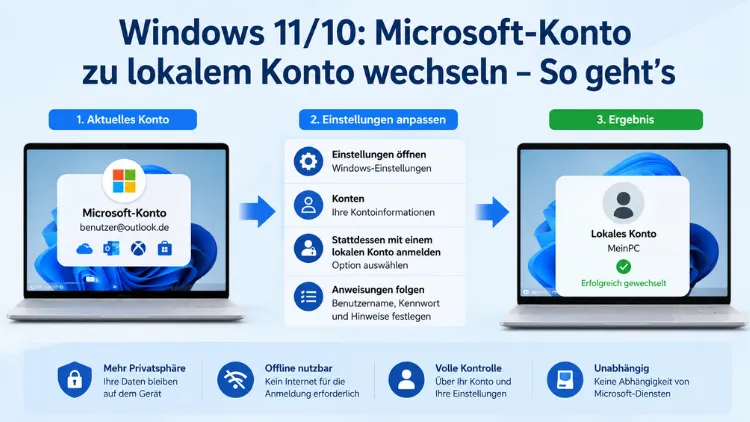
Wer unter Windows 11 oder Windows 10 von einem Microsoft-Konto zu einem lokalen Konto wechseln möchte, kann das direkt über die Systemeinstellungen erledigen – ohne Neuinstallation. Dieser Schritt empfiehlt sich besonders für Nutzer, die mehr Datenschutz, weniger Cloud-Abhängigkeit und eine einfachere Anmeldeverwaltung wünschen.
Im Folgenden erfahren Sie alles Wichtige: Hintergründe, Schritt-für-Schritt-Anleitungen für beide Windows-Versionen und praktische Tipps.
Was ist der Unterschied zwischen Microsoft-Konto und lokalem Konto?
Bevor Sie den Wechsel vornehmen, lohnt sich ein kurzer Blick auf die grundlegenden Unterschiede. Ein Microsoft-Konto ist eine Online-Identität, die mit einer E-Mail-Adresse verknüpft ist und Dienste wie OneDrive, den Microsoft Store oder die Einstellungssynchronisierung aktiviert. Allerdings bedeutet das auch, dass Microsoft kontinuierlich Daten über Ihr Nutzungsverhalten sammeln kann.
Ein lokales Benutzerkonto hingegen existiert ausschließlich auf dem jeweiligen PC. Windows speichert die Identität dabei als lokalen Benutzer (SID) und verwaltet Kennwort, Gruppenmitgliedschaften sowie den Profilordner vollständig ohne Cloud-Anbindung. Zudem benötigt ein lokales Konto keine Internetverbindung für die tägliche Anmeldung.
Folgende Punkte sprechen für ein lokales Konto:
- Datenschutz: Microsoft nutzt Kontodaten für personalisierte Werbung – mit einem lokalen Konto lässt sich diese Art der Datennutzung vermeiden.
- Offlinebetrieb: Die Anmeldung funktioniert auch ohne Internetverbindung zuverlässig.
- Einfache Fehlerbehebung: Bei Problemen mit der Anmeldung ist die Fehlerbehebung bei lokalen Konten oft einfacher, da keine Online-Komponenten involviert sind.
- Unabhängigkeit: Änderungen bei Microsoft-Diensten oder am Online-Konto haben keinen direkten Einfluss auf die Systemanmeldung.
Folgende Einschränkungen sollten Sie jedoch kennen:
- Der Microsoft Store ist nur eingeschränkt oder mit einem zusätzlich verknüpften Konto nutzbar.
- OneDrive synchronisiert Dateien nicht mehr automatisch.
- Funktionen wie Windows Hello oder die geräteübergreifende Synchronisierung von Einstellungen stehen nicht mehr zur Verfügung.
Vorbereitung: Das sollten Sie vor dem Wechsel erledigen
Damit der Wechsel reibungslos verläuft, sind einige Vorbereitungsschritte sinnvoll. Zunächst sollten Sie wichtige Daten sichern – zum Beispiel auf einer externen Festplatte oder einem USB-Stick. Obwohl persönliche Dateien beim Wechsel erhalten bleiben, ist eine Datensicherung generell empfehlenswert.
Außerdem sollten Sie folgende Punkte beachten:
- OneDrive-Synchronisierung prüfen: Stellen Sie sicher, dass alle wichtigen Dokumente bereits lokal gespeichert sind, bevor Sie die Cloud-Verbindung trennen.
- App-Lizenzen notieren: Einige Apps aus dem Microsoft Store sind an Ihr Microsoft-Konto gebunden. Notieren Sie daher vorher, welche Apps betroffen sein könnten.
- BitLocker-Wiederherstellungsschlüssel sichern: Falls BitLocker aktiv ist, sollten Sie den Wiederherstellungsschlüssel unbedingt vorher sichern – zum Beispiel auf einem USB-Stick oder als Ausdruck.
- Neues Kennwort überlegen: Das lokale Konto benötigt ein eigenes Kennwort. Überlegen Sie sich dieses im Vorfeld.
Microsoft-Konto zu lokalem Konto wechseln – Windows 11
Methode 1: Über die Windows-Einstellungen (empfohlene Vorgehensweise)
Der direkteste und zuverlässigste Weg führt über die Windows-Einstellungen. Der Wechsel gelingt dabei in wenigen Schritten über „Konten → Ihre Infos“ – nach der Auswahl von „Stattdessen mit einem lokalen Konto anmelden“ kann ein lokales Konto erstellt und sofort verwendet werden. Ein Neustart ist dabei nicht notwendig.
Gehen Sie dazu wie folgt vor:
- Öffnen Sie die Einstellungen mit der Tastenkombination Windows-Taste + I.
- Klicken Sie in der linken Seitenleiste auf „Konten“.
- Wählen Sie dort „Ihre Infos“ aus.
- Scrollen Sie nach unten und klicken Sie auf „Stattdessen mit einem lokalen Konto anmelden“.
- Windows fordert Sie nun zur Identitätsbestätigung auf – geben Sie Ihr aktuelles Microsoft-Konto-Passwort oder Ihre PIN ein.
- Im nächsten Schritt vergeben Sie einen Benutzernamen, ein Passwort und einen Passworthinweis für das neue lokale Konto.
- Klicken Sie auf „Weiter“ und anschließend auf „Abmelden und fertigstellen“.
Nach der Abmeldung melden Sie sich mit dem neu erstellten lokalen Konto an. Ihre persönlichen Dateien bleiben dabei vollständig erhalten.
Hinweis: Microsoft zeigt an verschiedenen Stellen im Prozess Hinweise, die Sie zur Beibehaltung des Online-Kontos bewegen sollen. Diese können Sie einfach überspringen oder mit „Weiter“ bestätigen, ohne das Konto wechseln zu müssen.
Methode 2: Über die Benutzerkontenverwaltung (netplwiz)
Eine alternative Methode bietet das klassische Tool netplwiz. Halten Sie dazu die Windows-Taste gedrückt und drücken Sie R, geben Sie „netplwiz“ in das Feld ein und klicken Sie auf OK. Wählen Sie anschließend „Hinzufügen“, dann „Anmelden ohne Microsoft-Konto“ und schließlich „Lokales Konto“.
Schritt für Schritt:
- Drücken Sie Windows-Taste + R, geben Sie netplwiz ein und bestätigen Sie mit Enter.
- Im Fenster „Benutzerkonten“ klicken Sie auf „Hinzufügen“.
- Wählen Sie „Anmelden ohne Microsoft-Konto (nicht empfohlen)“ – dieser Hinweis von Microsoft ist irreführend, das lokale Konto ist technisch vollständig funktionsfähig.
- Klicken Sie auf „Lokales Konto“.
- Vergeben Sie Benutzername, Passwort und Passworthinweis.
- Klicken Sie auf „Fertigstellen“.
- Wählen Sie anschließend das neue lokale Konto aus, machen Sie es zum Administrator und melden Sie sich darüber an.
Diese Methode eignet sich besonders, wenn die Einstellungs-Methode aus technischen Gründen nicht verfügbar ist oder gesperrt wurde.
Besonderheit bei Windows 11 Home vs. Pro
Je nach Edition (Home oder Pro), Gerätetyp und Internetverbindung unterscheidet sich der Weg für den Wechsel zum lokalen Konto etwas. In der Pro-Edition stehen zusätzlich die Gruppenrichtlinien (gpedit.msc) zur Verfügung, über die sich das Verhalten bei der Anmeldung weiter anpassen lässt. Bei der Home-Edition ist man hingegen auf die beschriebenen Methoden über die Einstellungen oder netplwiz angewiesen.
Microsoft-Konto zu lokalem Konto wechseln – Windows 10
Auch unter Windows 10 ist der Wechsel gut möglich, funktioniert aber über einen etwas anderen Pfad. Da Microsoft den Support für Windows 10 am 14. Oktober 2025 beendet hat, sollten Sie zudem einen Umstieg auf Windows 11 in Betracht ziehen.
Methode: Über die Einstellungen in Windows 10
- Öffnen Sie die Einstellungen mit Windows-Taste + I.
- Klicken Sie auf „Konten“.
- Wählen Sie links „Ihre Infos“.
- Klicken Sie auf „Stattdessen mit einem lokalen Konto anmelden“.
- Bestätigen Sie Ihre Identität mit dem aktuellen Passwort oder der PIN.
- Geben Sie einen Benutzernamen und ein Passwort für das lokale Konto ein.
- Klicken Sie auf „Weiter“ und anschließend auf „Abmelden und fertigstellen“.
Der Ablauf ist damit weitgehend identisch mit Windows 11. Ebenso bleiben sämtliche persönliche Dateien, installierten Programme und Systemeinstellungen erhalten.
Methode: Über die Systemsteuerung in Windows 10
Zusätzlich gibt es in Windows 10 den klassischen Weg über die Systemsteuerung:
- Öffnen Sie die Systemsteuerung (z. B. über die Windows-Suche).
- Navigieren Sie zu „Benutzerkonten“ → „Benutzerkonten“.
- Klicken Sie auf „Eigene Kontoinformationen im PC-Einstellungen-Bereich ändern“.
- Wählen Sie anschließend „Stattdessen mit einem lokalen Konto anmelden“ und folgen Sie dem Assistenten.
Neues lokales Konto als Administrator einrichten
Damit Sie nach dem Wechsel vollen Zugriff auf alle Systemfunktionen haben, muss das lokale Konto über Administratorrechte verfügen. Andernfalls können Sie keine Systemänderungen, Programminstallationen oder Sicherheitseinstellungen vornehmen.
So erteilen Sie einem lokalen Konto Administratorrechte unter Windows 11 und 10:
- Öffnen Sie die Einstellungen mit Windows-Taste + I.
- Navigieren Sie zu „Konten“ → „Familie und andere Benutzer“.
- Klicken Sie auf das betreffende lokale Konto.
- Wählen Sie „Kontotyp ändern“.
- Stellen Sie den Typ auf „Administrator“ und bestätigen Sie mit OK.
Außerdem lässt sich dies alternativ über die Eingabeaufforderung (cmd) mit Administratorrechten erledigen. Geben Sie dazu folgenden Befehl ein – ersetzen Sie dabei „Benutzername“ durch den tatsächlichen Kontonamen:
net localgroup Administratoren "Benutzername" /addDateien und Einstellungen nach dem Wechsel
Ein häufiges Missverständnis ist die Befürchtung, nach dem Kontowechsel seien Daten verloren. Persönliche Dateien bleiben beim Wechsel vollständig erhalten – Dokumente, Bilder, Videos und andere Dateien sind weiterhin an derselben Stelle gespeichert. Der einzige Unterschied: Sie werden nicht mehr automatisch mit OneDrive synchronisiert.
Folgende Punkte sollten Sie jedoch beachten:
- OneDrive: Die automatische Synchronisierung wird deaktiviert. Vorhandene lokale Dateien im OneDrive-Ordner bleiben jedoch auf dem PC erhalten.
- Microsoft Store-Apps: Apps, die an das Microsoft-Konto gebunden sind, funktionieren möglicherweise eingeschränkt. Für Käufe und Downloads ist weiterhin eine Anmeldung mit einem Microsoft-Konto im Store erforderlich, diese ist jedoch unabhängig vom Systemkonto möglich.
- E-Mail und Kalender: Die Windows-eigenen Apps „Mail“ und „Kalender“ benötigen eine separate Anmeldung. Alternativ können Sie Outlook.com im Browser nutzen.
- Einstellungssynchronisierung: Hintergrundbilder, Designeinstellungen und andere persönliche Anpassungen werden nicht mehr geräteübergreifend synchronisiert.
Zurückwechseln: Von lokalem Konto zu Microsoft-Konto
Der Wechsel lässt sich jederzeit rückgängig machen. Dazu wählt man in den Einstellungen unter „Konten → Ihre Infos“ den Eintrag „Stattdessen mit einem Microsoft-Konto anmelden“. Danach lässt sich entweder ein Microsoft-Konto erstellen oder ein vorhandenes Konto auswählen. Die Anmeldung erfolgt unmittelbar, ein Neustart ist dazu nicht notwendig.
Dieser Rückwechsel ist dann sinnvoll, wenn Sie Microsoft-Store-Käufe wieder vollständig nutzen oder die geräteübergreifende Synchronisierung reaktivieren möchten.
Häufige Probleme und Lösungen
Problem: Die Option „Stattdessen mit einem lokalen Konto anmelden“ fehlt.
Das kann vorkommen, wenn Windows in einer Unternehmensumgebung eingesetzt wird und Gruppenrichtlinien diese Option sperren. In solchen Fällen sollten Sie die IT-Abteilung kontaktieren. Außerdem kann in seltenen Fällen ein ausstehender Windows-Update die Einstellung vorübergehend ausblenden – daher sollten Sie zunächst alle verfügbaren Updates installieren.
Problem: Das Passwort des Microsoft-Kontos ist vergessen.
Zunächst sollten Sie das Passwort über account.microsoft.com zurücksetzen. Danach können Sie sich erneut anmelden und den Kontowechsel durchführen.
Problem: Fehlermeldung „Diese Option ist nicht verfügbar“.
Hierbei hilft oft ein Neustart des Systems. Zusätzlich sollten Sie prüfen, ob Windows Defender oder ein Drittanbieter-Virenschutz den Vorgang blockiert.
Problem: Nach dem Wechsel sind Einstellungen verloren.
Das ist normal für einige cloud-gebundene Anpassungen. Lokale Einstellungen wie Hintergrundbilder oder Desktop-Layouts sollten jedoch erhalten bleiben. Zudem empfiehlt sich eine erneute manuelle Konfiguration betroffener Einstellungen.
Lokales Konto ohne Passwort – sinnvoll oder nicht?
Windows erlaubt die Einrichtung eines lokalen Kontos auch ohne Passwort. Allerdings ist das aus Sicherheitsgründen nicht zu empfehlen. Besonders auf Laptops oder gemeinsam genutzten Geräten ist ein Kennwortschutz unerlässlich.
Deshalb sollten Sie für das lokale Konto ein sicheres Passwort mit mindestens 12 Zeichen, einer Kombination aus Groß- und Kleinbuchstaben, Zahlen und Sonderzeichen wählen. Außerdem sollten Sie Sicherheitsfragen hinterlegen, über die Sie das Passwort im Verlustfall zurücksetzen können. Windows 11 und Windows 10 fordern bei der Einrichtung eines lokalen Kontos jeweils drei Sicherheitsfragen ab.
Zusätzlich können Sie nach dem Wechsel Windows Hello (PIN, Fingerabdruck oder Gesichtserkennung) auch für lokale Konten aktivieren – dadurch entfällt die tägliche Passworteingabe, ohne auf biometrische Sicherheit verzichten zu müssen.
Lokales Konto und Windows 11 – Microsofts Strategie verstehen
Microsoft macht kein Geheimnis daraus, dass die Anmeldung an Windows 11 mit einem lokalen Konto nicht erwünscht ist. Daher hat der Konzern den Einrichtungsprozess so gestaltet, dass das Microsoft-Konto an vielen Stellen als einzige Option erscheint. Microsoft versteckt die Option für ein lokales Konto bei der Installation geschickt.
Dennoch ist das lokale Konto weiterhin vollständig unterstützt und funktioniert in allen Editionen von Windows 10 und Windows 11. Windows 11 ist zwar stark auf Cloud-Funktionen ausgelegt, erlaubt aber weiterhin völlig eigenständige lokale Benutzer. Für Nutzer, die Wert auf digitale Selbstbestimmung und Datensparsamkeit legen, bleibt das lokale Konto daher eine vollwertige Alternative.
Häufige Fragen zum Wechsel vom Microsoft-Konto auf ein lokales Konto
Gehen beim Wechsel vom Microsoft-Konto auf ein lokales Konto Daten verloren?
Nein. Persönliche Dateien wie Dokumente, Bilder und Videos bleiben vollständig erhalten. Lediglich die automatische OneDrive-Synchronisierung wird deaktiviert. Ebenso bleiben installierte Programme und lokale Einstellungen unberührt. Deshalb ist eine Datensicherung vor dem Wechsel zwar empfehlenswert, aber kein Muss.
Kann ich jederzeit wieder zurück zum Microsoft-Konto wechseln?
Ja. Unter Einstellungen → Konten → Ihre Informationen lässt sich jederzeit wieder auf „Mit einem Microsoft-Konto anmelden“ wechseln. Der Wechsel ist also in beide Richtungen jederzeit ohne Neuinstallation möglich.
Funktioniert der Microsoft Store ohne Microsoft-Konto?
Der Microsoft Store ist eingeschränkt nutzbar. Für kostenlose Apps und Systemupdates ist in der Regel kein Konto erforderlich. Für Käufe und mit dem Konto verknüpfte Apps müssen Sie sich jedoch zusätzlich mit einem Microsoft-Konto im Store anmelden – unabhängig vom Windows-Systemkonto.
Brauche ich für ein lokales Konto ein Passwort?
Technisch gesehen nein – Windows erlaubt auch ein Konto ohne Passwort. Allerdings ist das aus Sicherheitsgründen nicht empfohlen, besonders auf Laptops oder gemeinsam genutzten Geräten. Deshalb sollten Sie stets ein sicheres Kennwort vergeben.
Kann ich Windows Hello auch mit einem lokalen Konto verwenden?
Ja. Windows Hello mit PIN, Fingerabdruck oder Gesichtserkennung lässt sich auch für lokale Konten aktivieren. Dazu navigieren Sie in den Einstellungen zu „Konten“ → „Anmeldeoptionen“ und richten dort die gewünschte Methode ein.
Was passiert mit OneDrive nach dem Wechsel auf ein lokales Konto?
Die automatische OneDrive-Synchronisierung wird nach dem Kontowechsel deaktiviert. Dateien, die sich bereits lokal im OneDrive-Ordner befinden, bleiben jedoch auf dem PC erhalten. Zudem können Sie OneDrive weiterhin manuell nutzen, indem Sie sich in der OneDrive-App separat mit Ihrem Microsoft-Konto anmelden.
Ist die Option „Stattdessen mit einem lokalen Konto anmelden“ in jeder Windows-Version vorhanden?
Diese Option ist sowohl in Windows 10 als auch in Windows 11 in der Home- und Pro-Edition verfügbar. Allerdings kann sie in Unternehmensumgebungen durch Gruppenrichtlinien gesperrt sein. Außerdem zeigen ältere Windows-11-Builds die Option an einer leicht abweichenden Stelle.
Verliere ich meine installierten Programme beim Kontowechsel?
Nein. Installierte Programme und Anwendungen bleiben vollständig erhalten. Einige Apps, die stark an das Microsoft-Konto gebunden sind – wie bestimmte Store-Apps – können jedoch eingeschränkt funktionieren und erfordern eine separate Anmeldung.
Kann ich auf einem Gerät gleichzeitig ein Microsoft-Konto und ein lokales Konto haben?
Ja. Sie können über „Einstellungen → Konten → Familie und andere Benutzer“ ein zusätzliches lokales Konto anlegen, ohne das bestehende Microsoft-Konto zu entfernen. Dadurch lassen sich beide Konten parallel betreiben und beim Anmelden flexibel wechseln.
Funktioniert BitLocker noch nach dem Wechsel auf ein lokales Konto?
Ja, BitLocker läuft unabhängig vom Kontotyp weiter. Allerdings sollten Sie vor dem Wechsel unbedingt den BitLocker-Wiederherstellungsschlüssel sichern, da dieser nach dem Kontowechsel nicht mehr automatisch im Microsoft-Konto hinterlegt ist. Außerdem empfiehlt sich die Sicherung auf einem USB-Stick oder als Ausdruck.
Fazit
Der Wechsel vom Microsoft-Konto zu einem lokalen Konto ist unter Windows 11 und Windows 10 unkompliziert und in wenigen Minuten erledigt. Die empfohlene Vorgehensweise führt direkt über die Systemeinstellungen, ohne dass Daten verloren gehen.
Wer mehr Datenschutz, Offlineunabhängigkeit und Kontrolle über das eigene System wünscht, ist mit einem lokalen Konto gut beraten – zumal Microsoft-Dienste bei Bedarf weiterhin separat genutzt werden können.
