
Funktioniert Ihr Nummernblock unter Windows 11 oder 10 nicht? Erfahren Sie hier, welche einfachen Schritte helfen, das Problem schnell zu beheben.
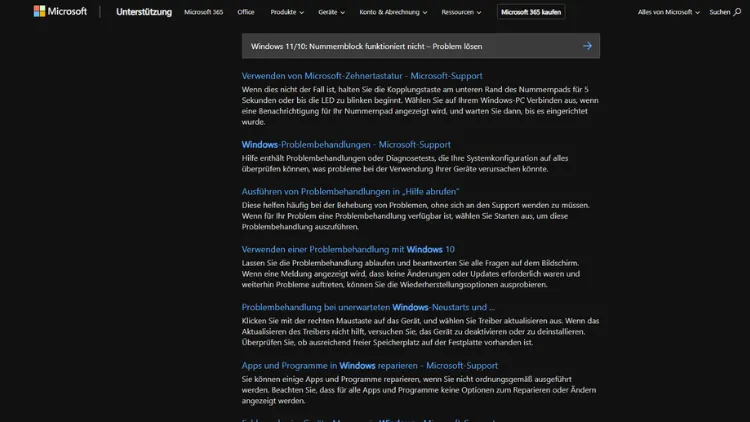
Der Nummernblock auf der Tastatur ist ein unverzichtbares Werkzeug für viele Anwender, insbesondere für diejenigen, die häufig Zahlen eingeben müssen. Doch was tun, wenn der Nummernblock plötzlich nicht mehr funktioniert?
In diesem umfassenden Artikel erfahren Sie Schritt für Schritt, wie Sie das Problem auf Windows 11 und Windows 10 beheben können. Wir behandeln Ursachen, praktische Lösungen, Tipps zur Fehlervermeidung und fortgeschrittene Methoden zur Problemlösung.
Einführung: Die Bedeutung des Nummernblocks
Der Nummernblock, oft auch als Numpad bezeichnet, befindet sich auf der rechten Seite vieler Tastaturen. Er dient dazu, Zahlen schneller einzugeben und mathematische Operationen effizienter durchzuführen. Wenn der Nummernblock ausfällt, kann dies die Arbeit erheblich verlangsamen, insbesondere in Excel, Finanzprogrammen oder bei der Dateneingabe.
Das Problem kann verschiedene Ursachen haben: Hardwaredefekte, Softwarekonflikte, falsche Einstellungen oder Treiberprobleme. Eine systematische Vorgehensweise erleichtert die Fehlersuche.
Erste Schritte zur Fehlersuche
Bevor Sie tiefer in die technischen Lösungen eintauchen, sollten Sie einige einfache Prüfungen durchführen:
Überprüfen Sie die Num-Lock-Taste
Die Num-Lock-Taste steuert, ob der Nummernblock aktiv ist. Wenn sie deaktiviert ist, funktionieren die Tasten nicht wie gewohnt. Prüfen Sie die Status-LED auf der Tastatur oder drücken Sie einmal die Num-Lock-Taste. Aktivieren Sie Num-Lock und testen Sie den Nummernblock erneut.
Testen Sie die Tastatur auf einem anderen Rechner
Wenn möglich, schließen Sie die Tastatur an einen anderen Computer an. Funktioniert der Nummernblock dort ebenfalls nicht, liegt wahrscheinlich ein Hardwareproblem vor. In diesem Fall könnte ein Austausch der Tastatur erforderlich sein.
Externe Faktoren ausschließen
- Prüfen Sie, ob die Tastatur richtig angeschlossen ist (USB-Anschluss oder kabellos).
- Bei kabellosen Tastaturen: Batteriestand kontrollieren.
- Bei USB-Tastaturen: anderen USB-Anschluss testen.
Softwareseitige Ursachen
Falls die Hardware intakt ist, liegt das Problem häufig in den Systemeinstellungen oder in der Software. Windows bietet mehrere Mechanismen, die den Nummernblock beeinflussen.
Eingabehilfen überprüfen
Windows verfügt über Funktionen, die die Tastatur steuern können:
- Öffnen Sie die Einstellungen über das Startmenü.
- Navigieren Sie zu Erleichterte Bedienung → Tastatur.
- Prüfen Sie, ob die Funktion Einrastfunktion oder Maustasten aktiviert ist.
- Maustasten: Aktiviert die Steuerung des Mauszeigers über den Nummernblock. In diesem Fall funktioniert der Nummernblock nicht wie gewohnt.
- Deaktivieren Sie diese Funktionen und testen Sie den Nummernblock erneut.
Windows-Updates prüfen
Veraltete Systemdateien können die Funktion der Tastatur beeinträchtigen:
- Gehen Sie zu Einstellungen → Update & Sicherheit → Windows Update.
- Klicken Sie auf Nach Updates suchen und installieren Sie alle verfügbaren Updates.
- Starten Sie den Computer neu und überprüfen Sie die Funktion des Nummernblocks.
Softwarekonflikte
Manchmal blockieren Drittanbieterprogramme bestimmte Tasten. Typische Kandidaten sind:
- Gaming-Software (z. B. Makro-Tools)
- Sicherheitssoftware oder Anti-Viren-Programme
- Virtualisierungssoftware (z. B. VMware, VirtualBox)
Testen Sie den Nummernblock, während Sie diese Programme deaktiviert haben. Wenn der Nummernblock wieder funktioniert, liegt die Ursache im Softwarekonflikt.
Treiberprobleme erkennen und beheben
Treiber sind essentielle Schnittstellen zwischen Hardware und Windows. Ein fehlerhafter Tastaturtreiber kann den Nummernblock lahmlegen.
Geräte-Manager verwenden
- Drücken Sie Windows-Taste + X und wählen Sie Geräte-Manager.
- Erweitern Sie den Bereich Tastaturen.
- Rechtsklicken Sie auf Ihre Tastatur und wählen Sie Treiber aktualisieren → Automatisch nach Treibern suchen.
- Starten Sie den Computer nach der Installation neu.
Treiber deinstallieren und neu installieren
Wenn das Update keinen Erfolg bringt:
- Rechtsklicken Sie im Geräte-Manager auf die Tastatur.
- Wählen Sie Gerät deinstallieren.
- Trennen Sie die Tastatur vom Computer und schließen Sie sie erneut an. Windows installiert den Treiber automatisch neu.
- Prüfen Sie die Funktion des Nummernblocks.
Standardtreiber testen
Manchmal verursacht der Hersteller-Treiber Probleme. Entfernen Sie den speziellen Treiber und lassen Sie Windows den Standardtreiber verwenden. Dies kann insbesondere bei älteren Tastaturen helfen.
BIOS/UEFI-Einstellungen überprüfen
In seltenen Fällen ist der Nummernblock im BIOS oder UEFI deaktiviert. Dies kann insbesondere bei Laptops vorkommen.
- Starten Sie den Computer neu und rufen Sie das BIOS/UEFI auf (meist F2, Del oder Esc).
- Suchen Sie nach der Option NumLock oder Boot Up NumLock.
- Stellen Sie sicher, dass NumLock aktiviert ist.
- Speichern Sie die Änderungen und starten Sie Windows neu.
Erweiterte Methoden
Wenn alle vorherigen Schritte fehlschlagen, sind weiterführende Maßnahmen nötig.
Systemdateien überprüfen
Beschädigte Systemdateien können die Tastaturfunktion beeinträchtigen:
- Öffnen Sie die Eingabeaufforderung als Administrator.
- Geben Sie folgenden Befehl ein und drücken Sie Enter:
sfc /scannow- Warten Sie, bis der Vorgang abgeschlossen ist. Windows repariert automatisch beschädigte Dateien.
- Starten Sie den Computer neu.
Registry-Einstellungen kontrollieren
Manchmal wird NumLock durch die Registrierung beeinflusst:
- Drücken Sie Windows-Taste + R, geben Sie
regeditein und drücken Sie Enter. - Navigieren Sie zu:
HKEY_CURRENT_USER\Control Panel\Keyboard- Prüfen Sie den Wert InitialKeyboardIndicators:
0= NumLock aus2= NumLock ein
- Ändern Sie den Wert auf
2, starten Sie neu und testen Sie den Nummernblock.
Externe Tools verwenden
Für hartnäckige Fälle können Tools wie SharpKeys helfen, Tastaturzuweisungen zu ändern. Damit lässt sich prüfen, ob die Nummernblock-Tasten korrekt zugewiesen sind.
Spezielle Probleme bei Laptops
Laptops verfügen oft über eine kombinierte Funktionstaste (Fn-Taste) für den Nummernblock, insbesondere bei kompakten Tastaturen ohne separaten Numpad.
- Prüfen Sie die Fn-Taste und NumLock-Kombination.
- Aktivieren oder deaktivieren Sie den integrierten Ziffernblock über die Fn-Funktion.
- Einige Modelle bieten im BIOS die Option, den Ziffernblock standardmäßig ein- oder auszuschalten.
Präventive Maßnahmen
Damit der Nummernblock dauerhaft funktioniert, können Sie einige vorbeugende Maßnahmen ergreifen:
- Regelmäßige Updates: Halten Sie Windows und Treiber aktuell.
- Antivirus prüfen: Blockieren Sie keine Tastaturfunktionen.
- Tastatur sauber halten: Staub und Schmutz können mechanische Tasten blockieren.
- Backup von Einstellungen: Vor größeren Änderungen an Registry oder Treibern eine Sicherung erstellen.
Häufige Fehlerquellen und Missverständnisse
Tastaturdefekt vs. Softwareproblem
- Tastatur defekt → funktioniert auf keinem anderen Gerät.
- Softwareproblem → funktioniert auf anderen Geräten, nicht auf Ihrem Computer.
NumLock-LED leuchtet, aber Tasten funktionieren nicht
- Meist ein Softwarekonflikt oder Treiberproblem.
- Prüfen Sie Eingabehilfen, virtuelle Tastaturen und Drittsoftware.
Externe Tastatur am Laptop
- Manchmal blockiert die interne Tastatur externe Eingaben.
- Testen Sie den Nummernblock bei deaktivierter interner Tastatur (z. B. im Geräte-Manager deaktivieren).
Zusammenfassung der Lösungswege
| Schritt | Maßnahme |
|---|---|
| 1 | NumLock prüfen |
| 2 | Tastatur an anderem Gerät testen |
| 3 | Eingabehilfen prüfen |
| 4 | Windows Updates installieren |
| 5 | Treiber aktualisieren oder neu installieren |
| 6 | BIOS/UEFI überprüfen |
| 7 | Systemdateien scannen (sfc /scannow) |
| 8 | Registry-Einstellungen anpassen |
| 9 | Drittsoftware prüfen |
| 10 | Bei Hardwaredefekt Tastatur ersetzen |
Diese strukturierte Vorgehensweise deckt nahezu alle Szenarien ab, in denen der Nummernblock auf Windows 11 oder 10 nicht funktioniert. Meist liegt das Problem an aktivierten Maustasten, fehlenden Treiberupdates oder deaktiviertem NumLock.
Mit diesen Anleitungen können Sie das Problem gezielt analysieren und beheben. Ob einfache Einstellungssache, Treiberproblem oder BIOS-Option – nach der systematischen Überprüfung sollten Sie den Nummernblock wieder zuverlässig nutzen können.