
Unter Windows 11/10 können Sie einem Programm den Internetzugriff verbieten. Die Anleitung zeigt die Schritte über die Firewall-Einstellungen.
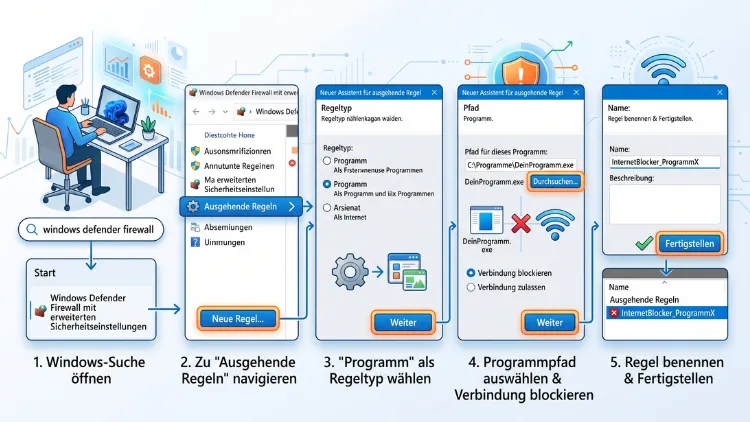
Möchten Sie ein bestimmtes Programm am Internetzugriff hindern, bietet Ihnen Windows dafür mehrere zuverlässige Bordmittel. Die Windows Defender Firewall ermöglicht es Ihnen, sowohl unter Windows 11 als auch unter Windows 10 gezielte Regeln für einzelne Anwendungen zu erstellen.
Dieser Artikel zeigt Ihnen Schritt für Schritt, wie Sie eine App blockieren, temporär sperren oder komplett vom Netzwerk trennen.
Warum sollten Sie ein Programm am Internetzugriff hindern?
Es gibt zahlreiche Gründe, weshalb Nutzer ein einzelnes Programm gezielt vom Netzwerk trennen möchten. Zunächst spielt der Datenschutz eine wichtige Rolle: Manche Anwendungen senden im Hintergrund Nutzungsdaten oder Telemetrie an Server des Herstellers, ohne dass Sie davon etwas bemerken. Zudem verhindert eine Sperre, dass Programme automatisch Updates herunterladen, die anschließend Kompatibilitätsprobleme verursachen können.
Außerdem ist das Blockieren des Internetzugriffs eine praktische Methode, um lästige Werbeeinblendungen in kostenlosen Programmen zu unterbinden, da diese häufig über eine aktive Internetverbindung nachgeladen werden. Ebenso lässt sich dadurch verhindern, dass Spiele oder Anwendungen sich mit unsicheren öffentlichen WLAN-Netzwerken verbinden. Zusätzlich nutzen viele Eltern diese Funktion, um zu kontrollieren, welche Programme ihre Kinder ohne Aufsicht online nutzen dürfen. Auch für Softwareentwickler und IT-Administratoren ist es hilfreich, ein Programm testweise zu isolieren, um dessen Netzwerkverhalten zu analysieren.
Windows Defender Firewall: Die zuverlässigste Methode
Die Windows Defender Firewall mit erweiterter Sicherheit ist das leistungsfähigste Werkzeug, um ein Programm gezielt am Internetzugriff zu hindern. Sie funktioniert identisch unter Windows 11/10 und erlaubt es Ihnen, sowohl eingehende als auch ausgehende Verbindungen separat zu steuern. Damit ein Programm vollständig blockiert ist, benötigen Sie in der Regel beide Regeltypen.
Schritt-für-Schritt-Anleitung: Ausgehende Verbindung blockieren
Die ausgehende Regel (Outbound Rule) verhindert, dass das Programm selbstständig eine Verbindung zum Internet aufbaut. Gehen Sie folgendermaßen vor:
- Öffnen Sie das Startmenü und geben Sie „Windows Defender Firewall mit erweiterter Sicherheit“ ein. Klicken Sie anschließend auf das entsprechende Suchergebnis.
- Klicken Sie im linken Menü auf „Ausgehende Regeln“.
- Wählen Sie im rechten Bereich unter „Aktionen“ den Eintrag „Neue Regel…“ aus.
- Im nun erscheinenden Assistenten wählen Sie den Regeltyp „Programm“ und klicken auf „Weiter“.
- Wählen Sie „Dieser Programmpfad“ und klicken Sie auf „Durchsuchen…“, um die ausführbare Datei (.exe) des gewünschten Programms auszuwählen. Bestätigen Sie mit „Weiter“.
- Wählen Sie unter „Aktion“ die Option „Verbindung blockieren“ und klicken Sie erneut auf „Weiter“.
- Lassen Sie bei „Profil“ alle drei Kästchen (Domäne, Privat, Öffentlich) aktiviert, damit die Regel unabhängig vom verwendeten Netzwerktyp greift.
- Vergeben Sie abschließend einen aussagekräftigen Namen, beispielsweise „Spotify blockieren“, und klicken Sie auf „Fertig stellen“.
Schritt-für-Schritt-Anleitung: Eingehende Verbindung blockieren
Damit das Programm auch keine Daten empfangen kann, wiederholen Sie den Vorgang für eingehende Verbindungen:
- Klicken Sie im linken Menü der Firewall auf „Eingehende Regeln“.
- Wählen Sie erneut „Neue Regel…“ im rechten Bereich.
- Wählen Sie den Regeltyp „Programm“ und klicken Sie auf „Weiter“.
- Geben Sie den Pfad zur .exe-Datei des Programms an oder nutzen Sie die Schaltfläche „Durchsuchen…“.
- Wählen Sie bei „Aktion“ ebenfalls „Verbindung blockieren“.
- Bestätigen Sie alle drei Profile (Domäne, Privat, Öffentlich) und klicken Sie auf „Weiter“.
- Benennen Sie die Regel eindeutig, zum Beispiel „Spotify eingehend blockieren“, und schließen Sie den Vorgang mit „Fertig stellen“ ab.
Sobald beide Regeln aktiv sind, kann das ausgewählte Programm weder Daten senden noch empfangen. Möchten Sie die Sperre später aufheben, genügt es, die jeweilige Regel in der Liste zu markieren und über einen Rechtsklick „Regel deaktivieren“ oder „Löschen“ auszuwählen.
Programm über die Windows-Sicherheit-App blockieren
Wer keine erweiterten Regeln erstellen möchte, findet in der Windows-Sicherheit-App eine vereinfachte Möglichkeit, Programme direkt über die Firewall-Liste zu verwalten. Diese Methode eignet sich besonders für Anwendungen, die bereits einen Eintrag in der Firewall besitzen.
- Öffnen Sie über das Startmenü die „Einstellungen“ und navigieren Sie zu „Datenschutz und Sicherheit“ beziehungsweise unter Windows 10 zu „Update und Sicherheit“.
- Klicken Sie auf „Windows-Sicherheit“ und anschließend auf „Firewall- und Netzwerkschutz“.
- Wählen Sie den Punkt „Zulässige Apps über die Firewall“ aus.
- Klicken Sie auf „Einstellungen ändern“, um Bearbeitungsrechte zu erhalten.
- Entfernen Sie die Häkchen bei den Netzwerktypen „Privat“ und „Öffentlich“ neben dem gewünschten Programm, oder entfernen Sie den Eintrag vollständig über die Schaltfläche „Entfernen“.
Diese Methode eignet sich vor allem für Programme, die bereits automatisch eine Ausnahme in der Firewall angelegt haben, beispielsweise Browser oder Spiele-Launcher. Fehlt der gewünschte Eintrag jedoch in der Liste, ist die zuvor beschriebene Methode über die erweiterte Sicherheit die zuverlässigere Wahl.
Programm per PowerShell am Internetzugriff hindern
Für Nutzer, die mehrere Geräte gleichzeitig konfigurieren oder den Vorgang automatisieren möchten, bietet sich die PowerShell an. Über das Cmdlet „New-NetFirewallRule“ lässt sich eine Blockierregel direkt per Befehl erstellen, ohne den grafischen Assistenten durchlaufen zu müssen.
- Öffnen Sie das Startmenü, geben Sie „PowerShell“ ein und wählen Sie „Als Administrator ausführen“.
- Geben Sie folgenden Befehl ein, um ausgehende Verbindungen zu blockieren, und ersetzen Sie den Pfad sowie den Namen entsprechend:
New-NetFirewallRule -DisplayName "Programm blockieren" -Direction Outbound -Program "C:\Pfad\zur\Datei.exe" -Action Block - Drücken Sie die Eingabetaste, um die Regel zu übernehmen.
- Wiederholen Sie den Befehl mit dem Parameter „-Direction Inbound“, um zusätzlich eingehende Verbindungen zu sperren.
Diese Methode ist besonders praktisch, da sich die Befehle problemlos in Skripten speichern und auf mehreren Rechnern gleichzeitig ausführen lassen. Zudem lässt sich eine bestehende Regel jederzeit über den Befehl „Remove-NetFirewallRule -DisplayName ‚Programm blockieren'“ wieder entfernen.
Internetzugriff nur vorübergehend sperren
Manchmal soll ein Programm nicht dauerhaft, sondern nur temporär vom Netzwerk getrennt werden, etwa während einer Präsentation oder eines Spiele-Turniers ohne Update-Unterbrechung. Statt die Regel zu löschen, empfiehlt es sich in diesem Fall, sie lediglich zu deaktivieren:
- Öffnen Sie erneut die Windows Defender Firewall mit erweiterter Sicherheit.
- Wechseln Sie zu „Eingehende Regeln“ beziehungsweise „Ausgehende Regeln“.
- Suchen Sie die zuvor erstellte Regel, klicken Sie mit der rechten Maustaste darauf und wählen Sie „Regel deaktivieren“.
- Möchten Sie die Sperre später wieder aktivieren, wiederholen Sie den Vorgang und wählen stattdessen „Regel aktivieren“.
Auf diese Weise bleibt die Konfiguration erhalten, während Sie den Internetzugriff bei Bedarf schnell ein- und ausschalten können, ohne den gesamten Regelsatz erneut anlegen zu müssen.
Mehrere Programme oder ganze Ordner gleichzeitig blockieren
Falls Sie nicht nur ein einzelnes Programm, sondern gleich mehrere Anwendungen sperren möchten, empfiehlt sich die Erstellung einer separaten Regel je Programm, da die Firewall pro Regel nur einen Programmpfad zulässt. Alternativ können Sie jedoch auch ganze Ordnerstrukturen indirekt absichern, indem Sie für jede ausführbare Datei innerhalb eines Ordners eine eigene Blockierregel anlegen. Nutzen Sie dafür am schnellsten die zuvor beschriebene PowerShell-Methode, da sich Befehle für mehrere Programme in einer einzigen Skriptdatei bündeln lassen.
Zusätzlich bietet es sich an, eine Whitelist zu erstellen, sofern Sie grundsätzlich nur ausgewählten Programmen den Internetzugriff erlauben möchten. Dabei setzen Sie die Standardaktion der ausgehenden Regeln auf „Blockieren“ und legen anschließend für jede erlaubte Anwendung eine explizite Zulassungsregel an. Diese Vorgehensweise ist deutlich sicherer, jedoch auch aufwendiger in der Einrichtung, da nahezu jedes System- und Hintergrundprogramm einzeln freigegeben werden muss.
Alternative Methode: Datennutzung einschränken
Neben der Firewall bietet Windows 11/10 eine weitere, allerdings weniger strikte Möglichkeit, um den Datenverbrauch einzelner Apps einzuschränken. Diese Funktion eignet sich vor allem, wenn Sie lediglich Hintergrundaktivitäten unterbinden, das Programm jedoch weiterhin bei aktiver Nutzung online gehen soll.
- Öffnen Sie die „Einstellungen“ und navigieren Sie zu „Netzwerk und Internet“.
- Wählen Sie den Punkt „Erweiterte Netzwerkeinstellungen“ und anschließend „Datennutzung“.
- Klicken Sie auf die gewünschte App in der Liste und deaktivieren Sie die Option „Im Hintergrund zulassen“.
Diese Methode blockiert das Programm jedoch nicht vollständig, sondern verhindert lediglich Datenübertragungen, während die App nicht aktiv im Vordergrund läuft. Für eine vollständige Sperre bleibt daher die Windows Defender Firewall die zuverlässigere Lösung.
Drittanbieter-Firewalls als Ergänzung
Wer eine komfortablere Benutzeroberfläche bevorzugt, kann zusätzlich auf Drittanbieter-Firewalls wie beispielsweise GlassWire oder NetLimiter zurückgreifen. Diese Programme bieten übersichtliche Regelverwaltungen, grafische Datenverkehrsanzeigen sowie schnelle Ein-Klick-Blockierungen einzelner Anwendungen. Beachten Sie jedoch, dass solche Zusatzprogramme in der Regel kostenpflichtig sind und stets nur zusätzlich, niemals jedoch als Ersatz für die integrierte Windows-Firewall installiert werden sollten, da parallele Firewall-Systeme zu Konflikten führen können.
Häufige Fragen, wenn ein Programm den Internetzugriff behält
Warum funktioniert die Blockierung trotz erstellter Firewall-Regel nicht?
Häufig liegt es daran, dass nur eine der beiden Richtungen, entweder eingehend oder ausgehend, blockiert wurde. Erstellen Sie deshalb stets beide Regeln, damit das Programm weder senden noch empfangen kann. Zudem sollte überprüft werden, ob der hinterlegte Programmpfad nach einem Update noch korrekt ist.
Muss ich das Programm nach dem Erstellen der Regel neu starten?
Ja, in den meisten Fällen ist ein Neustart der Anwendung notwendig, damit die neue Firewall-Regel wirksam wird. Bereits bestehende Verbindungen werden von der Firewall gegebenenfalls erst nach einem Neustart des Programms vollständig unterbunden.
Kann ich ein Programm blockieren, ohne die Firewall zu benutzen?
Ja, alternativ lässt sich die Netzwerkkarte des Geräts temporär deaktivieren oder die Router-Firewall genutzt werden. Diese Methoden sind jedoch weniger präzise, da sie meist das gesamte Gerät statt eines einzelnen Programms betreffen.
Wirkt sich die Blockierung auf andere installierte Programme aus?
Nein, sofern die Regel korrekt auf den spezifischen Programmpfad beschränkt wurde, betrifft die Sperre ausschließlich die angegebene Anwendung. Andere Programme sowie das restliche System bleiben uneingeschränkt online.
Wie erkenne ich, ob ein Programm bereits blockiert ist?
Überprüfen Sie dies direkt in der Windows Defender Firewall mit erweiterter Sicherheit unter „Eingehende Regeln“ beziehungsweise „Ausgehende Regeln“. Aktive Blockierregeln werden dort mit einem roten Symbol dargestellt.
Funktioniert die Anleitung auch für portable Programme ohne Installation?
Ja, solange eine ausführbare .exe-Datei vorhanden ist, lässt sich diese ebenso wie installierte Software über den Programmpfad in der Firewall-Regel auswählen.
Blockiert die Firewall auch den Internetzugriff über den Windows Store?
Store-Apps besitzen teilweise abweichende Ausführungspfade. Nutzen Sie in diesem Fall die Funktion „Zulässige Apps über die Firewall“, da dort auch UWP-Anwendungen aus dem Microsoft Store gelistet werden.
Kann ich die Blockierung zeitlich automatisch begrenzen?
Windows bietet dafür keine native Zeitsteuerung. Möchten Sie dennoch eine automatische Zeitsteuerung, können Sie die PowerShell-Befehle in Kombination mit der Aufgabenplanung nutzen, um Regeln zu bestimmten Uhrzeiten zu aktivieren oder zu deaktivieren.
Verhindert die Sperre auch Updates über den Windows Update Dienst?
Nein, sofern lediglich eine spezifische Anwendung blockiert wurde, bleibt der zentrale Windows Update Dienst hiervon unberührt, da dieser über einen eigenen Systemprozess läuft.
Ist die Vorgehensweise unter Windows 11/10 identisch?
Ja, die Windows Defender Firewall mit erweiterter Sicherheit sowie die PowerShell-Befehle funktionieren unter beiden Versionen identisch. Lediglich der Weg zu den Einstellungen unterscheidet sich geringfügig im Menüaufbau.
Fazit
Um ein Programm zuverlässig am Internetzugriff zu hindern, eignet sich die Windows Defender Firewall unter Windows 11/10 am besten, da sie sowohl ein- als auch ausgehende Verbindungen präzise steuert. Alternativ ermöglichen die Windows-Sicherheit-App sowie PowerShell-Befehle eine schnellere Verwaltung einzelner Anwendungen.
Für temporäre Sperren genügt zudem das Deaktivieren bestehender Regeln, während Drittanbieter-Tools zusätzlichen Komfort bei umfangreicheren Konfigurationen bieten.
