
Windows 11: Drucker druckt nur schwarz-weiß? Erfahren Sie alle Ursachen und Lösungen, um Ihren Tintenstrahler oder Laserdrucker wieder in Farbe zu drucken.
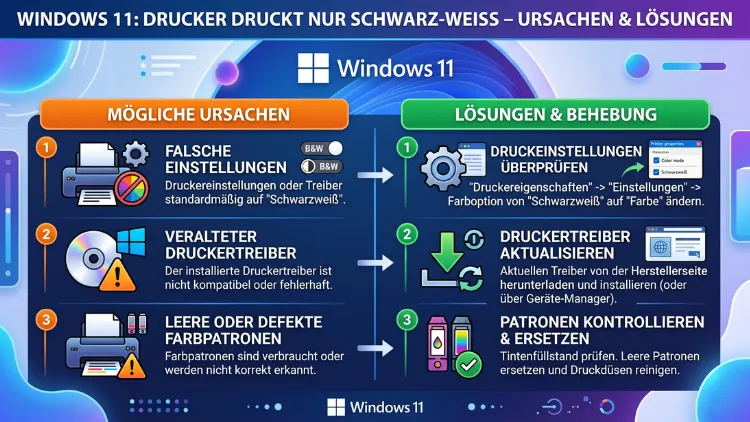
Ihr Drucker gibt plötzlich nur noch Schwarz-Weiß-Ausdrucke aus, obwohl Farbe eigentlich möglich ist? Dieses Problem tritt unter Windows 11 häufig auf – und es hat meistens eine einfache Ursache.
In diesem Artikel erfahren Sie, welche Gründe dahinterstecken und wie Sie das Problem gezielt beheben. Außerdem zeigen wir Ihnen Schritt für Schritt, welche Einstellungen, Treiber und Druckerkomponenten Sie dabei prüfen sollten.
Was steckt hinter dem Problem – ein Überblick
Wenn ein Farblaserdrucker oder ein Tintenstrahldrucker plötzlich nur noch in Graustufen oder komplett schwarz-weiß druckt, ist das zunächst verwirrend. Deshalb ist es wichtig, das Problem systematisch anzugehen. Grundsätzlich lassen sich die Ursachen in vier Kategorien einteilen:
- Falsche Druckeinstellungen im Betriebssystem oder im Druckdialog
- Veraltete, fehlerhafte oder fehlende Druckertreiber
- Leere, verstopfte oder falsch erkannte Farbkartuschen
- Eingeschränkte Farbprofile oder Gruppenrichtlinien (besonders in Firmenumgebungen)
Außerdem kann das verwendete Programm – zum Beispiel Microsoft Word, Google Chrome, Adobe Acrobat oder der Windows-eigene Foto-Viewer – eigene Druckeinstellungen mitbringen, die den Farbdruck unterdrücken. Deshalb sollten Sie die Ursache nicht sofort beim Drucker suchen, sondern die Fehlersuche von oben nach unten durchführen: zuerst Software, dann Hardware.
Druckeinstellungen in Windows 11 kontrollieren
Der häufigste Grund dafür, dass ein Drucker nur schwarz-weiß druckt, sind falsch gesetzte Druckeinstellungen direkt in Windows 11. Erfreulicherweise lässt sich das schnell prüfen und korrigieren.
Schritt 1: Druckeigenschaften in Windows 11 öffnen
Gehen Sie wie folgt vor:
- Drücken Sie Windows-Taste + I, um die Einstellungen zu öffnen.
- Navigieren Sie zu Bluetooth und Geräte → Drucker und Scanner.
- Klicken Sie auf Ihren Drucker und wählen Sie Druckereigenschaften.
- Wechseln Sie zum Reiter Erweitert oder Farbe (je nach Druckermodell).
- Stellen Sie sicher, dass „Farbe“ und nicht „Graustufen“ oder „Schwarz-Weiß“ ausgewählt ist.
Außerdem empfiehlt es sich, auf „Druckeinstellungen“ zu klicken – dort gibt es oft einen separaten Bereich namens „Qualität“ oder „Farbmodus“, in dem Graustufen als Standard gesetzt sein kann.
Schritt 2: Druckdialog im verwendeten Programm prüfen
Zusätzlich zur Windows-Systemeinstellung hat jedes Programm seinen eigenen Druckdialog. Deshalb sollten Sie beim nächsten Druckversuch folgendes kontrollieren:
- In Microsoft Word: Klicken Sie auf Datei → Drucken → Druckereigenschaften. Suchen Sie dort nach einem Reiter „Farbe“ und wählen Sie „Farbdruck“ aus.
- In Google Chrome: Klicken Sie auf Weitere Einstellungen im Druckdialog und suchen Sie den Punkt „Farbe“ – stellen Sie ihn von „Schwarz-Weiß“ auf „Farbe“ um.
- In Adobe Acrobat Reader: Gehen Sie unter Datei → Drucken → Erweitert und prüfen Sie, ob Farbdruck aktiviert ist.
Zudem lohnt sich ein Blick auf die Option „Als Bild drucken“ in Adobe Acrobat, da diese Option manchmal den Farbdruck beeinflusst.
Druckertreiber unter Windows 11 aktualisieren oder neu installieren
Ein veralteter oder beschädigter Druckertreiber ist die zweithäufigste Ursache für fehlenden Farbdruck. Insbesondere nach einem Windows-11-Update kann es passieren, dass der Treiber nicht mehr korrekt funktioniert oder durch einen generischen Microsoft-Treiber ersetzt wurde, der keine Farboptionen unterstützt.
Treiber über den Geräte-Manager aktualisieren
Gehen Sie folgendermaßen vor:
- Drücken Sie Windows-Taste + X und wählen Sie „Geräte-Manager“.
- Öffnen Sie den Abschnitt „Drucker“ oder „Druckwarteschlangen“.
- Klicken Sie mit der rechten Maustaste auf Ihren Drucker und wählen Sie „Treiber aktualisieren“.
- Wählen Sie „Automatisch nach Treibern suchen“ und lassen Sie Windows 11 die Suche durchführen.
Außerdem sollten Sie nach dem Update den Drucker kurz ausschalten und wieder einschalten, damit die Änderungen wirksam werden.
Treiber vom Hersteller herunterladen – empfohlene Vorgehensweise
Erfahrungsgemäß liefern die offiziellen Hersteller-Websites die zuverlässigsten Treiber. Suchen Sie auf der Website Ihres Druckerherstellers nach dem genauen Modell und laden Sie den aktuellen Volltreiber (nicht nur den Basistreiber) herunter:
- HP: Besuchen Sie support.hp.com und geben Sie Ihre Modellnummer ein. Laden Sie das HP Smart-Paket oder den vollständigen Softwaretreiber herunter.
- Canon: Auf canon.de finden Sie unter „Support“ den passenden Treiber. Achten Sie darauf, den „Full Driver & Software Package“ zu wählen.
- Epson: Unter epson.de steht der „Epson Drucker- und Scanner-Systemtreiber“ zur Verfügung, der alle Farboptionen enthält.
- Brother: Auf brother.de gibt es unter „Downloads“ den „Full Driver & Software Package“, der ebenfalls alle Farbeinstellungen aktiviert.
Zusätzlich empfiehlt sich das Tool Driver Easy (drivereasy.com), das Ihren Drucker automatisch erkennt und den passenden Treiber herunterlädt. Die Gratis-Version reicht dabei meistens aus.
Alten Treiber vollständig entfernen
Bevor Sie einen neuen Treiber installieren, sollten Sie den alten vollständig entfernen. Andernfalls können Konflikte auftreten. Gehen Sie dazu wie folgt vor:
- Drücken Sie Windows-Taste + R, geben Sie „printmanagement.msc“ ein und bestätigen Sie mit Enter.
- Navigieren Sie zu „Treiber“ und entfernen Sie den alten Druckertreiber.
- Starten Sie anschließend Windows 11 neu, bevor Sie den neuen Treiber installieren.
Außerdem können Sie in den Windows-Einstellungen unter „Drucker und Scanner“ zuerst den Drucker vollständig entfernen und ihn danach neu hinzufügen – dadurch wird auch der zugehörige Treiber in vielen Fällen zurückgesetzt.
Druckersoftware und herstellereigene Apps prüfen
Viele Druckerhersteller liefern eine eigene Verwaltungssoftware mit, über die sich Farbmodus und Druckqualität steuern lassen. Deshalb lohnt es sich, diese Software gesondert zu kontrollieren.
HP Smart
Falls Sie einen HP-Drucker besitzen, öffnen Sie die HP Smart App (aus dem Microsoft Store oder unter hpsmart.com verfügbar). Klicken Sie auf Ihren Drucker, wählen Sie „Druckeinstellungen“ und stellen Sie sicher, dass „Farbdruck“ aktiviert ist. Außerdem können Sie dort einen Diagnosetest starten, der Tintenstand und Druckkopfqualität automatisch prüft.
Canon IJ Network Tool / Canon IJ Printer Assistant Tool
Für Canon-Drucker steht das Canon IJ Printer Assistant Tool zur Verfügung. Öffnen Sie es, klicken Sie auf „Drucken und Scannen“, dann auf „Druckeinstellungen“. Prüfen Sie den Reiter „Haupteinstellungen“ – dort finden Sie den Farbmodus, der gegebenenfalls auf „Schwarzweiß“ gesetzt ist.
Epson Printer Settings / Epson Connect
Bei Epson-Druckern öffnen Sie das Epson Printer Settings-Tool (im Startmenü oder in der Systemsteuerung zu finden). Wechseln Sie dort zu „Erweiterte Einstellungen“ und prüfen Sie, ob „Farbig“ als Druckmodus ausgewählt ist. Zudem sollten Sie die Druckkopf-Reinigungsfunktion ausführen, falls die Farbpatronen verstopft sind.
Farbkartuschen, Tintenpatronen und Toner prüfen
Neben Software-Problemen ist der Zustand der Verbrauchsmaterialien eine häufige Ursache. Dabei gilt: Wenn auch nur eine Farbpatrone leer oder defekt ist, drucken viele Geräte automatisch im Graustufen- oder Schwarz-Weiß-Modus.
Tintenstand kontrollieren
Öffnen Sie die Herstellersoftware (z. B. HP Smart, Canon IJ Printer Assistant Tool oder Epson Printer Settings) und prüfen Sie dort den aktuellen Tintenstand aller Patronen. Alternativ können Sie in Windows 11 unter „Drucker und Scanner“ auf Ihren Drucker klicken und je nach Modell den Tintenstand direkt anzeigen lassen.
Außerdem bieten viele Drucker ein internes Statusblatt an: Halten Sie dazu die entsprechende Taste am Gerät gedrückt (je nach Modell der Info- oder WLAN-Taste) – das Gerät druckt dann einen Statusbericht, der auch den Tintenstand enthält.
Farbpatronen erneuern
Falls eine oder mehrere Farbpatronen leer sind, tauschen Sie diese aus. Achten Sie dabei auf Originalpatronen des Herstellers, da Kompatibilitätspatronen manchmal nicht korrekt erkannt werden und dadurch der Farbdruck blockiert wird. Außerdem sollten Sie nach dem Einsetzen der neuen Patrone unbedingt eine Druckkopf-Ausrichtung und Reinigung durchführen – die meisten Hersteller-Tools bieten diese Funktion direkt an.
Verstopfte Druckköpfe reinigen
Gerade bei Tintenstrahldruckern führen getrocknete Tinte in den Druckköpfen häufig dazu, dass Farben nicht mehr korrekt ausgegeben werden. Deshalb empfehlen sich folgende Schritte:
- Öffnen Sie die Druckersoftware und starten Sie die automatische Druckkopf-Reinigung (bei HP: HP Smart → Druckerwartung; bei Canon: Printer Assistant Tool → Reinigung; bei Epson: Epson Printer Settings → Druckkopf-Reinigung).
- Führen Sie anschließend einen Testdruck durch, um zu prüfen, ob alle Farben wieder korrekt ausgegeben werden.
- Bei hartnäckigen Verstopfungen hilft eine manuelle Reinigung: Entnehmen Sie die Patrone, feuchten Sie ein weiches Tuch leicht mit destilliertem Wasser an und reinigen Sie die Druckkopf-Kontakte vorsichtig.
Farbmanagement und ICC-Profile unter Windows 11
Ein wenig bekannter, aber durchaus relevanter Grund für fehlenden Farbdruck sind fehlerhafte oder inkompatible Farbprofile (ICC-Profile) in Windows 11. Diese Profile steuern, wie Farben auf dem Drucker wiedergegeben werden.
Farbverwaltung in Windows 11 öffnen
- Drücken Sie Windows-Taste + S und suchen Sie nach „Farbverwaltung“.
- Wählen Sie im Dropdown-Menü Ihren Drucker aus.
- Prüfen Sie, ob das richtige ICC-Profil für Ihr Gerät hinterlegt ist.
- Falls kein Profil vorhanden ist oder das Profil beschädigt erscheint, klicken Sie auf „Hinzufügen“ und wählen Sie das Standard-sRGB-Profil (sRGB IEC61966-2.1).
Außerdem können Sie im selben Fenster unter „Erweitert“ die Einstellung „Gammawert-Kalibrierung“ zurücksetzen, falls diese verändert wurde.
Gruppenrichtlinien und Unternehmenseinstellungen – häufig übersehen
Insbesondere in Firmen- und Schulnetzwerken kann es vorkommen, dass Gruppenrichtlinien den Farbdruck gezielt einschränken oder vollständig deaktivieren. Deshalb sollten Sie bei einem Arbeits-PC zunächst Ihren IT-Administrator kontaktieren, bevor Sie selbst Einstellungen ändern.
Falls Sie einen privaten PC mit Windows 11 Pro oder Enterprise nutzen, können Sie die Gruppenrichtlinien selbst prüfen:
- Drücken Sie Windows-Taste + R und geben Sie „gpedit.msc“ ein.
- Navigieren Sie zu Computerkonfiguration → Administrative Vorlagen → Drucker.
- Suchen Sie nach Richtlinien, die den Farbdruck einschränken könnten, und setzen Sie diese auf „Nicht konfiguriert“.
Zudem kann bei Netzwerkdruckern der Druckerserver eigene Farbeinstellungen vorgeben, die lokal nicht überschrieben werden können.
Windows-11-Druckerdienst neu starten
Manchmal liegt das Problem nicht an einem Treiber oder einer Patrone, sondern am Windows-Druckdienst (Print Spooler). Dieser Dienst verwaltet alle Druckaufträge und kann gelegentlich in einen fehlerhaften Zustand geraten.
So starten Sie den Dienst neu:
- Drücken Sie Windows-Taste + R und geben Sie „services.msc“ ein.
- Suchen Sie in der Liste nach „Druckwarteschlange“ (englisch: „Print Spooler“).
- Klicken Sie mit der rechten Maustaste darauf und wählen Sie „Neu starten“.
- Anschließend versuchen Sie erneut, ein farbiges Dokument zu drucken.
Außerdem können Sie über denselben Weg prüfen, ob der Dienst auf „Automatisch“ eingestellt ist, damit er bei jedem Systemstart erneut gestartet wird.
Druckwarteschlange leeren
Zusätzlich sollten Sie ausstehende Druckaufträge löschen, da blockierte Aufträge manchmal dazu führen, dass nachfolgende Aufträge ohne Farbe verarbeitet werden:
- Öffnen Sie „Drucker und Scanner“ in den Windows-11-Einstellungen.
- Klicken Sie auf Ihren Drucker und wählen Sie „Druckwarteschlange öffnen“.
- Markieren Sie alle Aufträge und löschen Sie diese.
Windows-11-Druckerproblembehandlung verwenden
Windows 11 verfügt über ein integriertes Problembehandlungs-Tool, das viele häufige Druckerprobleme automatisch erkennt und behebt. Deshalb empfiehlt es sich, dieses Tool frühzeitig einzusetzen.
So öffnen Sie die Druckerproblembehandlung:
- Drücken Sie Windows-Taste + I und wechseln Sie zu „System → Problembehandlung“.
- Klicken Sie auf „Andere Problembehandlungen“.
- Suchen Sie in der Liste nach „Drucker“ und klicken Sie auf „Ausführen“.
- Folgen Sie den Anweisungen auf dem Bildschirm.
Das Tool prüft dabei automatisch Treiberprobleme, Dienste und Netzwerkverbindungen. Außerdem schlägt es konkrete Lösungsschritte vor, falls ein Problem gefunden wurde.
Druckereinstellungen bei verschiedenen Gerätetypen
Je nachdem, ob Sie einen Tintenstrahldrucker, einen Farblaserdrucker oder ein Multifunktionsgerät verwenden, unterscheiden sich die Ursachen und Lösungsansätze leicht voneinander.
Tintenstrahldrucker (z. B. HP Envy, Canon PIXMA, Epson EcoTank)
Bei Tintenstrahldruckern ist die häufigste Ursache für fehlendes Farbe eine leere oder verstopfte Patrone. Außerdem kann ein nicht erkanntes Fremdprodukt dazu führen, dass das Gerät automatisch in den Schwarzweiß-Modus wechselt. Deshalb empfiehlt sich bei diesen Geräten zunächst ein Blick auf Tintenstand und Druckkopfreinigung.
Farblaserdrucker (z. B. HP Color LaserJet, Brother HL-L3270CDW, Canon i-SENSYS)
Bei Laserdruckern liegt die Ursache häufig bei leeren oder schlecht sitzenden Tonerkartuschen. Außerdem haben Lasergeräte oft eine Einstellung namens „Nur Schwarz drucken“ oder „Toner sparen“, die in den Druckertreiber-Einstellungen aktiviert sein kann. Deshalb kontrollieren Sie dort gezielt diese Option.
Außerdem gilt: Manche Laserdrucker erkennen Nicht-Original-Toner und blockieren daraufhin den Farbdruck. Deshalb empfiehlt sich in diesem Fall ein Wechsel zu Originaltonerkartuschen des Herstellers.
Multifunktionsgeräte (z. B. HP OfficeJet Pro, Epson EcoTank ET-4850, Brother MFC-J4540DW)
Bei Multifunktionsgeräten gibt es zusätzlich zu den üblichen Einstellungen häufig eine Bedienkonsole direkt am Gerät, über die Farbeinstellungen vorgenommen werden können. Deshalb prüfen Sie auch die Menüs direkt am Gerät – dort finden Sie unter „Einstellungen → Kopiereigenschaften → Farbe“ häufig die Ursache.
macOS und Linux: Farbdruck-Probleme auf anderen Systemen
Auch wenn dieser Artikel primär Windows 11 behandelt, sei der Vollständigkeit halber darauf hingewiesen, dass ähnliche Probleme auch auf macOS und Linux auftreten können – und die Lösungsansätze dabei teilweise identisch sind.
macOS (Ventura, Sonoma, Sequoia)
Unter macOS öffnen Sie den Druckdialog (cmd + P), klicken auf „Details anzeigen“ und prüfen dort unter „Farbübereinstimmung“ sowie „Papier und Qualität“, ob Farbdruck aktiviert ist. Außerdem sollten Sie unter „Systemeinstellungen → Drucker und Scanner“ den Treiber prüfen und gegebenenfalls über die Website des Herstellers neu herunterladen, da macOS manchmal eigene Treiber mitinstalliert, die Farboptionen einschränken.
Linux (Ubuntu, Fedora, Debian)
Unter Linux nutzen die meisten Distributionen CUPS (Common Unix Printing System) als Drucksystem. Rufen Sie die CUPS-Oberfläche über den Browser unter der Adresse localhost:631 auf und prüfen Sie dort die Druckereinstellungen. Außerdem helfen bei vielen Linux-Distributionen die Druckertreiber von OpenPrinting (openprinting.org), die umfassende Farbunterstützung für gängige Druckermodelle bieten.
Empfohlene Vorgehensweisen – Schritt-für-Schritt-Checkliste
Damit Sie das Problem effizient lösen, empfehlen sich folgende Schritte in dieser Reihenfolge:
- Druckdialog im Programm kontrollieren: Prüfen Sie zuerst, ob im Druckdialog des verwendeten Programms „Farbe“ ausgewählt ist.
- Windows-11-Druckereinstellungen prüfen: Öffnen Sie „Drucker und Scanner“ und kontrollieren Sie die Standarddruckeinstellungen.
- Druckwarteschlange leeren und Druckdienst neu starten: Entfernen Sie alle wartenden Aufträge und starten Sie den Print-Spooler-Dienst neu.
- Tintenstand/Tonerstand prüfen: Nutzen Sie die Herstellersoftware, um den Füllstand aller Farbkartuschen zu prüfen.
- Druckkopf reinigen: Starten Sie die automatische Reinigung über die Druckersoftware.
- Treiber aktualisieren: Laden Sie den aktuellen Volltreiber direkt von der Hersteller-Website herunter und installieren Sie ihn nach vollständiger Deinstallation des alten Treibers.
- Windows-Problembehandlung ausführen: Nutzen Sie das integrierte Tool unter „System → Problembehandlung → Drucker“.
- Farbverwaltung in Windows 11 prüfen: Kontrollieren Sie die ICC-Profile in der Windows-Farbverwaltung.
- Gruppenrichtlinien kontrollieren (nur bei Windows 11 Pro/Enterprise): Prüfen Sie, ob Richtlinien den Farbdruck einschränken.
- Drucker auf Werkseinstellungen zurücksetzen: Als letzten Schritt setzen Sie den Drucker über das Geräte-Menü auf die Werkseinstellungen zurück.
Drucker auf Werkseinstellungen zurücksetzen
Falls alle bisherigen Schritte nicht geholfen haben, ist ein Zurücksetzen des Druckers auf die Werkseinstellungen oft die letzte Möglichkeit, bevor ein Fachmann hinzugezogen werden muss. Außerdem behebt dieser Schritt häufig hartnäckige Software-Fehler im internen Speicher des Geräts.
Der genaue Vorgang unterscheidet sich je nach Hersteller:
- HP: Halten Sie die Taste „Abbrechen“ und die Taste „WLAN“ gleichzeitig für drei Sekunden gedrückt, oder navigieren Sie im Drucker-Display zu „Einstellungen → Druckerwartung → Werkseinstellungen wiederherstellen“.
- Canon: Halten Sie die „Stopp“-Taste gedrückt und drücken Sie gleichzeitig mehrfach die „Farbe“-Taste – die genaue Tastenkombination finden Sie im Handbuch Ihres Modells.
- Epson: Navigieren Sie im Display zu „Einstellungen → Drucker einrichten → Grundeinstellungen wiederherstellen“.
- Brother: Gehen Sie am Display zu „Einstell. → Netzwerk → Netzwerk-Reset“ und anschließend zu „Geräte-Reset“.
Außerdem sollten Sie nach dem Reset den Drucker erneut mit Windows 11 verbinden und den aktuellen Treiber neu installieren.
Häufige Fragen zum Farbdruckproblem
Warum druckt mein Drucker nur schwarz-weiß, obwohl Farbe eingestellt ist?
Häufig liegt die Ursache bei einer leeren Farbpatrone oder einem veralteten Druckertreiber, der die Farbeinstellungen nicht korrekt überträgt. Außerdem können blockierte Druckköpfe bei Tintenstrahldruckern dazu führen, dass Farbe zwar eingestellt, aber physisch nicht gedruckt werden kann. Deshalb empfiehlt sich eine Kombination aus Druckkopfreinigung und Treiberaktualisierung als erster Schritt.
Wie stelle ich in Windows 11 Farbdruck als Standard ein?
Öffnen Sie „Drucker und Scanner“ in den Windows-11-Einstellungen, klicken Sie auf Ihren Drucker und wählen Sie „Druckeinstellungen verwalten“. Dort finden Sie unter dem Reiter „Farbe“ die Option, Farbdruck dauerhaft als Standard zu setzen. Außerdem sollten Sie in der Herstellersoftware dieselbe Einstellung vornehmen, damit sie auch programmübergreifend gilt.
Kann ein Windows-11-Update dazu führen, dass der Drucker nicht mehr farbig druckt?
Ja, das kann tatsächlich passieren. Nach einem Windows-11-Update wird manchmal ein generischer Microsoft-Treiber installiert, der den Hersteller-Treiber ersetzt. Dieser Standardtreiber unterstützt oft keine erweiterten Farboptionen. Deshalb empfiehlt sich nach jedem größeren Windows-Update eine Kontrolle des installierten Druckertreibers und gegebenenfalls eine Neuinstallation des Hersteller-Treibers.
Was tun, wenn alle Patronen voll sind, aber trotzdem nur schwarz-weiß gedruckt wird?
In diesem Fall liegt die Ursache wahrscheinlich bei den Druckeinstellungen oder den Druckköpfen. Führen Sie zunächst eine automatische Druckkopfreinigung über die Herstellersoftware durch. Außerdem sollten Sie im Druckdialog gezielt kontrollieren, ob der Farbmodus aktiviert ist – denn manchmal wird trotz voller Patronen auf „Graustufen“ gedruckt, weil die Einstellung im Programm falsch gesetzt ist.
Warum druckt mein HP-Drucker in Windows 11 nur schwarz-weiß?
Bei HP-Druckern ist häufig die HP Smart App oder der HP-Druckertreiber die Ursache. Öffnen Sie HP Smart, navigieren Sie zu „Druckeinstellungen“ und stellen Sie den Farbmodus auf „Farbig“. Außerdem empfiehlt HP bei solchen Problemen, den HP Print and Scan Doctor (auf support.hp.com kostenlos verfügbar) auszuführen, der das Problem automatisch diagnostiziert und behebt.
Mein Canon-Drucker druckt nur schwarz-weiß – was soll ich tun?
Öffnen Sie das Canon IJ Printer Assistant Tool und starten Sie dort eine Druckkopfreinigung. Prüfen Sie anschließend im Druckdialog unter „Haupteinstellungen“, ob „Farbe“ ausgewählt ist. Falls das Problem weiterhin besteht, laden Sie auf canon.de den aktuellen Treiber für Ihr Modell herunter und installieren Sie ihn nach vollständiger Deinstallation des alten Treibers neu.
Kann eine Kompatibilitätspatrone dazu führen, dass nur schwarz-weiß gedruckt wird?
Ja, das ist möglich. Manche Drucker erkennen Nicht-Original-Patronen und wechseln daraufhin automatisch in den Schwarz-Weiß-Modus oder zeigen eine Fehlermeldung an. Deshalb empfiehlt sich ein Test mit einer Original-Patrone des Herstellers, um diese Ursache auszuschließen. Außerdem deaktivieren einige Hersteller-Firmware-Updates die Kompatibilität mit bestimmten Fremdpatronen nachträglich.
Wie kann ich prüfen, ob der Farbdruck durch eine Gruppenrichtlinie gesperrt ist?
Öffnen Sie den Gruppenrichtlinien-Editor mit Windows-Taste + R → gpedit.msc (nur bei Windows 11 Pro und Enterprise verfügbar). Navigieren Sie zu „Computerkonfiguration → Administrative Vorlagen → Drucker“ und prüfen Sie, ob eine Richtlinie den Farbdruck einschränkt. Außerdem können Sie in der Eingabeaufforderung mit dem Befehl „gpresult /h bericht.html“ einen vollständigen Richtlinienbericht erstellen.
Was bedeutet „Graustufen“ im Druckdialog – ist das dasselbe wie Schwarz-Weiß?
Nicht ganz. Graustufen bedeutet, dass der Drucker zwar verschiedene Helligkeit wiedergibt, aber ausschließlich Schwarz-Tinte oder -Toner verwendet. Schwarz-Weiß (also reines Schwarz und Weiß ohne Grautöne) ist technisch gesehen ein Sonderfall. Deshalb erscheinen Fotos in Graustufen noch detailreich, während echter Schwarz-Weiß-Druck nur zwischen komplett schwarz und komplett weiß unterscheidet. Beide Modi nutzen allerdings keine Farbtinte.
Lohnt es sich, einen Drucker wegen dieses Problems in die Reparatur zu geben?
Das hängt vom Alter und Wert des Geräts ab. Falls alle Software-Lösungen fehlschlagen und die Patronen neu sind, kann ein Defekt an der Druckerplatine oder am Druckkopf-Modul vorliegen. Außerdem überschreiten die Reparaturkosten bei günstigen Druckern oft den Neupreis. Deshalb empfiehlt sich ab einem Gerätepreis unter 100 Euro in der Regel ein Austausch statt einer Reparatur – insbesondere, da aktuelle Modelle wie der Epson EcoTank ET-2810 oder der Canon PIXMA TS5350i bereits ab etwa 60–80 Euro erhältlich sind.
Fazit
Die meisten Fälle, in denen ein Drucker unter Windows 11 nur schwarz-weiß druckt, lassen sich durch eine Kombination aus Druckeinstellungen prüfen, Treiber aktualisieren und Patronen wechseln beheben. Außerdem helfen das integrierte Windows-Problembehandlungs-Tool und die Herstellersoftware dabei, die Ursache schnell einzugrenzen.
Deshalb gilt: Gehen Sie systematisch vor – von der Software zur Hardware – und nutzen Sie die empfohlenen Hersteller-Tools wie HP Smart, Canon IJ Printer Assistant Tool oder Epson Printer Settings. Damit lösen Sie das Problem in den meisten Fällen ohne Fachmann und ohne Neuanschaffung.
