
Dynamische Aktualisierungsrate wird unter Windows 11 nicht unterstützt? Entdecken Sie die häufigsten Ursachen und erfahren Sie, wie Sie das Problem lösen.
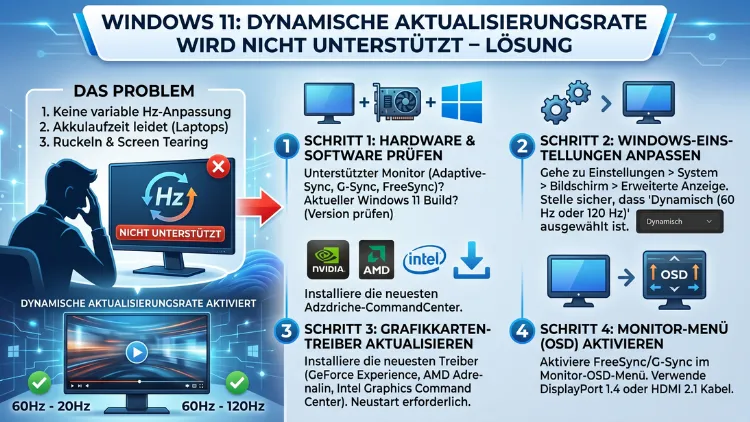
Die dynamische Aktualisierungsrate (DRR) in Windows 11 erscheint bei vielen Nutzern nicht in den Anzeigeeinstellungen – oder bleibt ausgegraut. Das liegt fast immer an fehlenden Hardwarevoraussetzungen: Das Display braucht VRR-Unterstützung, mindestens 120 Hz und einen WDDM-3.0-Grafiktreiber.
Dieser Artikel erklärt alle Ursachen und zeigt Ihnen Schritt für Schritt, wie Sie das Problem lösen oder zuverlässig umgehen.
Was ist die dynamische Aktualisierungsrate in Windows 11?
Die dynamische Aktualisierungsrate – auf Englisch „Dynamic Refresh Rate“, kurz DRR – ist eine Funktion, die Microsoft mit Windows 11 eingeführt hat. Sie ermöglicht es dem Betriebssystem, die Bildwiederholrate des Displays automatisch und situationsabhängig anzupassen. Konkret bedeutet das: Windows 11 wechselt selbstständig zwischen einer niedrigeren und einer höheren Bildwiederholrate, je nachdem, was Sie gerade auf Ihrem Gerät tun.
Wenn Sie zum Beispiel eine E-Mail schreiben, ein Dokument lesen oder im Internet surfen, senkt Windows 11 die Aktualisierungsrate auf 60 Hz, um Akkulaufzeit zu sparen. Sobald Sie jedoch eine Anwendung öffnen, die von flüssigerer Darstellung profitiert – etwa beim Scrollen, beim digitalen Schreiben mit einem Stift oder beim Starten bestimmter Spiele – erhöht das System die Bildwiederholrate automatisch auf 120 Hz. Dadurch erhalten Sie das Beste aus beiden Welten: Energieeffizienz im Alltag und flüssige Darstellung bei anspruchsvollen Aufgaben.
Deshalb ist DRR besonders für Laptops mit Hochfrequenz-Displays interessant. Nutzer von Geräten wie einem Dell XPS, einem Lenovo ThinkPad X1, einem ASUS ROG Zephyrus, einem HP Spectre oder einem Microsoft Surface Laptop profitieren erheblich von dieser Funktion – sofern die Hardware die Anforderungen erfüllt.
Warum wird die dynamische Aktualisierungsrate nicht angezeigt oder unterstützt?
Das ist die häufigste Frage, wenn Nutzer in den Anzeigeeinstellungen nach der DRR-Option suchen und diese einfach nicht finden. Tatsächlich gibt es dafür mehrere klar definierte Gründe, die Microsoft offiziell dokumentiert hat.
Grund 1: Das Display erfüllt die Hardwareanforderungen nicht
Die wichtigste Voraussetzung für DRR ist das Display selbst. Es muss zwei Bedingungen gleichzeitig erfüllen:
Erstens muss das Panel VRR (Variable Refresh Rate) unterstützen. VRR ist eine Technologie, die es dem Display erlaubt, die Bildwiederholrate flexibel anzupassen, anstatt starr bei einem festen Wert zu bleiben. Zudem muss das Display eine maximale Bildwiederholrate von mindestens 120 Hz erreichen. Ein Display, das nur 60 Hz oder 90 Hz schafft, kann DRR grundsätzlich nicht nutzen – unabhängig davon, wie gut der Rest des Systems ist.
So prüfen Sie, ob Ihr Display VRR unterstützt:
- Öffnen Sie die Einstellungen mit der Tastenkombination Windows + I.
- Navigieren Sie zu System → Anzeige → Erweiterte Anzeige.
- Suchen Sie den Abschnitt „Variable Aktualisierungsrate“. Wenn dieser Abschnitt gar nicht erscheint, unterstützt Ihr Display VRR nicht.
Grund 2: Der Grafiktreiber ist veraltet oder inkompatibel
DRR erfordert zwingend ein Grafiktreibermodell der Version WDDM 3.0 oder höher. Ältere Treiber, die noch auf WDDM 2.x basieren, können DRR nicht aktivieren – selbst wenn das Display alle Anforderungen erfüllt. Außerdem ist seit Windows 11 Build 25206 für externe Displays sogar WDDM 3.1 erforderlich.
So prüfen Sie Ihre WDDM-Treiberversion:
- Drücken Sie Windows + R, geben Sie „dxdiag“ ein und bestätigen Sie mit Enter.
- Das DirectX-Diagnosetool öffnet sich. Wechseln Sie zum Reiter „Anzeige“.
- Suchen Sie den Eintrag „Treibermodell“. Dort steht die installierte WDDM-Version.
Wenn Ihr Treibermodell unterhalb von WDDM 3.0 liegt, müssen Sie den Grafiktreiber aktualisieren. Die genaue Vorgehensweise finden Sie weiter unten in diesem Artikel.
Grund 3: Windows 11 ist nicht auf dem aktuellen Stand
Ebenso wichtig ist, dass Ihr Windows 11 ausreichend aktuell ist. DRR steht erst ab Windows 11 Build 22H2 vollständig zur Verfügung. Zudem hat Microsoft die Unterstützung für externe Displays erst mit Build 25206 eingeführt. Wer also noch eine ältere Version von Windows 11 nutzt, wird die Option möglicherweise gar nicht sehen – auch wenn die Hardware kompatibel wäre.
Grund 4: Die Funktion ist primär für Laptops und Tablets konzipiert
Microsoft hat DRR ursprünglich für interne Laptop-Displays entwickelt. Deshalb steht die Funktion auf Desktop-PCs mit externen Monitoren standardmäßig nicht zur Verfügung – zumindest nicht in älteren Windows-11-Versionen. Erst ab neueren Builds hat Microsoft die Unterstützung auf kompatible externe Displays ausgeweitet. Falls Sie also einen Desktop-PC verwenden und die Option vermissen, kann das an dieser Einschränkung liegen.
Schritt-für-Schritt-Anleitung: Dynamische Aktualisierungsrate aktivieren
Sofern Ihr System alle Voraussetzungen erfüllt, ist die Aktivierung von DRR denkbar einfach. Gehen Sie dabei wie folgt vor:
Weg 1: Über die Windows-Einstellungen (empfohlene Vorgehensweise)
- Öffnen Sie die Einstellungen mit Windows + I.
- Klicken Sie auf System in der linken Seitenleiste.
- Wählen Sie anschließend Anzeige.
- Scrollen Sie nach unten zum Abschnitt „Zugehörige Einstellungen“ und klicken Sie auf „Erweiterte Anzeige“.
- Wenn Sie mehrere Monitore angeschlossen haben, wählen Sie zunächst das gewünschte Display aus.
- Suchen Sie die Option „Aktualisierungsrate auswählen“ und öffnen Sie das Dropdown-Menü.
- Wählen Sie den Eintrag „Dynamisch (60 Hz oder 120 Hz)“ aus der Liste.
Außerdem bietet Windows 11 ab Build 24H2 einen dedizierten Kippschalter für DRR direkt auf der Seite „Erweiterte Anzeige“. Falls dieser Schalter bei Ihnen ausgegraut ist, unterstützt Ihr System DRR nicht.
Weg 2: Über das Intel Graphics Command Center (nur für Intel-Grafik)
Wenn Sie ein Gerät mit Intel-Grafik der 10. Generation oder neuer betreiben, können Sie DRR zusätzlich über das Intel Graphics Command Center steuern:
- Öffnen Sie das Intel Graphics Command Center über das Startmenü.
- Klicken Sie auf „System“ im linken Navigationsmenü.
- Wechseln Sie zum Reiter „Power“ (Energie).
- Aktivieren oder deaktivieren Sie dort „Dynamic Refresh Rate Switching“.
Grafiktreiber aktualisieren – so lösen Sie das häufigste Problem
Da ein veralteter Grafiktreiber die häufigste Ursache für die fehlende DRR-Option ist, sollten Sie diesen Schritt zuerst unternehmen. Je nach Grafikkarte oder integrierter Grafik gibt es unterschiedliche Wege.
NVIDIA-Grafikkarte: Treiber über GeForce Experience aktualisieren
- Öffnen Sie NVIDIA GeForce Experience (falls nicht installiert, laden Sie es von der offiziellen NVIDIA-Website herunter: nvidia.com/de-de/geforce/geforce-experience/).
- Klicken Sie auf den Reiter „Treiber“.
- Wählen Sie „Auf Updates prüfen“.
- Laden Sie den neuesten Treiber herunter und installieren Sie ihn. Achten Sie darauf, dass die Versionsnummer mit „472.“ oder höher beginnt – das entspricht WDDM 3.0-Unterstützung.
- Starten Sie den Computer anschließend neu.
AMD-Grafikkarte: Treiber über AMD Adrenalin aktualisieren
- Öffnen Sie die AMD Software: Adrenalin Edition (Download unter amd.com/de/support).
- Klicken Sie oben rechts auf das Zahnrad-Symbol für Einstellungen.
- Wählen Sie den Reiter „System“ und dann „Software-Updates“.
- Installieren Sie die neueste verfügbare Version.
- Starten Sie danach den PC neu.
Intel-Grafik: Treiber über Intel Driver & Support Assistant aktualisieren
- Laden Sie den Intel Driver & Support Assistant (iDSA) von der Intel-Website herunter: intel.de/content/www/de/de/support/intel-driver-support-assistant.html.
- Starten Sie das Tool und lassen Sie es nach verfügbaren Treiber-Updates suchen.
- Installieren Sie die empfohlenen Updates.
- Starten Sie das System danach neu.
Zudem können Sie Grafiktreiber direkt über Windows Update installieren. Öffnen Sie dazu die Einstellungen mit Windows + I, navigieren Sie zu Windows Update → Erweiterte Optionen → Optionale Updates, und prüfen Sie, ob dort Treiberupdates für Ihre Grafikkarte angeboten werden.
Windows 11 auf den neuesten Stand bringen
Zusätzlich zum Treiber-Update sollten Sie sicherstellen, dass Windows 11 selbst aktuell ist. Führen Sie deshalb folgende Schritte aus:
- Öffnen Sie die Einstellungen mit Windows + I.
- Klicken Sie auf Windows Update in der linken Seitenleiste.
- Wählen Sie „Auf Updates prüfen“.
- Wenn Updates vorhanden sind, laden Sie diese herunter und installieren Sie sie.
- Aktivieren Sie außerdem die „Optionalen Updates“, da dort häufig Treiberupdates und wichtige Systemkomponenten enthalten sind.
- Starten Sie den Computer danach neu und prüfen Sie erneut, ob DRR jetzt in den Anzeigeeinstellungen verfügbar ist.
Kompatible Apps und Anwendungen für DRR
Nicht jede Anwendung profitiert automatisch von der dynamischen Aktualisierungsrate. Vielmehr muss die jeweilige App von Microsoft als DRR-kompatibel zertifiziert sein, damit Windows 11 die erhöhte Bildwiederholrate für diese Anwendung aktiviert. Derzeit unterstützen folgende Anwendungen DRR offiziell:
Microsoft-Anwendungen:
- Microsoft Office (Word, Excel, PowerPoint, OneNote)
- Microsoft Edge
- Microsoft Whiteboard
- Microsoft Photos
- Snip & Sketch
- Microsoft Sticky Notes
- Microsoft To-Do
Adobe-Anwendungen:
- Adobe Acrobat
- Adobe Illustrator
Ebenso unterstützt Drawboard PDF die dynamische Aktualisierungsrate. Microsoft hat angekündigt, die Liste kompatibler Anwendungen kontinuierlich zu erweitern. Deshalb lohnt es sich, Windows 11 stets aktuell zu halten.
DRR und Gaming: Was Sie wissen sollten
Im Gaming-Bereich verhält sich DRR etwas anders als in Produktivitätsanwendungen. Grundsätzlich sollte DRR laut Microsoft keinen negativen Einfluss auf Spiele haben, die für VRR entwickelt wurden. Allerdings berichten viele Nutzer von Problemen, insbesondere in folgenden Szenarien:
Wenn Sie Spiele im randlosen Fenstermodus (Borderless Windowed) spielen und gleichzeitig DRR aktiv ist, kann es vorkommen, dass das Spiel nur mit 60 Hz ausgeführt wird – obwohl Ihr Display 120 Hz oder mehr unterstützt. Außerdem können Konflikte mit G-Sync (NVIDIA) oder FreeSync (AMD) auftreten, wenn DRR und VRR gleichzeitig aktiv sind.
Deshalb empfehlen wir folgende empfohlene Vorgehensweise für Gamer:
- Deaktivieren Sie DRR, bevor Sie grafikintensive Spiele starten.
- Setzen Sie die Aktualisierungsrate in den Windows-Anzeigeeinstellungen manuell auf den gewünschten festen Wert (z. B. 120 Hz oder 144 Hz).
- Zusätzlich können Sie die Aktualisierungsrate direkt in der NVIDIA-Systemsteuerung oder in AMD Radeon Software festlegen, um Konflikte zu vermeiden.
- Nach dem Spielen können Sie DRR wieder aktivieren, um im Alltag Akku zu sparen.
DRR auf externen Monitoren: Was ist möglich?
Bis vor einigen Windows-11-Versionen war DRR ausschließlich für interne Laptop-Displays verfügbar. Deshalb konnten Desktop-Nutzer und Laptop-Nutzer mit externen Monitoren die Funktion gar nicht nutzen. Microsoft hat jedoch mit Windows 11 Build 25206 die Unterstützung auf externe Displays ausgeweitet.
Allerdings gelten dabei dieselben Hardwareanforderungen: Der externe Monitor muss VRR und mindestens 120 Hz unterstützen, und der Grafiktreiber muss WDDM 3.1 oder höher installiert haben. Zudem muss der Monitor über eine kompatible Verbindung angeschlossen sein – DisplayPort 1.2 oder höher sowie HDMI 2.1 werden dabei bevorzugt, da ältere Verbindungsstandards VRR unter Umständen nicht vollständig unterstützen.
Falls Ihr externer Monitor DRR nicht unterstützt, können Sie stattdessen die variable Aktualisierungsrate (VRR) separat für Spiele aktivieren. Gehen Sie dazu zu Einstellungen → System → Anzeige → Grafik → Standardgrafikeinstellungen und aktivieren Sie die Option „Variable Aktualisierungsrate“.
Was tun, wenn DRR trotz kompatibler Hardware nicht funktioniert?
Manchmal zeigt Windows 11 die DRR-Option trotz kompatibler Hardware nicht an oder die Funktion arbeitet nicht korrekt. In solchen Fällen können folgende Maßnahmen helfen:
1. Grafiktreiber neu installieren
Manchmal reicht ein einfaches Update nicht aus. Deshalb empfehlen wir, den Grafiktreiber zunächst vollständig zu deinstallieren und dann neu zu installieren. Verwenden Sie dazu für NVIDIA-Karten das kostenlose Tool DDU (Display Driver Uninstaller), das Sie sicher und rückstandslos alle Treiberdateien entfernt. Danach installieren Sie den neuesten Treiber direkt von der Herstellerwebseite.
2. Windows-Systemdateiprüfung ausführen
Beschädigte Systemdateien können ebenfalls dazu führen, dass bestimmte Windows-11-Funktionen nicht korrekt angezeigt werden. Öffnen Sie deshalb die Eingabeaufforderung als Administrator und führen Sie den Befehl „sfc /scannow“ aus. Windows prüft anschließend alle Systemdateien und repariert beschädigte Dateien automatisch.
3. Display-Kabel und Anschluss prüfen
Außerdem sollten Sie sicherstellen, dass das verwendete Kabel den Anforderungen entspricht. Ein einfaches HDMI-1.4-Kabel beispielsweise unterstützt kein VRR. Verwenden Sie deshalb ein HDMI-2.1-Kabel oder ein DisplayPort-1.4-Kabel, um sicherzustellen, dass alle Funktionen übertragen werden können.
4. BIOS/UEFI aktualisieren
Auf Laptops steuert das BIOS/UEFI viele Hardware-Funktionen. Ein veraltetes BIOS kann deshalb dazu führen, dass VRR und DRR nicht korrekt funktionieren. Besuchen Sie die Support-Seite des Herstellers Ihres Laptops (z. B. Dell, Lenovo, ASUS, HP, MSI) und laden Sie das neueste BIOS-Update herunter.
5. Gerät zurücksetzen oder neu einrichten
Als letzten Ausweg – falls alle anderen Maßnahmen scheitern – können Sie Windows 11 zurücksetzen. Gehen Sie dazu zu Einstellungen → System → Wiederherstellung → PC zurücksetzen und wählen Sie die Option „Eigene Dateien behalten“. Danach installieren Sie alle Treiber neu.
DRR bei aktiviertem Energiesparmodus: Besonderheit in neueren Windows-11-Versionen
Ab Windows 11 Build 25915 gilt eine wichtige Verhaltensänderung: Wenn DRR aktiviert ist und gleichzeitig der Energiesparmodus (Battery Saver) eingeschaltet ist, bleibt die Bildwiederholrate dauerhaft auf dem niedrigeren Wert (60 Hz) – auch dann, wenn Sie eigentlich eine App öffnen, die normalerweise die höhere Rate auslösen würde. Erst wenn Sie den Energiesparmodus deaktivieren, schaltet DRR wieder dynamisch zwischen den Raten um.
Das ist deshalb zu beachten, weil manche Nutzer DRR aktivieren und dann überrascht sind, dass die Darstellung dauerhaft mit 60 Hz läuft. Prüfen Sie in diesem Fall zunächst, ob der Energiesparmodus aktiv ist. Sie finden diese Einstellung unter Einstellungen → System → Akku → Energiesparmodus.
Vergleich: DRR vs. VRR – das sind die Unterschiede
Diese beiden Begriffe werden häufig verwechselt oder gleichgesetzt. Tatsächlich handelt es sich jedoch um verschiedene, aber verwandte Technologien.
VRR (Variable Refresh Rate) ist eine Hardware-Eigenschaft des Displays. Sie ermöglicht es dem Monitor, seine Bildwiederholrate flexibel an die Ausgabe der Grafikkarte anzupassen – hauptsächlich um Bildruckler (Tearing) zu vermeiden. VRR ist die Grundlage, auf der DRR aufbaut. Bekannte Implementierungen von VRR sind G-Sync (NVIDIA), FreeSync (AMD) und VESA Adaptive Sync.
DRR (Dynamic Refresh Rate) hingegen ist eine Software-Funktion von Windows 11. DRR nutzt VRR als technische Grundlage, um die Bildwiederholrate nicht nur in Spielen, sondern auch im Betriebssystem selbst intelligent zu verwalten – also auch beim Scrollen, beim Tippen oder bei der Freihandeingabe. DRR wird also von Windows gesteuert, während VRR von der Hardware bereitgestellt wird.
Zusammengefasst: VRR ist die Voraussetzung, DRR ist die intelligente Nutzung dieser Voraussetzung durch Windows 11.
Häufige Fragen zu DRR-Problemen in Windows 11
Warum ist die Option „Dynamische Aktualisierungsrate“ bei mir ausgegraut?
Wenn die Option ausgegraut ist, erfüllt Ihr System mindestens eine der Hardwarevoraussetzungen nicht. Prüfen Sie deshalb, ob Ihr Display VRR und mindestens 120 Hz unterstützt und ob Ihr Grafiktreiber WDDM 3.0 oder höher verwendet. Außerdem muss Windows 11 in der Version 22H2 oder neuer installiert sein.
Kann ich DRR auf einem Desktop-PC mit externem Monitor aktivieren?
Ja, jedoch nur unter bestimmten Voraussetzungen. Ihr externer Monitor muss VRR und mindestens 120 Hz unterstützen, der Grafiktreiber muss WDDM 3.1 erfüllen, und Sie benötigen mindestens Windows 11 Build 25206. Außerdem brauchen Sie ein kompatibles Kabel (HDMI 2.1 oder DisplayPort 1.4).
Wie prüfe ich, welche WDDM-Version mein Treiber hat?
Drücken Sie Windows + R, geben Sie „dxdiag“ ein und wechseln Sie im DirectX-Diagnosetool zum Reiter „Anzeige“. Dort steht unter „Treibermodell“ die installierte WDDM-Version. Für DRR ist mindestens WDDM 3.0 erforderlich.
Beeinträchtigt DRR die Gaming-Performance?
In den meisten Fällen nicht direkt. Allerdings kann DRR bei Spielen im randlosen Fenstermodus dazu führen, dass die Bildwiederholrate auf 60 Hz begrenzt bleibt. Für ein optimales Spielerlebnis empfehlen wir deshalb, DRR während des Spielens zu deaktivieren und eine feste Bildwiederholrate einzustellen.
Unterstützt Windows 10 die dynamische Aktualisierungsrate?
Nein. Windows 10 unterstützt DRR grundsätzlich nicht. Außerdem ist der Support für Windows 10 seit Oktober 2025 eingestellt. Für DRR ist deshalb ein Upgrade auf Windows 11 zwingend erforderlich.
Welche Anwendungen profitieren von der dynamischen Aktualisierungsrate?
Derzeit profitieren vor allem Microsoft Office, Microsoft Edge, Whiteboard, Snip & Sketch, Photos, Sticky Notes, To-Do sowie Adobe Acrobat und Adobe Illustrator von DRR. Microsoft erweitert die Liste unterstützter Apps regelmäßig.
Verbraucht DRR mehr Akku?
Nein, im Gegenteil. DRR reduziert den Akkuverbrauch, indem es die Bildwiederholrate bei einfachen Aufgaben auf 60 Hz absenkt. Deshalb ist DRR besonders für Laptops im mobilen Einsatz sinnvoll, da es die Akkulaufzeit spürbar verlängern kann.
Warum läuft mein Spiel nach DRR-Aktivierung nur mit 60 FPS?
Das ist ein bekanntes Problem, das durch den Konflikt zwischen DRR und VRR-Implementierungen wie G-Sync oder FreeSync entstehen kann – besonders im randlosen Fenstermodus. Deaktivieren Sie deshalb DRR und stellen Sie die Aktualisierungsrate manuell auf 120 Hz oder höher ein.
Kann ich DRR über die Gruppenrichtlinien oder Intune steuern?
Nein. Microsoft bietet derzeit keine Möglichkeit, DRR über Intune oder Gruppenrichtlinien (GPO) zu verwalten. Die Konfiguration muss manuell über die Windows-Einstellungen oder – bei Intel-Geräten – über das Intel Graphics Command Center erfolgen.
Was passiert, wenn ich den Energiesparmodus zusammen mit DRR aktiviere?
Ab Windows 11 Build 25915 bleibt die Bildwiederholrate dauerhaft auf dem niedrigeren Wert (z. B. 60 Hz), solange der Energiesparmodus aktiv ist. DRR schaltet erst dann wieder dynamisch um, wenn Sie den Energiesparmodus unter Einstellungen → System → Akku deaktivieren.
Fazit
Die dynamische Aktualisierungsrate in Windows 11 ist eine leistungsstarke Funktion, die jedoch klare Hardwarevoraussetzungen stellt: VRR-fähiges Display, mindestens 120 Hz und ein WDDM-3.0-kompatibler Grafiktreiber. Wenn die Option fehlt, hilft fast immer ein Treiber- oder Windows-Update.
Wer die Anforderungen nicht erfüllt, kann stattdessen die variable Aktualisierungsrate für Spiele nutzen oder die Bildwiederholrate manuell optimal einstellen – beide Alternativen verbessern das Nutzererlebnis spürbar.
