
Dynamische Beleuchtung in Windows 11 aktivieren: So steuern Sie RGB-Geräte wie Tastaturen, Mäuse, Headsets und Controller direkt über die Einstellungen.
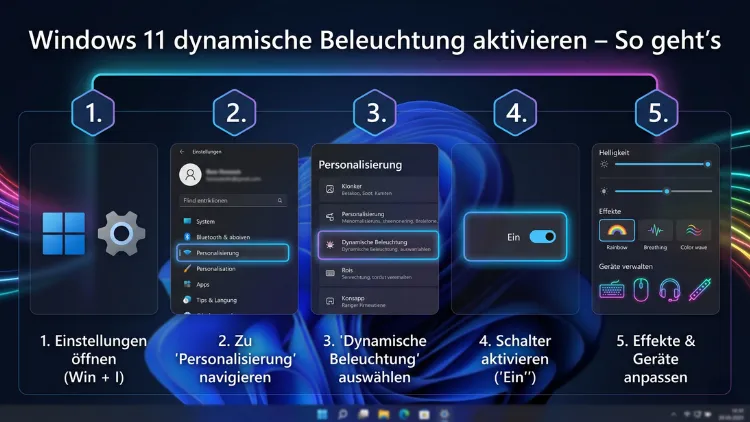
Die dynamische Beleuchtung in Windows 11 ermöglicht es Ihnen, RGB-Geräte wie Tastaturen, Mäuse und Headsets direkt über die Systemeinstellungen zu steuern – ganz ohne Drittanbieter-Software.
Um die Funktion zu aktivieren, navigieren Sie zu Einstellungen > Personalisierung > Dynamische Beleuchtung und schalten den Hauptschalter ein. In diesem Artikel erfahren Sie alles, was Sie dazu wissen müssen.
Was ist die dynamische Beleuchtung in Windows 11?
Dynamic Lighting – so der englische Originalname – ist eine native Funktion von Windows 11, die Microsoft mit dem Update 22H2 eingeführt hat. Dadurch können Nutzer ihre RGB-fähigen Peripheriegeräte zentral über das Betriebssystem verwalten. Zuvor war man stets auf herstellerspezifische Programme angewiesen, etwa ASUS Armoury Crate, Logitech G HUB oder Razer Synapse. Diese Vielzahl an Tools führte oft zu Konflikten, hohem Ressourcenverbrauch und einer unübersichtlichen Verwaltung.
Mit der dynamischen Beleuchtung bietet Windows 11 deshalb eine einheitliche Lösung, die auf dem offenen HID-LampArray-Standard basiert. Dieser offene Standard stellt sicher, dass Geräte verschiedener Hersteller problemlos zusammenarbeiten können. Außerdem müssen Hersteller so keine aufwendige Eigenentwicklung für jede Plattform mehr betreiben – stattdessen profitieren sie direkt von der Windows-Integration.
Die Funktion richtet sich dabei an drei Hauptanwendungsfälle:
- Gaming: RGB-Effekte synchronisieren sich mit Spielereignissen und schaffen ein immersives Erlebnis.
- Produktivität: Beleuchtungsprofile helfen dabei, die Augen zu schonen oder wichtige Benachrichtigungen hervorzuheben.
- Unterhaltung: Die Beleuchtung passt sich dynamisch an Musik, Filme oder andere Medien an.
Zusätzlich unterstützt Windows 11 sowohl Vordergrund- als auch Hintergrundanwendungen. So kann beispielsweise eine Musik-App die Beleuchtung steuern, während Sie gleichzeitig in einer anderen Anwendung arbeiten.
Systemvoraussetzungen für die dynamische Beleuchtung
Bevor Sie die Funktion aktivieren, sollten Sie zunächst prüfen, ob Ihr System die notwendigen Voraussetzungen erfüllt. Grundsätzlich benötigen Sie folgende Mindestanforderungen:
- Windows 11 Version 22H2 oder neuer (Build 22621 und höher)
- Mindestens ein HID-LampArray-kompatibles Gerät
- Aktuell installierte Windows-Updates, insbesondere das kumulative Update KB5030509
Wichtig zu wissen: Nicht jedes RGB-Gerät ist automatisch mit der dynamischen Beleuchtung kompatibel. Deshalb sollten Sie im Vorfeld unbedingt prüfen, ob Ihre Hardware den HID-LampArray-Standard unterstützt. Geräte sind entweder über eine native Firmware-Implementierung oder über einen VHF-Treiber kompatibel.
Kompatible Gerätekategorien
Die dynamische Beleuchtung unterstützt grundsätzlich folgende Gerätekategorien:
- Tastaturen (kabelgebunden und kabellos)
- Mäuse
- Headsets und Kopfhörer
- Gamepads und Controller
- Peripheriegeräte wie Maus-Pads, Webcams, Lautsprecher und Mikrofone
- Gehäuselüfter (sofern kompatibel)
Zudem arbeiten laut Microsoft folgende Markenhersteller aktiv an der Kompatibilität: Acer, ASUS ROG, HP (OMEN, Victus, HyperX), Logitech und SteelSeries. Außerdem plant Twinkly die Veröffentlichung kompatibler Geräte. Daher ist davon auszugehen, dass das Ökosystem kompatibler Geräte in Zukunft weiter wächst.
Dynamische Beleuchtung in Windows 11 aktivieren – Schritt für Schritt
Die Aktivierung ist unkompliziert und dauert nur wenige Sekunden. Führen Sie dazu die folgenden Schritte aus:
Methode 1: Über die Einstellungen-App
- Drücken Sie Windows + I, um die Einstellungen-App zu öffnen.
- Klicken Sie im linken Menü auf Personalisierung.
- Scrollen Sie nach unten und wählen Sie Dynamische Beleuchtung aus.
- Schalten Sie den Schalter „Dynamische Beleuchtung auf meinen Geräten verwenden“ auf Ein.
Sobald Sie die Funktion aktivieren, erscheinen alle erkannten kompatiblen Geräte als Gerätekarten oben auf der Seite. Anschließend können Sie jedes Gerät individuell konfigurieren oder globale Einstellungen für alle Geräte gleichzeitig festlegen.
Methode 2: Per Direktlink
Alternativ können Sie die Einstellungsseite für die dynamische Beleuchtung auch direkt über den Windows-Ausführen-Dialog öffnen:
- Drücken Sie Windows + R.
- Geben Sie ms-settings:personalization-dynamic-lighting ein.
- Bestätigen Sie mit Enter.
Dadurch gelangen Sie unmittelbar zur richtigen Seite, ohne manuell durch die Einstellungen navigieren zu müssen.
Methode 3: Über die Schnellsuche
Ebenso funktioniert die Suche über die Windows-Suchleiste:
- Klicken Sie auf das Suchsymbol in der Taskleiste oder drücken Sie Windows + S.
- Geben Sie „Dynamische Beleuchtung“ ein.
- Klicken Sie auf das angezeigte Suchergebnis „Dynamische Beleuchtungseinstellungen“.
Einstellungen der dynamischen Beleuchtung konfigurieren
Nachdem Sie die Funktion aktiviert haben, stehen Ihnen zahlreiche Optionen zur Verfügung. Dabei unterscheidet Windows 11 zwischen globalen Einstellungen und gerätespezifischen Einstellungen.
Globale Einstellungen
Die globalen Einstellungen wirken sich auf alle verbundenen kompatiblen Geräte gleichzeitig aus. Folgende Optionen stehen zur Verfügung:
Helligkeit: Hier legen Sie die LED-Helligkeit für alle Geräte fest. Zudem können Sie über die Schaltfläche „Für alle Geräte zurücksetzen“ die Helligkeit auf den Standardwert zurücksetzen.
Effekte und Farben: Wählen Sie zwischen verschiedenen vordefinierten Lichteffekten:
- Volltonfarbe – konstante, gleichmäßige Farbe
- Regenbogen – fließender Farbübergang durch das gesamte Farbspektrum
- Atmen – rhythmisches Ein- und Ausblenden einer Farbe
- Blitz – kurze Lichtblitze
- Komplementär – abgestimmte Farben auf verschiedenen Geräten
Außerdem können Sie für jeden Effekt eine Hauptfarbe aus einem Farbkreis oder durch manuelle RGB-Eingabe auswählen. Darüber hinaus lassen sich eigene Farben speichern und jederzeit wieder abrufen.
Gerätespezifische Einstellungen
Zusätzlich zu den globalen Einstellungen lässt sich jedes Gerät individuell konfigurieren. Klicken Sie dazu einfach auf die jeweilige Gerätekarte, um individuelle Effekte, Farben und Helligkeitsstufen für dieses Gerät festzulegen. Das ist besonders dann nützlich, wenn Sie beispielsweise Ihre Tastatur anders beleuchten möchten als Ihre Maus.
Vordergrund-Apps die Beleuchtungssteuerung erlauben
Eine besonders interessante Option ist die Einstellung „Kompatible Apps im Vordergrund steuern immer die Beleuchtung“. Wenn Sie diese Funktion aktivieren, übernimmt die aktuell im Vordergrund befindliche Anwendung – beispielsweise ein Spiel – automatisch die vollständige Kontrolle über die RGB-Beleuchtung. Sobald Sie das Spiel minimieren oder schließen, kehrt die Beleuchtungssteuerung anschließend zur Hintergrundanwendung zurück.
Hintergrundlichtsteuerung und App-Prioritäten
Unter Hintergrundlichtsteuerung können Sie festlegen, welche installierten Apps die Beleuchtung im Hintergrund steuern dürfen. Außerdem lässt sich die Reihenfolge (Priorität) dieser Apps per Drag-and-drop anpassen. Das ist besonders relevant, wenn mehrere Hintergrundapps gleichzeitig die Beleuchtung steuern möchten – Windows weist dann der App die Kontrolle zu, die in dieser Liste an oberster Stelle steht.
Dynamische Beleuchtung für einzelne Geräte deaktivieren
Manchmal möchten Sie die dynamische Beleuchtung nur für bestimmte Geräte ausschalten, nicht jedoch für alle. Das ist problemlos möglich: Klicken Sie auf der Einstellungsseite auf die Gerätekarte des entsprechenden Geräts und deaktivieren Sie dort den individuellen Schalter. Dadurch fällt das Gerät auf sein Standard-Beleuchtungsverhalten zurück, das der Hersteller werksseitig definiert hat.
Wenn Sie die dynamische Beleuchtung hingegen vollständig für alle Geräte deaktivieren möchten, schalten Sie einfach den Hauptschalter „Dynamische Beleuchtung auf meinen Geräten verwenden“ aus. Anschließend verhalten sich alle angeschlossenen Geräte so, als wäre die Funktion nicht vorhanden – also gemäß ihrer internen Werksbeleuchtung.
Fehlerbehebung: Dynamische Beleuchtung funktioniert nicht
Es kann vorkommen, dass die dynamische Beleuchtung nicht wie erwartet funktioniert. Deshalb finden Sie hier die häufigsten Probleme und deren Lösungen.
Problem 1: Gerät wird nicht erkannt
Wenn Ihr Gerät auf der Einstellungsseite nicht angezeigt wird, liegt das häufig an fehlenden oder veralteten Treibern. Empfohlen wird deshalb Folgendes:
- Öffnen Sie den Geräte-Manager (Windows + X > Geräte-Manager).
- Suchen Sie Ihr Gerät unter der entsprechenden Kategorie.
- Klicken Sie mit der rechten Maustaste darauf und wählen Sie „Treiber aktualisieren“.
- Wählen Sie „Automatisch nach Treibern suchen“.
Außerdem sollten Sie prüfen, ob Ihr Gerät den HID-LampArray-Standard überhaupt unterstützt. Grundsätzlich gilt: Nicht jede RGB-Beleuchtung ist automatisch kompatibel.
Problem 2: Eine andere App überschreibt die Windows-Beleuchtung
Dieses Problem tritt häufig auf, wenn herstellerspezifische Software wie ASUS Armoury Crate, Corsair iCUE, Razer Synapse, Logitech G HUB oder SteelSeries GG im Hintergrund aktiv ist. Diese Anwendungen haben standardmäßig eine höhere Priorität als der Windows Dynamic Lighting Background Controller.
Empfohlen werden deshalb zwei Lösungsansätze:
Lösung A – Priorität in Windows anpassen:
- Öffnen Sie Einstellungen > Personalisierung > Dynamische Beleuchtung.
- Scrollen Sie zum Abschnitt „Hintergrundlichtsteuerung“.
- Ziehen Sie den „Dynamic Lighting Background Controller“ per Drag-and-drop an die oberste Position der Liste.
Lösung B – Drittanbieter-Software deinstallieren oder deaktivieren:
Wenn Sie ausschließlich die native Windows-Funktion nutzen möchten, können Sie die herstellerspezifische RGB-Software vollständig deinstallieren. Öffnen Sie dazu Einstellungen > Apps > Installierte Apps, suchen Sie nach der jeweiligen Software und klicken Sie auf „Deinstallieren“.
Problem 3: Farbabweichungen zwischen verschiedenen Geräten
Es ist normal, dass die eingestellten Farben auf Geräten verschiedener Hersteller leicht voneinander abweichen. Das liegt an unterschiedlichen LED-Technologien und Farbprofilen der Hersteller. Eine vollständige Farbtreue über alle Geräte hinweg ist daher technisch nicht immer garantiert.
Problem 4: Beleuchtungseffekte hinken einen Frame hinterher
Wenn Ihre Beleuchtungseffekte leicht verzögert wirken, handelt es sich wahrscheinlich um ein Desynchronisierungsproblem zwischen dem LampArray-Gerät und der steuernden App. Dieses Problem tritt beispielsweise auf, wenn sowohl das Gerät als auch die App mit 30 Hz arbeiten. Eine Verbesserung lässt sich manchmal durch ein Firmware-Update des Geräts erzielen.
Problem 5: Windows-Update fehlt
Falls die Einstellungsoption für die dynamische Beleuchtung bei Ihnen überhaupt nicht erscheint, prüfen Sie zunächst Ihre Windows-Version. Navigieren Sie dazu zu Einstellungen > Windows Update und installieren Sie alle verfügbaren Updates. Insbesondere das kumulative Update KB5030509 ist für die volle Funktionsfähigkeit notwendig.
Dynamische Beleuchtung im Gaming-Einsatz
Besonders im Gaming-Bereich entfaltet die dynamische Beleuchtung ihr volles Potenzial. Denn wenn Sie die Option „Kompatible Apps im Vordergrund steuern immer die Beleuchtung“ aktivieren, reagiert Ihre RGB-Ausstattung direkt auf das Spielgeschehen. Spiele, die den HID-LampArray-Standard oder die entsprechenden Windows-APIs unterstützen, können so beispielsweise die Tastaturbeleuchtung rot aufleuchten lassen, wenn Ihr Charakter Schaden nimmt – oder grün, wenn Sie heilen.
Außerdem profitieren insbesondere Nutzer von ASUS ROG-Geräten von einer besonders tiefen Integration, da ASUS zu den Gründungspartnern der Initiative gehört. Ebenso bieten HP OMEN- und HyperX-Produkte eine enge Verzahnung mit der Windows-Funktion.
Empfohlen wird deshalb im Gaming-Kontext folgendes Vorgehen:
- Aktivieren Sie „Dynamische Beleuchtung auf meinen Geräten verwenden“.
- Aktivieren Sie außerdem „Kompatible Apps im Vordergrund steuern immer die Beleuchtung“.
- Prüfen Sie, ob Ihr Spiel Dynamic Lighting nativ unterstützt – dies finden Sie in den jeweiligen Spieleinstellungen oder auf der Website des Entwicklers.
- Stellen Sie sicher, dass herstellerspezifische RGB-Software nicht mit Windows konkurriert.
Dynamische Beleuchtung für Produktivität nutzen
Die RGB-Beleuchtung muss nicht ausschließlich für Gaming-Zwecke genutzt werden. Auch im Arbeitsalltag bietet die dynamische Beleuchtung sinnvolle Einsatzmöglichkeiten. So können Sie beispielsweise ein ruhiges, augenschonendes Beleuchtungsprofil für lange Arbeitszeiten einrichten.
Empfohlen wird dafür der Effekt „Volltonfarbe“ in einem warmen Weißton oder einem sanften Blauton mit reduzierter Helligkeit. Dadurch reduzieren Sie die visuelle Ablenkung und schonen gleichzeitig Ihre Augen. Außerdem kann die Beleuchtung als subtiver Hinweisgeber dienen: Manche Drittanbieter-Apps nutzen die Hintergrundbeleuchtungssteuerung, um wichtige Benachrichtigungen durch kurzes Aufleuchten zu signalisieren.
Unterschied: Dynamic Lighting vs. herstellerspezifische RGB-Software
Viele Nutzer fragen sich, ob sie die dynamische Beleuchtung von Windows 11 oder weiterhin ihre herstellerspezifische Software nutzen sollen. Beide Ansätze haben Vor- und Nachteile.
Vorteile der nativen Windows-Funktion:
- Keine zusätzliche Software notwendig
- Geringerer Ressourcenverbrauch
- Markenübergreifende Synchronisierung aller Geräte
- Keine Konflikte zwischen verschiedenen Programmen
- Direkt in die Windows-Einstellungen integriert
Vorteile herstellerspezifischer Software:
- Oft tiefere Integration mit dem jeweiligen Gerät
- Mehr vordefinierte Effekte und Anpassungsoptionen
- Erweiterte Makro- und Profil-Verwaltung
- Teilweise Unterstützung älterer Geräte ohne HID-LampArray
Grundsätzlich gilt: Wenn Sie hauptsächlich Geräte einer Marke verwenden und maximale Anpassungsmöglichkeiten wünschen, kann die herstellerspezifische Software sinnvoller sein. Für alle, die hingegen Geräte verschiedener Marken besitzen und eine einfache, zentrale Verwaltung bevorzugen, ist die native Windows-Lösung die empfohlene Vorgehensweise.
Dynamische Beleuchtung auf Laptops
Auch auf Laptops steht die dynamische Beleuchtung grundsätzlich zur Verfügung – vorausgesetzt, die Hardware ist kompatibel. Besonders Gaming-Laptops von ASUS ROG, Acer Predator, HP OMEN und MSI unterstützen die Funktion häufig nativ.
Auf einem kompatiblen Laptop gehen Sie genauso vor wie auf einem Desktop-PC: Einstellungen > Personalisierung > Dynamische Beleuchtung aktivieren. Dabei steuert Windows dann die Tastaturbeleuchtung des Laptops direkt über die native Funktion. Ein besonderer Vorteil auf Laptops ist, dass Sie keine zusätzliche Software installieren müssen, was Systemressourcen schont und die Akkulaufzeit schont.
Jedoch ist zu beachten: Ältere Laptop-Modelle, selbst wenn sie über RGB-Tastaturen verfügen, unterstützen möglicherweise den HID-LampArray-Standard nicht. Deshalb ist ein Blick in die technischen Spezifikationen oder das Support-Forum des Herstellers empfehlenswert.
Dynamische Beleuchtung per PowerShell oder Gruppenrichtlinie verwalten (für Admins)
Für Systemadministratoren, die die dynamische Beleuchtung unternehmensweit steuern möchten, gibt es zusätzlich die Möglichkeit, die Funktion per Gruppenrichtlinie (GPO) zu verwalten. Allerdings ist diese Option erst ab bestimmten Windows-Enterprise-Versionen verfügbar.
Außerdem lässt sich die Funktion auch über die Windows-Registrierung (Registry) steuern. Der entsprechende Schlüssel befindet sich unter:
HKEY_CURRENT_USER\Software\Microsoft\Lighting
Dort können Sie den DWORD-Wert AmbientLightingEnabled auf 1 (aktiviert) oder 0 (deaktiviert) setzen. Dieser Ansatz eignet sich besonders für automatisierte Deployments oder Skripting-Szenarien.
Kompatible Geräte finden – So prüfen Sie Ihr Setup
Da der HID-LampArray-Standard noch relativ neu ist, wächst die Liste kompatibler Geräte kontinuierlich. Deshalb empfiehlt es sich, regelmäßig die offizielle Microsoft-Dokumentation unter learn.microsoft.com aufzurufen, um die aktuell unterstützten Geräte einzusehen.
Alternativ bietet auch der Geräte-Manager einen einfachen Weg zur Überprüfung: Wenn Ihr Gerät nach dem Anschluss in der Einstellungsseite für dynamische Beleuchtung als Gerätekarte erscheint, ist es kompatibel. Erscheint es hingegen nicht, ist das Gerät entweder nicht kompatibel oder benötigt einen Treiber-Update.
Empfohlene Vorgehensweisen für optimale Ergebnisse
Damit die dynamische Beleuchtung zuverlässig funktioniert, sollten Sie folgende Vorgehensweisen beachten:
- Windows stets aktuell halten: Installieren Sie regelmäßig alle verfügbaren Windows-Updates, da Microsoft die Funktion kontinuierlich verbessert.
- Treiber aktualisieren: Halten Sie die Gerätetreiber für alle RGB-Geräte auf dem neuesten Stand.
- Firmware der Geräte aktualisieren: Viele Hersteller veröffentlichen Firmware-Updates, die die HID-LampArray-Kompatibilität nachträglich hinzufügen.
- Konkurrenz-Software deaktivieren: Deinstallieren oder deaktivieren Sie herstellerspezifische RGB-Software, wenn Sie ausschließlich die Windows-native Lösung nutzen möchten.
- Prioritäten korrekt setzen: Konfigurieren Sie in den Hintergrundlichtsteuerungs-Einstellungen die App-Reihenfolge passend zu Ihren Nutzungsgewohnheiten.
FAQ – Häufige Fragen zur dynamischen Beleuchtung
Welche Windows-Version wird für Dynamic Lighting benötigt?
Windows 11 Version 22H2 (Build 22621) ist die Mindestvoraussetzung. Außerdem sollte das kumulative Update KB5030509 installiert sein, um alle Funktionen nutzen zu können. Für die Hintergrundbeleuchtungssteuerung durch Apps ist zudem mindestens Windows 11 Build 23466 erforderlich.
Warum erscheint mein RGB-Gerät nicht in den Einstellungen?
Das liegt meistens daran, dass das Gerät den HID-LampArray-Standard nicht unterstützt. Deshalb sollten Sie zunächst beim Hersteller prüfen, ob ein Firmware-Update verfügbar ist, das diese Unterstützung nachliefert. Außerdem kann ein veralteter oder fehlender Treiber die Ursache sein.
Kann ich dynamische Beleuchtung und Drittanbieter-Software gleichzeitig nutzen?
Grundsätzlich ja, jedoch kann es dabei zu Konflikten kommen. Wenn beide Systeme gleichzeitig aktiv sind, gewinnt in der Regel die Software mit der höheren Priorität. Deshalb empfiehlt es sich, entweder ausschließlich Windows Dynamic Lighting oder ausschließlich die herstellerspezifische Lösung zu verwenden.
Funktioniert Dynamic Lighting auch auf Windows 10?
Teilweise. Auf Windows 10 ab Version 1809 können kompatible Apps die Beleuchtung von Vordergrundanwendungen aus steuern. Jedoch steht die vollständige Hintergrundbeleuchtungssteuerung und die zentrale Verwaltungsoberfläche in den Einstellungen ausschließlich unter Windows 11 zur Verfügung.
Wie viele Geräte kann ich gleichzeitig über Dynamic Lighting steuern?
Es gibt keine offizielle Begrenzung der Geräteanzahl. Alle angeschlossenen und kompatiblen HID-LampArray-Geräte werden automatisch erkannt und erscheinen als individuelle Gerätekarten. Dabei können Sie jedes Gerät sowohl einzeln als auch über die globalen Einstellungen gemeinsam steuern.
Verbraucht Dynamic Lighting viele Systemressourcen?
Nein – da die Funktion direkt in Windows integriert ist, ist der Ressourcenbedarf deutlich geringer als bei herstellerspezifischer RGB-Software. Deshalb ist Dynamic Lighting besonders auf Geräten mit begrenzten Ressourcen oder bei Laptops eine empfohlene Alternative.
Kann ich eigene RGB-Effekte erstellen?
Im Standard bietet Windows 11 nur eine begrenzte Auswahl vordefinierter Effekte. Für individuelle, selbst erstellte Effekte benötigen Sie entweder eine kompatible Drittanbieter-App, die die Dynamic-Lighting-API nutzt, oder die herstellerspezifische Software. Allerdings wächst das Angebot kompatibler Apps kontinuierlich.
Was passiert mit der Beleuchtung, wenn ich Dynamic Lighting deaktiviere?
Wenn Sie die Funktion deaktivieren, kehren alle angeschlossenen Geräte zu ihrem werkseitigen Standardbeleuchtungsverhalten zurück. Das bedeutet, die Geräte leuchten weiterhin – jedoch gemäß ihren eigenen internen Einstellungen, ohne zentrale Windows-Steuerung.
Warum sind die Farben auf verschiedenen Geräten leicht unterschiedlich?
Das ist technisch bedingt: Verschiedene Hersteller verwenden unterschiedliche LED-Technologien und Farbprofile, sodass dieselbe Farbeinstellung auf verschiedenen Geräten optisch leicht abweichen kann. Eine vollständige Farbtreue über alle Marken hinweg ist daher nicht immer realisierbar.
Kann ich Dynamic Lighting auch über die Eingabeaufforderung aktivieren?
Ja – über die Windows-Registrierung lässt sich die Funktion skriptbasiert steuern. Setzen Sie dazu den Wert AmbientLightingEnabled im Registrierungspfad HKEY_CURRENT_USER\Software\Microsoft\Lighting auf 1 für aktiviert oder 0 für deaktiviert. Diese Methode eignet sich besonders für IT-Administratoren, die die Einstellung zentral ausrollen möchten.
Fazit
Die dynamische Beleuchtung in Windows 11 ist eine praktische und ressourcenschonende Möglichkeit, RGB-Geräte verschiedener Hersteller zentral zu verwalten. Außerdem entfällt dadurch der Bedarf an mehreren konkurrierenden Drittanbieter-Programmen.
Für optimale Ergebnisse halten Sie Windows und Ihre Gerätetreiber stets aktuell und konfigurieren Sie die App-Prioritäten sorgfältig. Deshalb lohnt sich ein regelmäßiger Blick in die Einstellungen – besonders dann, wenn neue kompatible Geräte zum Setup hinzukommen.
