
Smart App Control in Windows 11 nutzen: So aktivieren oder deaktivieren Sie den Schutz vor unsicheren Apps schnell in der Windows-Sicherheit.
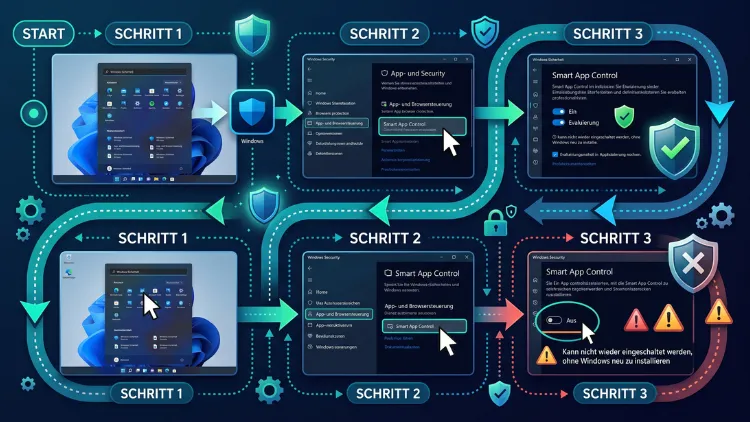
Smart App Control (deutsch: intelligente App-Steuerung) aktivieren oder deaktivieren Sie in Windows 11 über Windows-Sicherheit > App- & Browsersteuerung > Einstellungen für intelligente App-Steuerung. Dort wählen Sie „Ein“, „Aus“ oder „Auswertung“. Seit dem Update vom April 2026 ist außerdem keine Neuinstallation mehr nötig. Folglich lässt sich die Funktion jederzeit umschalten.
Im Folgenden finden Sie alle Wege, Voraussetzungen, Lösungen bei Problemen sowie wichtige Hintergründe.
Was ist Smart App Control in Windows 11?
Smart App Control (SAC) ist eine Sicherheitsfunktion, die direkt in Windows 11 eingebaut ist. Sie prüft Programme, bevor diese überhaupt starten dürfen. Dadurch blockiert sie schädliche oder nicht vertrauenswürdige Apps frühzeitig.
Im Gegensatz zu einem klassischen Virenscanner sucht die Funktion jedoch nicht nach bekannten Schadcodes. Stattdessen stellt sie eine einfache Frage: Ist diese App vertrauenswürdig? Lautet die Antwort „Nein“, wird das Programm gar nicht erst ausgeführt.
Microsoft hat die Funktion mit Windows 11 Version 22H2 eingeführt. Zudem gibt es sie ausschließlich unter Windows 11. Unter Windows 10 existiert die intelligente App-Steuerung dagegen nicht.
Smart App Control blockiert zum Beispiel:
- Schadsoftware wie Trojaner, Ransomware oder Spyware
- Potenziell unerwünschte Apps (PUA), die etwa Werbung einblenden
- Programme, die zusätzliche Software ungefragt mitinstallieren
- Apps, die das System unnötig verlangsamen
- Unsignierte Skripte und ausführbare Dateien ohne guten Ruf
So funktioniert die intelligente App-Steuerung
Damit Sie verstehen, warum manche Programme blockiert werden, lohnt sich ein kurzer Blick auf die Technik. Grundsätzlich prüft Smart App Control jede App in zwei Stufen.
Stufe 1: Prüfung über die Cloud
Zunächst fragt Windows einen Cloud-Dienst von Microsoft ab. Dieser kennt Millionen von Programmen und weiß, ob eine App sicher ist. Stuft der Dienst die App als sicher ein, startet sie ganz normal. Ist sie dagegen als schädlich bekannt, blockiert Windows sie sofort.
Stufe 2: Prüfung der digitalen Signatur
Kann der Cloud-Dienst keine sichere Aussage treffen, prüft Windows anschließend die digitale Signatur. Eine solche Signatur ist vergleichbar mit einem Ausweis für Software. Hat ein vertrauenswürdiger Hersteller die App gültig signiert, darf sie laufen. Fehlt die Signatur hingegen oder ist sie ungültig, blockiert Smart App Control das Programm.
Wichtig: Keine Ausnahmen für einzelne Apps
Ein entscheidender Punkt wird häufig übersehen. Smart App Control kennt nämlich keine Ausnahmeliste. Sie können also eine blockierte App nicht gezielt freigeben. Stattdessen bleibt Ihnen nur, die Funktion ganz auszuschalten. Deshalb ist es so wichtig, dass sich SAC inzwischen einfach wieder einschalten lässt.
Die drei Modi: Ein, Auswertung und Aus
Die intelligente App-Steuerung kennt insgesamt drei Zustände. Jeder davon wirkt sich unterschiedlich auf Ihren PC aus.
Modus „Ein“
Im Modus „Ein“ (Erzwingungsmodus) ist der Schutz voll aktiv. Folglich prüft Windows jede neue App und blockiert verdächtige Programme konsequent. Dieser Modus bietet die höchste Sicherheit.
Modus „Auswertung“
Im Modus „Auswertung“ beobachtet Windows zunächst nur. Dabei prüft das System, ob Smart App Control zu Ihrem Nutzungsverhalten passt. Während dieser Phase werden keine Apps blockiert.
Anschließend entscheidet Windows automatisch:
- Passt die Funktion zu Ihnen, schaltet Windows sie auf „Ein“.
- Nutzen Sie dagegen viele Programme, die blockiert würden, schaltet Windows sie auf „Aus“.
Typischerweise trifft das zum Beispiel Entwickler, Gamer mit Mods oder Nutzer vieler Open-Source-Tools. Solche Programme sind nämlich oft nicht signiert.
Modus „Aus“
Im Modus „Aus“ ist die Funktion vollständig deaktiviert. Somit prüft Smart App Control keine Apps mehr. Allerdings schützen Sie weiterhin Microsoft Defender und SmartScreen.
Neu seit 2026: Umschalten ohne Neuinstallation
Lange Zeit hatte Smart App Control einen großen Haken. Wer die Funktion einmal deaktiviert hatte, konnte sie nicht wieder einschalten. Stattdessen war eine Neuinstallation oder ein Zurücksetzen von Windows nötig. Ebenso blieb die Funktion für viele Nutzer gesperrt, die von Windows 10 auf Windows 11 aktualisiert hatten.
Diese Einschränkung gehört inzwischen jedoch der Vergangenheit an. Mit dem kumulativen Update KB5083769 vom 14. April hat Microsoft die Möglichkeit geschaffen, Smart App Control ohne Neuinstallation von Windows 11 einzuschalten. Das Update basiert auf 24H2, weshalb Version 25H2 dieselben Neuerungen erhält.
Zuvor hatte Microsoft die Änderung bereits schrittweise mit Vorschau-Updates Anfang 2026 verteilt. Dennoch gilt: Erst mit dem April-Update kam die Neuerung bei allen Nutzern an.
Das bedeutet für Sie konkret:
- Sie können SAC jederzeit ein- und ausschalten.
- Ein Zurücksetzen von Windows ist dafür nicht mehr nötig.
- Auch nach einem Upgrade von Windows 10 lässt sich die Funktion nun nutzen.
- Bei Problemen mit einer App können Sie SAC vorübergehend deaktivieren und danach wieder aktivieren.
Voraussetzungen für Smart App Control
Bevor Sie loslegen, sollten Sie einige Voraussetzungen prüfen. Andernfalls ist die Option möglicherweise ausgegraut.
- Betriebssystem: Windows 11 Home oder Pro
- Version: idealerweise Windows 11 24H2 oder 25H2
- Updates: mindestens das kumulative Update vom April 2026 (KB5083769) oder neuer
- Internetverbindung: notwendig für die Cloud-Prüfung
- Kein Firmengerät: Verwaltete Geräte nutzen meist andere Richtlinien
- Optionale Diagnosedaten: sollten aktiviert sein, da SAC sonst abgeschaltet bleiben kann
Windows-Version prüfen
So finden Sie heraus, welche Version Sie nutzen:
- Drücken Sie Windows-Taste + R.
- Geben Sie winver ein.
- Bestätigen Sie mit Enter.
- Lesen Sie die Version (zum Beispiel 25H2) und den Build ab.
Updates installieren
Fehlt das April-Update noch, gehen Sie wie folgt vor:
- Öffnen Sie die Einstellungen mit Windows-Taste + I.
- Klicken Sie links auf Windows Update.
- Wählen Sie Nach Updates suchen.
- Installieren Sie alle angebotenen Updates.
- Starten Sie den PC neu.
Smart App Control aktivieren – Schritt für Schritt
Es gibt mehrere Wege, um die intelligente App-Steuerung einzuschalten. Letztlich landen jedoch alle in der App Windows-Sicherheit.
Methode 1: Über die App „Windows-Sicherheit“
Diese Methode ist der Standardweg und funktioniert zuverlässig.
- Klicken Sie auf das Startmenü.
- Geben Sie Windows-Sicherheit ein und öffnen Sie die App.
- Wählen Sie links App- & Browsersteuerung.
- Klicken Sie unter „Intelligente App-Steuerung“ auf Einstellungen für intelligente App-Steuerung.
- Wählen Sie die Option „Ein“.
- Bestätigen Sie die Abfrage der Benutzerkontensteuerung mit Ja.
Danach ist der Schutz sofort aktiv. Ein Neustart ist in der Regel nicht notwendig. Dennoch schadet er nicht.
Methode 2: Über die Windows-Suche
Dieser Weg ist besonders schnell.
- Drücken Sie die Windows-Taste.
- Tippen Sie intelligente App oder Smart App Control ein.
- Klicken Sie auf den Treffer Intelligente App-Steuerung.
- Wählen Sie „Ein“ oder „Auswertung“.
- Bestätigen Sie mit Ja.
Methode 3: Über die Windows-Einstellungen
Alternativ erreichen Sie die Funktion ebenso über die Einstellungen.
- Öffnen Sie die Einstellungen mit Windows-Taste + I.
- Gehen Sie zu Datenschutz und Sicherheit.
- Klicken Sie auf Windows-Sicherheit.
- Wählen Sie App- & Browsersteuerung.
- Öffnen Sie die Einstellungen für intelligente App-Steuerung.
- Stellen Sie die Funktion auf „Ein“.
„Ein“ oder „Auswertung“ – was ist besser?
Diese Frage hängt von Ihrer Nutzung ab. Grundsätzlich gilt folgende Faustregel:
- Wählen Sie „Ein“, wenn Sie hauptsächlich bekannte Programme nutzen. Dazu zählen etwa Office, Browser, Messenger und Apps aus dem Microsoft Store.
- Wählen Sie „Auswertung“, wenn Sie unsicher sind. Windows entscheidet dann selbst, ob SAC zu Ihnen passt.
- Lassen Sie die Funktion aus, wenn Sie regelmäßig eigene Software entwickeln oder viele Nischen-Tools nutzen.
Smart App Control deaktivieren – so geht’s
Manchmal blockiert die Funktion ein Programm, das Sie dringend benötigen. In diesem Fall können Sie SAC ausschalten. Zudem lässt sich der Schutz danach wieder einschalten.
Anleitung zum Ausschalten
- Öffnen Sie Windows-Sicherheit über das Startmenü.
- Klicken Sie auf App- & Browsersteuerung.
- Wählen Sie Einstellungen für intelligente App-Steuerung.
- Klicken Sie auf „Aus“.
- Bestätigen Sie die Warnmeldung.
- Bestätigen Sie zusätzlich die Benutzerkontensteuerung mit Ja.
Anschließend startet die zuvor blockierte App normal. Allerdings sind Sie damit weniger geschützt.
Smart App Control nur vorübergehend deaktivieren
Eine echte Pausenfunktion gibt es nicht. Dennoch können Sie die Funktion bewusst nur kurz ausschalten. Gehen Sie dafür so vor:
- Schalten Sie Smart App Control auf „Aus“.
- Installieren oder starten Sie das benötigte Programm.
- Kehren Sie danach zu den Einstellungen zurück.
- Stellen Sie die Funktion wieder auf „Ein“.
Beachten Sie jedoch: Sobald SAC wieder aktiv ist, wird die unsignierte App möglicherweise erneut blockiert. Das gilt besonders beim nächsten Programmstart oder nach einem Update der App.
Wann das Deaktivieren sinnvoll ist
Typische Gründe für das Abschalten sind zum Beispiel:
- Sie entwickeln selbst Software und testen eigene Programme.
- Sie nutzen ältere Spezialsoftware ohne digitale Signatur.
- Sie verwenden Spiele-Mods oder Emulatoren.
- Ein Treiber-Tool oder ein Hardware-Programm wird blockiert.
- Sie nutzen viele Open-Source-Programme aus Archiven wie GitHub.
Status von Smart App Control prüfen
Manchmal möchten Sie einfach nur wissen, ob der Schutz aktiv ist. Dafür gibt es zwei Wege.
Status in Windows-Sicherheit ansehen
- Öffnen Sie Windows-Sicherheit.
- Klicken Sie auf App- & Browsersteuerung.
- Unter „Intelligente App-Steuerung“ sehen Sie den aktuellen Zustand: Ein, Auswertung oder Aus.
Status per Eingabeaufforderung abfragen
Für fortgeschrittene Nutzer gibt es außerdem einen schnellen Befehl. Dieser liest den Zustand aus der Registrierung aus, ohne etwas zu verändern.
- Klicken Sie mit der rechten Maustaste auf das Startmenü.
- Wählen Sie Terminal.
- Geben Sie folgenden Befehl ein:
reg query "HKLM\SYSTEM\CurrentControlSet\Control\CI\Policy" /v VerifiedAndReputablePolicyState
- Drücken Sie Enter.
Der angezeigte Wert bedeutet:
- 0x0 = Aus
- 0x1 = Ein
- 0x2 = Auswertung
Wichtig: Ändern Sie diesen Wert nicht manuell. Seit dem April-Update 2026 ist das ohnehin überflüssig. Zudem kann ein falscher Eintrag zu Problemen führen. Nutzen Sie deshalb immer die App Windows-Sicherheit.
Smart App Control lässt sich nicht aktivieren – Lösungen
Ist die Option ausgegraut oder springt sie wieder auf „Aus“? Dann helfen die folgenden Lösungen weiter. Arbeiten Sie diese am besten der Reihe nach ab.
Lösung 1: Windows vollständig aktualisieren
Die häufigste Ursache ist ein fehlendes Update. Ohne das April-Update 2026 gilt nämlich noch die alte Sperre.
- Öffnen Sie Einstellungen > Windows Update.
- Klicken Sie auf Nach Updates suchen.
- Installieren Sie alle Updates, auch optionale Qualitätsupdates.
- Starten Sie den PC neu.
- Prüfen Sie anschließend erneut die Einstellungen.
Lösung 2: Windows-Sicherheit aktualisieren
Ebenso wichtig ist eine aktuelle Version der Sicherheits-App selbst.
- Öffnen Sie den Microsoft Store.
- Klicken Sie unten links auf Downloads bzw. Bibliothek.
- Wählen Sie Updates abrufen.
- Starten Sie danach Windows-Sicherheit neu.
Lösung 3: Optionale Diagnosedaten einschalten
Smart App Control setzt auf Cloud-Informationen. Sind die optionalen Diagnosedaten deaktiviert, kann die Funktion daher abgeschaltet bleiben.
- Öffnen Sie Einstellungen > Datenschutz und Sicherheit.
- Klicken Sie auf Diagnose und Feedback.
- Aktivieren Sie Optionale Diagnosedaten senden.
- Starten Sie den PC neu.
Lösung 4: Cloudbasierten Schutz aktivieren
Zusätzlich sollte der cloudbasierte Schutz von Microsoft Defender eingeschaltet sein.
- Öffnen Sie Windows-Sicherheit.
- Wählen Sie Viren- & Bedrohungsschutz.
- Klicken Sie unter „Einstellungen für Viren- & Bedrohungsschutz“ auf Einstellungen verwalten.
- Aktivieren Sie Cloudbasierter Schutz.
- Aktivieren Sie außerdem Automatische Übermittlung von Beispielen.
Lösung 5: Firmenrichtlinien prüfen
Ist Ihr Gerät von einer Firma oder Schule verwaltet, greifen oft eigene Regeln. In diesem Fall erscheint meist der Hinweis „Einige Einstellungen werden von Ihrer Organisation verwaltet“. Dann können Sie die Funktion nicht selbst ändern. Wenden Sie sich deshalb an Ihre IT-Abteilung.
Lösung 6: Windows-Sicherheit zurücksetzen
Hängt die App selbst, hilft häufig ein Zurücksetzen.
- Klicken Sie mit der rechten Maustaste auf Start und wählen Sie Terminal (Administrator).
- Geben Sie ein:
Get-AppxPackage Microsoft.SecHealthUI | Reset-AppxPackage - Drücken Sie Enter.
- Starten Sie den PC neu.
Lösung 7: Systemdateien reparieren
Beschädigte Systemdateien können ebenfalls Probleme verursachen. So reparieren Sie diese:
- Öffnen Sie das Terminal als Administrator.
- Geben Sie
sfc /scannowein und drücken Sie Enter. - Warten Sie, bis die Prüfung abgeschlossen ist.
- Geben Sie anschließend
DISM /Online /Cleanup-Image /RestoreHealthein. - Starten Sie den PC neu.
Was tun, wenn Smart App Control eine App blockiert?
Blockiert SAC ein Programm, sehen Sie eine Meldung wie „Ein Teil dieser App wurde blockiert“. Bevor Sie die Funktion jedoch komplett abschalten, sollten Sie Alternativen prüfen.
Option 1: App aus dem Microsoft Store laden
Viele bekannte Programme gibt es mittlerweile auch im Microsoft Store. Dazu gehören zum Beispiel VLC, 7-Zip, Spotify, Zoom oder WhatsApp. Store-Apps sind von Microsoft geprüft und werden deshalb in der Regel nicht blockiert.
So gehen Sie vor:
- Öffnen Sie den Microsoft Store.
- Suchen Sie nach dem Namen des Programms.
- Klicken Sie auf Herunterladen bzw. Installieren.
Option 2: Offizielle Version vom Hersteller laden
Häufig stammt die blockierte Datei aus einer inoffiziellen Quelle. Laden Sie das Programm deshalb direkt von der offiziellen Herstellerseite herunter. Seriöse Hersteller signieren ihre Software nämlich meist digital.
Option 3: Mit winget installieren
Der Windows-Paket-Manager winget bezieht Programme aus geprüften Quellen. Er ist in Windows 11 bereits vorinstalliert.
- Öffnen Sie das Terminal.
- Suchen Sie das Programm, zum Beispiel mit:
winget search 7zip - Installieren Sie es danach mit:
winget install 7zip.7zip
Beachten Sie jedoch: Auch winget lädt nur die Installationsdatei des Herstellers. Ist diese unsigniert, blockiert SAC sie trotzdem.
Option 4: Hersteller kontaktieren
Benötigen Sie eine bestimmte Spezialsoftware, fragen Sie beim Hersteller nach einer signierten Version. Viele Firmen reagieren inzwischen darauf, da immer mehr Nutzer SAC verwenden.
Option 5: SAC vorübergehend ausschalten
Erst wenn nichts anderes hilft, sollten Sie die Funktion deaktivieren. Prüfen Sie die Datei vorher allerdings mit Microsoft Defender:
- Klicken Sie mit der rechten Maustaste auf die Datei.
- Wählen Sie Weitere Optionen anzeigen.
- Klicken Sie auf Mit Microsoft Defender überprüfen.
Zusätzlich können Sie die Datei auf VirusTotal hochladen. Dort prüfen mehr als 70 Virenscanner gleichzeitig. Geben Sie dazu im Browser virustotal.com ein und ziehen Sie die Datei in das Upload-Feld.
Smart App Control im Vergleich mit anderen Schutzfunktionen
Windows 11 bietet mehrere Schutzschichten. Deshalb lohnt sich ein Vergleich, damit Sie die Unterschiede kennen.
| Funktion | Was sie tut | Verfügbar in |
|---|---|---|
| Smart App Control | Blockiert nicht vertrauenswürdige Apps vor dem Start | Windows 11 |
| Microsoft Defender Antivirus | Sucht nach bekannter Schadsoftware | Windows 11/10 |
| SmartScreen | Warnt vor gefährlichen Downloads und Webseiten | Windows 11/10 |
| Zuverlässigkeitsbasierter Schutz | Blockiert potenziell unerwünschte Apps | Windows 11/10 |
| App Control for Business | Zentrale App-Kontrolle für Firmen | Windows 11/10 Enterprise und Education |
Smart App Control und Microsoft Defender
Smart App Control ersetzt keinen Virenscanner. Stattdessen arbeitet die Funktion als zusätzliche Schutzschicht. Defender prüft weiterhin Dateien auf bekannte Bedrohungen. SAC verhindert dagegen schon den Start verdächtiger Programme. Zusammen bieten beide daher einen deutlich besseren Schutz.
Smart App Control mit anderem Virenschutz
Nutzen Sie ein Antivirenprogramm wie Bitdefender, Norton oder Kaspersky? Dann funktioniert Smart App Control grundsätzlich ebenfalls. SAC ist nämlich Teil des Betriebssystems und nicht von Defender abhängig.
SmartScreen als Alternative
Ist SAC für Sie ungeeignet, sollten Sie zumindest SmartScreen nutzen. So aktivieren Sie es:
- Öffnen Sie Windows-Sicherheit.
- Klicken Sie auf App- & Browsersteuerung.
- Wählen Sie Einstellungen für zuverlässigkeitsbasierten Schutz.
- Aktivieren Sie Apps und Dateien überprüfen.
- Aktivieren Sie zusätzlich Potenziell unerwünschte Apps blockieren.
- Schalten Sie außerdem SmartScreen für Microsoft Edge ein.
Vorteile und Nachteile der intelligenten App-Steuerung
Bevor Sie sich entscheiden, sollten Sie Vor- und Nachteile abwägen.
Vorteile
- Starker Schutz vor neuer, noch unbekannter Schadsoftware
- Blockiert unerwünschte Apps mit Werbung oder Zusatzsoftware
- Kaum Leistungsverlust, da die Prüfung sehr schnell erfolgt
- Kostenlos und bereits in Windows 11 enthalten
- Funktioniert automatisch ohne Konfigurationsaufwand
- Seit 2026 jederzeit umschaltbar
Nachteile
- Keine Ausnahmen für einzelne Programme möglich
- Blockiert auch harmlose, aber unsignierte Software
- Benötigt eine Internetverbindung für die volle Prüfung
- Für Entwickler und Bastler oft ungeeignet
- Nicht verfügbar für Windows 10
Für wen lohnt sich Smart App Control?
Die Funktion eignet sich besonders für bestimmte Nutzergruppen. Demnach profitieren vor allem:
- Einsteiger, die sich wenig mit Sicherheit auskennen
- Familien-PCs, auf denen mehrere Personen Programme installieren
- Ältere Nutzer, die leichter auf gefälschte Downloads hereinfallen
- Laptops für Büro und Alltag mit Standardsoftware
- Nutzer, die vorwiegend Apps aus dem Microsoft Store verwenden
Weniger geeignet ist Smart App Control dagegen für:
- Softwareentwickler, die eigene Programme kompilieren
- Gamer, die Mods, Trainer oder Emulatoren nutzen
- IT-Profis mit vielen Kommandozeilen-Tools
- Nutzer von älterer Branchensoftware ohne Signatur
Smart App Control unter Windows 10 und in Unternehmen
Windows 10
Unter Windows 10 gibt es keine intelligente App-Steuerung. Dennoch können Sie dort einen ähnlichen Schutz einrichten. Aktivieren Sie dazu den zuverlässigkeitsbasierten Schutz in Windows-Sicherheit, wie oben beschrieben. Zudem sollten Sie Windows 10 regelmäßig aktualisieren. Beachten Sie außerdem, dass Windows 10 nur noch über das kostenpflichtige oder kostenlos registrierte Extended Security Updates (ESU)-Programm Sicherheitsupdates erhält. Daher lohnt sich ein Umstieg auf Windows 11 aus Sicherheitsgründen besonders.
Unternehmen und verwaltete Geräte
Für Firmen-PCs empfiehlt Microsoft eine andere Lösung. Laut Microsoft lässt sich SAC auf nicht verwalteten Geräten nun auch nachträglich aktivieren, für unternehmensverwaltete Geräte gilt jedoch App Control for Business als empfohlener Weg.
App Control for Business (früher Windows Defender Application Control) bietet nämlich deutlich mehr Möglichkeiten:
- Eigene Ausnahmelisten für Firmensoftware
- Zentrale Verwaltung über Microsoft Intune
- Detaillierte Berichte über blockierte Programme
- Feine Richtlinien für verschiedene Abteilungen
Folglich sollten Administratoren SAC auf Firmengeräten nicht einzeln einschalten. Stattdessen sollten sie zentrale Richtlinien nutzen.
Häufige Fragen zur intelligenten App-Steuerung
Ist Smart App Control dasselbe wie die intelligente App-Steuerung?
Ja. Intelligente App-Steuerung ist lediglich der deutsche Name für Smart App Control. In der deutschen Windows-Oberfläche finden Sie die Funktion daher unter dieser Bezeichnung.
Muss ich Windows neu installieren, um SAC wieder einzuschalten?
Nein, nicht mehr. Seit dem kumulativen Update vom April 2026 lässt sich die Funktion jederzeit ein- und ausschalten. Voraussetzung ist allerdings, dass Ihr Windows 11 auf dem aktuellen Stand ist.
Warum ist die Option bei mir ausgegraut?
Meist fehlt das April-Update 2026. Ebenso können deaktivierte optionale Diagnosedaten oder Firmenrichtlinien die Ursache sein. Installieren Sie deshalb zuerst alle Updates und prüfen Sie danach die Diagnosedaten.
Kann ich eine einzelne App von Smart App Control ausnehmen?
Nein. Eine Ausnahmeliste gibt es nicht. Sie können lediglich die gesamte Funktion abschalten. Alternativ hilft es oft, eine signierte Version aus dem Microsoft Store zu installieren.
Verlangsamt Smart App Control meinen PC?
In der Regel nicht spürbar. Die Prüfung dauert nur Millisekunden. Lediglich beim ersten Start einer neuen App kann es zu einer minimalen Verzögerung kommen.
Brauche ich trotz Smart App Control noch einen Virenscanner?
Ja. SAC ersetzt keinen Virenschutz. Stattdessen ergänzt die Funktion Microsoft Defender oder ein anderes Antivirenprogramm. Beide Schutzschichten arbeiten folglich zusammen.
Funktioniert Smart App Control ohne Internet?
Teilweise. Ohne Internet entfällt die Cloud-Prüfung. Dennoch prüft Windows weiterhin die digitale Signatur. Unsignierte Apps werden daher auch offline blockiert.
Wie lange dauert der Auswertungsmodus?
Microsoft nennt keine feste Dauer. Normalerweise dauert die Auswertung jedoch einige Tage bis wenige Wochen. Danach schaltet Windows automatisch auf „Ein“ oder „Aus“.
Gibt es Smart App Control auch für Windows 10?
Nein. Die Funktion ist exklusiv für Windows 11. Unter Windows 10 nutzen Sie stattdessen den zuverlässigkeitsbasierten Schutz und SmartScreen in Windows-Sicherheit.
Fazit
Smart App Control aktivieren oder deaktivieren Sie in Windows 11 schnell über Windows-Sicherheit > App- & Browsersteuerung. Seit dem April-Update 2026 ist dafür außerdem keine Neuinstallation mehr nötig.
Für die meisten Nutzer lohnt sich der Modus „Ein“, da er wirksam vor Schadsoftware schützt. Blockiert die Funktion dennoch wichtige Programme, schalten Sie sie einfach vorübergehend aus.
