
Haben Sie nach dem Windows 11 Update 25H2 Probleme mit Nvidia 581.80, weil Icons verschwinden, und suchen Sie eine schnelle, effektive Lösung dafür?
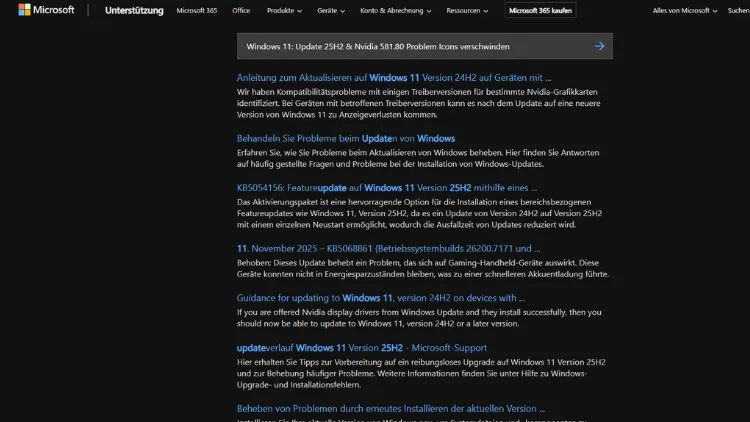
Die Kombination aus Windows 11 und Nvidia-Grafikkarten ist für viele Benutzer ein leistungsstarkes Setup, das sowohl für professionelle Anwendungen als auch für Gaming geeignet ist. Dennoch zeigen sich nach Updates gelegentlich Probleme, die selbst erfahrene Nutzer vor Herausforderungen stellen können.
Ein wiederkehrendes Problem nach dem Update auf Windows 11 25H2 in Verbindung mit dem Nvidia-Treiber 581.80 ist das Verschwinden von Desktop-Icons. Dieser Artikel analysiert die Ursachen, zeigt diagnostische Schritte und bietet umfassende Lösungsmöglichkeiten.
Einführung in das Problem
Nach dem Update auf Windows 11 Version 25H2 berichten zahlreiche Nutzer, dass ihre Desktop-Icons entweder vollständig verschwinden oder nur teilweise angezeigt werden. Das Problem tritt besonders häufig auf Systemen mit Nvidia-Grafikkarten auf, die den Treiber 581.80 verwenden. Betroffene Benutzer sehen beim Neustart des Systems einen leeren Desktop, während Taskleiste, Hintergrundbild und andere Elemente weiterhin korrekt angezeigt werden.
Dieses Phänomen kann zu Verwirrung führen, da es den Eindruck erweckt, Dateien seien gelöscht oder verschoben worden, obwohl sie physisch noch vorhanden sind. Das Problem hat sowohl private Nutzer als auch professionelle Anwender getroffen, da es die gewohnte Arbeitsumgebung erheblich beeinträchtigen kann.
Mögliche Ursachen
Die Ursachen für verschwundene Icons in dieser Kombination sind vielfältig und oft miteinander verknüpft:
Konflikt zwischen Windows Explorer und Grafiktreiber
Der Nvidia-Treiber 581.80 bringt Änderungen in der Grafikverwaltung mit sich, die mit der neuen Shell-Architektur von Windows 11 25H2 kollidieren können. Insbesondere die Icon-Rendering-Funktionen des Treibers scheinen gelegentlich die Desktopanzeige zu beeinflussen.
Beschädigte Icon-Cache-Datei
Windows speichert Desktop-Icons und deren Positionen in einem Cache. Wenn dieser Cache beschädigt wird, kann es dazu führen, dass Icons nicht mehr korrekt angezeigt werden.
Kompatibilitätsprobleme nach Update
Die Windows 11-Version 25H2 hat diverse Änderungen in der Shell-Struktur, der Taskleiste und dem Grafikmanagement eingeführt. In Kombination mit bestimmten Nvidia-Treiberversionen können dadurch temporäre Anzeigefehler auftreten.
Benutzerprofile und Berechtigungen
Bei einigen Systemen sind die Benutzerprofile betroffen. Wenn der Zugriff auf den Ordner „Desktop“ oder den Icon-Cache eingeschränkt ist, werden die Symbole nicht geladen.
Hintergrundprogramme
Antivirenprogramme, Systemoptimierer oder Drittanbieter-Desktop-Anpassungssoftware können ebenfalls zu Konflikten führen und das Icon-Rendering verhindern.
Diagnoseschritte
Bevor konkrete Maßnahmen zur Behebung ergriffen werden, ist es sinnvoll, die Ursache einzugrenzen. Folgende Schritte helfen bei der Diagnose:
Neustart von Explorer.exe
- Drücken Sie Strg + Shift + Esc, um den Task-Manager zu öffnen.
- Suchen Sie den Prozess Windows-Explorer, klicken Sie darauf und wählen Sie Neu starten.
- Prüfen Sie, ob die Icons zurückkehren.
Überprüfung des Desktop-Ordners
- Öffnen Sie Datei-Explorer und navigieren Sie zu C:\Benutzer\IhrBenutzername\Desktop.
- Stellen Sie sicher, dass die Dateien vorhanden sind.
- Wenn der Ordner leer erscheint, könnte ein Benutzerprofil- oder Berechtigungsproblem vorliegen.
Icon-Cache prüfen
- Der Icon-Cache befindet sich in C:\Benutzer\IhrBenutzername\AppData\Local\Microsoft\Windows\Explorer.
- Löschen Sie die Dateien iconcache_*.db und starten Sie den Rechner neu, um den Cache neu zu generieren.
Treiberdiagnose
- Öffnen Sie Geräte-Manager.
- Prüfen Sie unter Grafikkarten, ob Nvidia korrekt installiert ist.
- Achten Sie auf Warnzeichen oder Fehler bei Treiberinstallation.
Lösungen
Die Lösung des Problems kann mehrere Ansätze erfordern. Hier sind die effektivsten Methoden:
Nvidia-Treiber aktualisieren oder zurücksetzen
- Treiber aktualisieren: Besuchen Sie die offizielle Nvidia-Website und prüfen Sie, ob eine neuere Version als 581.80 verfügbar ist.
- Treiber zurücksetzen: Manche Nutzer berichteten, dass die vorherige Version (z. B. 580.xx) stabiler arbeitet. Nutzen Sie DDU (Display Driver Uninstaller), um alte Treiberreste zu entfernen, bevor Sie eine saubere Installation durchführen.
Windows-Update prüfen
- Stellen Sie sicher, dass alle kumulativen Updates von Windows 11 25H2 installiert sind, da Microsoft bekannte Fehler oft mit Hotfixes behebt.
Icon-Cache neu erstellen
- Öffnen Sie die Eingabeaufforderung als Administrator.
- Führen Sie nacheinander folgende Befehle aus:
   taskkill /f /im explorer.exe
   del /ah %localappdata%\Microsoft\Windows\Explorer\iconcache_*.db
start explorer.exe- Starten Sie den PC neu, um den neuen Cache wirksam zu machen.
Desktop-Anpassung zurücksetzen
- Rechtsklick auf den Desktop → Anpassen → Themen → Desktop-Symboleinstellungen → Prüfen Sie, ob die Standard-Icons aktiviert sind.
- Manchmal müssen Sie diese einmal deaktivieren und wieder aktivieren, um die Icons zurückzubringen.
Temporäre Benutzerprofil-Lösung
- Erstellen Sie ein neues Benutzerkonto.
- Prüfen Sie, ob das Problem im neuen Profil weiterhin besteht.
- Wenn die Icons im neuen Profil angezeigt werden, liegt das Problem im alten Profil. Sie können dann die Daten migrieren.
Hintergrundprogramme deaktivieren
- Deaktivieren Sie kurzzeitig Antivirenprogramme, Desktop-Optimierer oder Tools wie Rainmeter.
- Prüfen Sie, ob die Icons danach erscheinen.
Präventive Maßnahmen
Um zukünftige Probleme zu vermeiden, können folgende Maßnahmen helfen:
- Regelmäßige Systemwiederherstellungspunkte erstellen – insbesondere vor großen Windows-Updates oder Treiberinstallationen.
- Nvidia-Treiber nur von offiziellen Quellen installieren – Beta-Versionen sollten nur getestet werden.
- Desktop-Icons regelmäßig sichern – Tools wie DesktopOK oder manuelle Backups können helfen.
- Systemwartung durchführen – Windows-Dienstprogramme wie sfc /scannow oder DISM verhindern Dateibeschädigungen.
Community-Erfahrungen
Foren wie Reddit, Microsoft Community und Nvidia-Foren zeigen ein einheitliches Bild:
- Nutzer berichten, dass Treiber 581.80 häufig die Ursache ist.
- Rückkehr zu einem stabilen Treiber oder ein Update auf 582.xx behebt das Problem meistens.
- In seltenen Fällen hilft nur ein vollständiges Zurücksetzen von Windows 11.
Diese Berichte bestätigen, dass das Problem nicht durch einzelne Benutzer verursacht wird, sondern auf eine Kombination aus Windows 11 25H2 und Nvidia-Treiber zurückzuführen ist.
Tipps für fortgeschrittene Benutzer
Fortgeschrittene Anwender können zusätzliche Schritte unternehmen:
- Registry-Check: Unter
HKEY_CURRENT_USER\Software\Microsoft\Windows\Shell\Bags\1\Desktopkönnen Inkonsistenzen überprüft werden. - Gruppenrichtlinien prüfen: Manche Einstellungen in
gpedit.mscbeeinflussen die Anzeige von Desktop-Icons. - Grafiktreiber-Logs auswerten: Nvidia speichert Logs, die Konflikte oder Fehler im Rendering anzeigen können.
Zusammenfassung
Das Problem verschwundener Icons unter Windows 11 25H2 mit Nvidia-Treiber 581.80 tritt häufig auf, lässt sich aber beheben. Ursachen sind Treiberkonflikte, beschädigter Icon-Cache oder Benutzerprofilprobleme.
Lösungen umfassen Treiberaktualisierung, Icon-Cache-Neuerstellung und Desktop-Anpassung. Microsoft und Nvidia adressieren solche Fehler meist in Folgeupdates; vorsorglich helfen regelmäßige Backups und kontrollierte Treiberinstallationen.
Mit systematischer Diagnose, gezielten Eingriffen und präventiver Wartung lassen sich Icons zuverlässig wiederherstellen und künftige Ausfälle minimieren.