
YouTube-Konto löschen: So entfernen Sie Ihr Google-Konto oder nur den YouTube-Kanal schnell und sicher – Schritt für Schritt auf PC, Mac, Android und iPhone.
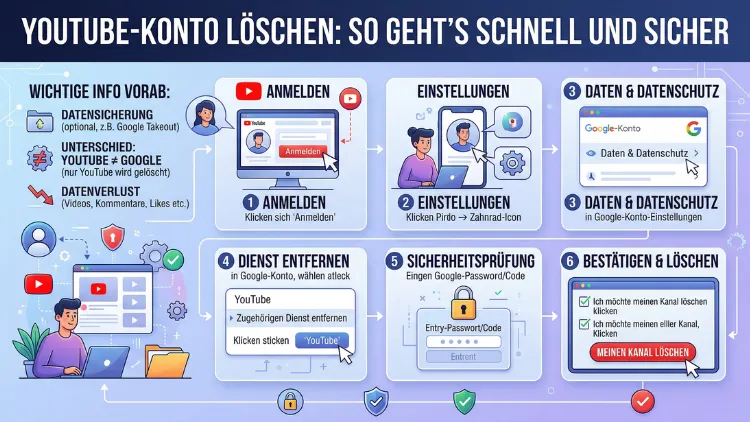
Möchten Sie Ihr YouTube-Konto löschen, wissen aber nicht genau, wie Sie dabei vorgehen sollen? In dieser Anleitung erfahren Sie Schritt für Schritt, wie Sie Ihren YouTube-Kanal dauerhaft entfernen – auf dem PC, dem Smartphone und über die App.
Zudem erklären wir, was dabei mit Ihren Daten passiert und welche Alternativen zur vollständigen Löschung es gibt. Ihr Google-Konto bleibt dabei stets erhalten.
Was passiert, wenn Sie Ihr YouTube-Konto löschen?
Bevor Sie die Löschung durchführen, sollten Sie genau verstehen, welche Konsequenzen diese Entscheidung hat. Denn die Löschung eines YouTube-Kanals ist dauerhaft und kann nicht rückgängig gemacht werden.
Folgende Daten werden unwiderruflich entfernt:
- Alle hochgeladenen Videos samt Metadaten, Beschreibungen und Titeln
- Kommentare, die Sie auf anderen Kanälen hinterlassen haben
- Wiedergabelisten, die Sie erstellt haben
- Abonnements und Ihr Abonnentenstamm
- Nachrichten und Community-Beiträge
- Analysedaten wie Aufrufe und Wiedergabezeit (zumindest auf Kanalebene)
- Die Kanal-URL sowie der Kanalname werden dauerhaft deaktiviert
Wichtig: Durch das Löschen des YouTube-Kanals wird nicht Ihr Google-Konto gelöscht. Dienste wie Gmail, Google Drive oder Google Maps bleiben weiterhin aktiv und vollständig nutzbar. Wenn Sie hingegen Ihr gesamtes Google-Konto löschen möchten, ist dafür ein separater Prozess notwendig, den wir weiter unten ebenfalls erläutern.
Außerdem sollten Sie wissen: Benutzerdefinierte Kanal-URLs stehen nach der Löschung nicht sofort wieder zur Verfügung und können in der Regel nicht von einer anderen Person übernommen werden. Zusätzlich bleibt ein eventuell verknüpftes AdSense-Konto zwar bestehen, jedoch werden Einnahmen über diesen Kanal sofort eingestellt.
Vor der Löschung: Daten sichern mit Google Takeout
Bevor Sie Ihr YouTube-Konto endgültig löschen, empfehlen wir dringend, alle wichtigen Daten zu sichern. Dafür bietet Google ein kostenloses Tool namens Google Takeout an.
So funktioniert es:
- Rufen Sie takeout.google.com auf und melden Sie sich mit Ihrem Google-Konto an.
- Wählen Sie „Alle Daten abwählen“ und aktivieren Sie anschließend gezielt den Punkt „YouTube und YouTube Music“.
- Klicken Sie auf „Nächster Schritt“ und wählen Sie das gewünschte Dateiformat sowie die Liefermethode (z. B. per E-Mail oder direkt in Google Drive).
- Starten Sie den Export. Je nach Datenmenge kann dieser Vorgang mehrere Stunden dauern.
Google Takeout exportiert dabei Ihre Videos, Wiedergabelisten, Kommentare, Abonnements und Metadaten. Deshalb sollten Sie diesen Schritt unbedingt vor der eigentlichen Löschung durchführen, denn nach der Löschung sind diese Daten unwiederbringlich verloren.
YouTube-Konto löschen am PC (Desktop-Browser)
Der zuverlässigste Weg, einen YouTube-Kanal zu löschen, führt über einen Desktop-Browser wie Google Chrome, Mozilla Firefox, Microsoft Edge oder Safari. Folgen Sie dazu dieser Schritt-für-Schritt-Anleitung:
Schritt 1: Bei YouTube Studio anmelden
Öffnen Sie Ihren Browser und rufen Sie studio.youtube.com auf. Melden Sie sich mit dem Google-Konto an, das mit dem Kanal verknüpft ist, den Sie löschen möchten. Falls Sie mehrere Kanäle verwalten, überprüfen Sie zunächst, ob Sie sich im richtigen Kanalprofil befinden.
Schritt 2: Einstellungen öffnen
Klicken Sie in der linken Seitenleiste auf „Einstellungen“ (das Zahnrad-Symbol). Wählen Sie anschließend den Menüpunkt „Kanal“ und dann „Erweiterte Einstellungen“.
Schritt 3: YouTube-Inhalte entfernen
Scrollen Sie auf der Seite ganz nach unten. Dort finden Sie den Link „YouTube-Inhalte entfernen“. Klicken Sie darauf. Sie werden daraufhin aufgefordert, sich erneut mit Ihrem Google-Konto anzumelden – das dient zur Sicherheitsbestätigung.
Schritt 4: Löschung auswählen und bestätigen
Klicken Sie auf den Pfeil neben „Ich möchte meine Inhalte endgültig löschen“. Setzen Sie anschließend die Häkchen bei beiden Optionen, um zu bestätigen, dass Sie die Konsequenzen der Löschung verstanden haben. Klicken Sie abschließend auf „Inhalte löschen“.
Nach der Bestätigung beginnt YouTube mit der Löschung. Der Vorgang kann einige Stunden bis hin zu mehreren Tagen dauern. Deshalb ist es möglich, dass Thumbnails Ihrer Videos vorübergehend noch sichtbar bleiben, obwohl der Kanal bereits gelöscht wurde.
YouTube-Konto löschen auf dem Smartphone (iPhone und Android)
Viele Nutzer fragen sich, ob man einen YouTube-Kanal auch direkt auf dem Handy löschen kann. Die Antwort lautet: Nicht über die Standard-YouTube-App oder die YouTube Studio-App. Beide Apps bieten die vollständige Löschfunktion auch in 2026 noch nicht an. Es gibt jedoch einen praktischen Workaround über den mobilen Browser.
YouTube-Konto über den mobilen Browser löschen (iPhone und Android)
Schritt 1: Mobilen Browser öffnen
Öffnen Sie auf Ihrem Smartphone den Browser Google Chrome (Android) oder Safari (iPhone). Geben Sie die Adresse studio.youtube.com in die Adressleiste ein.
Schritt 2: Desktop-Version anfordern
Wichtig: Wenn die YouTube Studio-App versucht, sich automatisch zu öffnen, brechen Sie das ab und bleiben Sie im Browser. Fordern Sie außerdem die Desktop-Ansicht an:
- Chrome (Android): Tippen Sie auf die drei Punkte oben rechts und aktivieren Sie „Desktop-Website“.
- Safari (iPhone): Tippen Sie auf das „aA“-Symbol in der Adressleiste und wählen Sie „Desktop-Website anfordern“.
Schritt 3: Identisch wie am PC vorgehen
Sobald die Desktop-Version des YouTube Studios in Ihrem mobilen Browser geladen ist, folgen Sie denselben Schritten wie bei der PC-Anleitung: Einstellungen → Kanal → Erweiterte Einstellungen → YouTube-Inhalte entfernen → Endgültig löschen → Bestätigen.
Dieser Umweg ist etwas aufwendiger, funktioniert jedoch zuverlässig auf allen gängigen Android-Geräten und iPhones.
Was kann man in der YouTube-App löschen?
Auch wenn die vollständige Kanallöschung über die App nicht möglich ist, bietet die YouTube-App dennoch einige Möglichkeiten zur Datenverwaltung:
- Einzelne Videos löschen: Öffnen Sie YouTube Studio, tippen Sie auf „Inhalte“ und wählen Sie ein Video aus. Über das Dreipunkte-Menü können Sie das Video löschen.
- Den Wiedergabeverlauf löschen: Tippen Sie auf Ihr Profilbild → Einstellungen → Verlauf und Datenschutz → „Gesamten Wiedergabeverlauf löschen“.
- Den Suchverlauf löschen: Ebenfalls unter Einstellungen → Verlauf und Datenschutz → „Gesamten Suchverlauf löschen“.
- Kommentare löschen: Einzelne Kommentare lassen sich in der App über YouTube Studio verwalten.
Zudem haben Sie in der App die Möglichkeit, Ihr Google-Konto vom Gerät zu entfernen, ohne es zu löschen. Tippen Sie dazu auf Ihr Profilbild → Konten verwalten → Konto entfernen. Dabei wird lediglich die Anmeldung auf diesem Gerät aufgehoben.
YouTube-Kanal ausblenden statt löschen: Die clevere Alternative
Nicht immer ist eine dauerhafte Löschung die richtige Entscheidung. Wenn Sie sich unsicher sind oder nur eine Pause einlegen möchten, empfehlen wir als Alternative das Ausblenden des Kanals. Diese Option ist besonders dann sinnvoll, wenn Sie Ihre Abonnentenbasis nicht verlieren oder später wieder aktiv werden möchten.
Was passiert beim Ausblenden?
- Ihr Kanal, alle Videos und Aktivitäten (Likes, Abos) werden privat geschaltet.
- Kommentare auf anderen Kanälen sind für andere Nutzer nicht mehr sichtbar.
- Der Kanal bleibt jedoch in Ihrem Google-Konto erhalten und kann jederzeit wiederhergestellt werden.
- Außerdem bleiben Ihre Analysedaten und Abonnentenzahlen gespeichert.
So blenden Sie Ihren Kanal aus:
- Gehen Sie zu studio.youtube.com.
- Klicken Sie auf „Einstellungen“ → „Kanal“ → „Erweiterte Einstellungen“.
- Scrollen Sie nach unten und wählen Sie „YouTube-Inhalte entfernen“.
- Wählen Sie diesmal „Ich möchte meinen Kanal ausblenden“ statt der dauerhaften Löschoption.
- Bestätigen Sie Ihre Auswahl.
Der Kanal ist anschließend für alle anderen Nutzer unsichtbar, bleibt aber in Ihrem Konto erhalten. Das Ausblenden ist deshalb eine deutlich risikoärmere Maßnahme als die dauerhafte Löschung.
Markenkonto löschen: Das müssen Sie beachten
Wenn Ihr YouTube-Kanal mit einem Google Markenkonto verknüpft ist, gelten zusätzliche Besonderheiten. Markenkonten werden häufig von Unternehmen, Organisationen oder Creators verwendet, die mehrere Kanäle unter einem Google-Konto verwalten.
Beim Löschen eines mit einem Markenkonto verknüpften YouTube-Kanals ist folgendes zu beachten:
- Durch die Löschung wird ausschließlich der YouTube-Dienst vom Markenkonto entfernt.
- Das Markenkonto selbst bleibt bestehen, sofern Sie es nicht separat löschen.
- Verwalten Sie mehrere Kanäle, können Sie einen einzelnen Markenkanal löschen, ohne dass die anderen Kanäle davon betroffen sind.
Die empfohlene Vorgehensweise: Prüfen Sie vor der Löschung in den Einstellungen Ihres Google-Kontos unter „Daten und Datenschutz“, welche Markenkonten mit Ihrem Google-Konto verknüpft sind. So vermeiden Sie, versehentlich den falschen Kanal zu löschen.
Gesamtes Google-Konto löschen (inkl. YouTube)
Wenn Sie nicht nur Ihren YouTube-Kanal, sondern Ihr gesamtes Google-Konto löschen möchten, ist ein anderer Weg notwendig. Dabei werden dann sämtliche Google-Dienste gelöscht – also Gmail, Google Drive, Google Fotos und eben auch YouTube.
So löschen Sie Ihr gesamtes Google-Konto:
- Melden Sie sich unter myaccount.google.com mit Ihrem Google-Konto an.
- Navigieren Sie zu „Daten und Datenschutz“.
- Scrollen Sie nach unten bis zu „Daten und Datenschutzoptionen“ → „Google-Konto löschen“.
- Geben Sie Ihre Anmeldedaten zur Bestätigung ein.
- Lesen Sie die Hinweise zu den Folgen aufmerksam durch und bestätigen Sie die Löschung.
Wichtig: Auch dieser Vorgang ist dauerhaft und unwiderruflich. Deshalb sollten Sie zuvor unbedingt alle wichtigen Daten (z. B. über Google Takeout) sichern. Außerdem werden durch die Konto-Löschung alle Einkäufe im Google Play Store, alle Google-Passwörter und alle mit dem Konto verknüpften Zahlungsmethoden entfernt.
YouTube-Konto löschen ohne Zugangsdaten
Ein häufiges Problem: Sie möchten Ihren YouTube-Kanal löschen, haben aber keinen Zugang mehr zu Ihrem Google-Konto – etwa weil Sie das Passwort vergessen haben oder keinen Zugriff mehr auf die hinterlegte E-Mail-Adresse haben.
In diesem Fall empfehlen wir folgende Vorgehensweise:
Schritt 1: Kontowiederherstellung versuchen
Rufen Sie accounts.google.com/signin/recovery auf. Google bietet dort verschiedene Wiederherstellungsoptionen an, darunter die Bestätigung über eine Wiederherstellungs-E-Mail-Adresse, eine hinterlegte Telefonnummer oder die Beantwortung von Sicherheitsfragen.
Schritt 2: Bestätigungscode anfordern
Falls die E-Mail-Adresse bekannt ist, sendet Google einen Bestätigungscode an diese Adresse oder an die hinterlegte Telefonnummer. Nach Eingabe des Codes können Sie ein neues Passwort setzen und anschließend den Kanal wie beschrieben löschen.
Schritt 3: Im Zweifelsfall rechtlichen Beistand suchen
Wenn die Kontowiederherstellung trotz aller Versuche scheitert, haben Sie leider keine technische Möglichkeit mehr, den Kanal selbst zu löschen. In diesem Fall – zum Beispiel wenn fremde Personen Inhalte über Sie veröffentlichen – empfehlen wir, einen Fachanwalt für Medienrecht zu kontaktieren. Über rechtliche Wege lässt sich in solchen Fällen eine Löschung erzwingen.
Empfohlene Vorgehensweisen: So löschen Sie sicher und richtig
Damit die Löschung reibungslos verläuft und Sie später keine bösen Überraschungen erleben, haben wir die wichtigsten empfohlenen Vorgehensweisen zusammengefasst:
1. Daten vorab sichern
Nutzen Sie Google Takeout (takeout.google.com), um alle Videos, Kommentare und Wiedergabelisten zu exportieren. Denken Sie daran, auch das Archiv auf Ihrem lokalen Computer oder einer externen Festplatte zu speichern.
2. YouTube Premium kündigen
Falls Sie ein aktives YouTube Premium-Abonnement haben, kündigen Sie dieses vor der Kanallöschung. Nach der Löschung haben Sie keinen direkten Zugriff mehr auf die Aboverwaltung über YouTube. Das Abonnement selbst läuft zwar weiter, ist jedoch mit dem gelöschten Kanal verknüpft.
3. AdSense-Einnahmen prüfen
Wenn Ihr Kanal am YouTube-Partnerprogramm teilnimmt, sollten Sie prüfen, ob noch ausstehende Einnahmen in Ihrem AdSense-Konto vorhanden sind. Diese müssen ausgezahlt werden, bevor Sie Ihren Kanal löschen, da das AdSense-Konto zwar weiterhin besteht, aber keine neuen Einnahmen mehr generiert.
4. Den richtigen Kanal auswählen
Wenn Sie mehrere Kanäle verwalten, überprüfen Sie vor dem Löschen sorgfältig, ob Sie sich im richtigen Kanalprofil befinden. Melden Sie sich dazu bei studio.youtube.com an und kontrollieren Sie den Kanalnamen oben links.
5. Keine überstürzten Entscheidungen
Bedenken Sie: YouTube lässt sich nicht wiederherstellen, sobald ein Kanal gelöscht wurde. Wenn Sie nur eine kreative Pause benötigen oder sich über die Zukunft des Kanals noch nicht sicher sind, wählen Sie lieber zunächst die Option „Kanal ausblenden“.
Häufige Fragen zum YouTube-Konto löschen
Wird mein Google-Konto ebenfalls gelöscht, wenn ich meinen YouTube-Kanal lösche?
Nein. Das Löschen eines YouTube-Kanals betrifft ausschließlich den Kanal selbst und alle damit verknüpften Inhalte. Ihr Google-Konto – inklusive Gmail, Google Drive und anderen Google-Diensten – bleibt dabei vollständig erhalten und weiterhin nutzbar.
Kann ich meinen YouTube-Kanal nach dem Löschen wiederherstellen?
Nein. Die Löschung eines YouTube-Kanals ist dauerhaft und kann nicht rückgängig gemacht werden. Deshalb empfehlen wir dringend, vor der Löschung alle wichtigen Daten über Google Takeout zu sichern. Einen neuen Kanal können Sie jedoch jederzeit erstellen.
Wie lange dauert es, bis mein YouTube-Kanal vollständig gelöscht ist?
Die Löschung beginnt in der Regel sofort nach der Bestätigung. Bis der Kanal vollständig aus den YouTube-Servern entfernt ist, können jedoch mehrere Stunden oder sogar Tage vergehen. Deshalb ist es möglich, dass Thumbnails Ihrer Videos vorübergehend noch sichtbar bleiben.
Kann ich meinen YouTube-Kanal direkt über die App löschen?
Nein. Auch in 2026 bietet weder die YouTube-App noch die YouTube Studio-App eine vollständige Kanallöschungsfunktion. Stattdessen müssen Sie auf dem Smartphone einen mobilen Browser (z. B. Chrome oder Safari) verwenden, die Desktop-Ansicht aktivieren und studio.youtube.com aufrufen.
Was passiert mit meinen Abonnenten, wenn ich meinen Kanal lösche?
Alle Abonnenten werden durch die Löschung automatisch entfernt und können nicht wiederhergestellt werden. Außerdem erhalten Ihre bisherigen Abonnenten keine Benachrichtigung über die Löschung – der Kanal verschwindet schlicht aus ihren Abonnement-Listen.
Kann ich nur einzelne Videos löschen, ohne den ganzen Kanal zu entfernen?
Ja. Sie können einzelne Videos jederzeit über YouTube Studio löschen, ohne den gesamten Kanal zu entfernen. Öffnen Sie dazu studio.youtube.com, navigieren Sie zu „Inhalte“ und wählen Sie das jeweilige Video aus. Über das Dreipunkte-Menü können Sie es dann löschen.
Was passiert mit meinen YouTube-Einnahmen, wenn ich den Kanal lösche?
Ihr AdSense-Konto wird durch die Kanallöschung nicht automatisch geschlossen. Jedoch werden sämtliche Einnahmen über diesen Kanal sofort eingestellt. Außerdem sollten Sie vor der Löschung prüfen, ob noch nicht ausgezahlte Einnahmen in Ihrem AdSense-Konto vorhanden sind, da diese sonst unter Umständen verloren gehen.
Kann ich meinen YouTube-Kanal ausblenden, ohne ihn zu löschen?
Ja. Das Ausblenden ist eine sinnvolle Alternative zur dauerhaften Löschung. Dabei werden Ihr Kanal und alle Inhalte für andere Nutzer unsichtbar gemacht, bleiben aber in Ihrem Google-Konto gespeichert. Sie können den Kanal jederzeit wieder sichtbar schalten und so Ihre Abonnenten und Analysedaten behalten.
Was mache ich, wenn ich keinen Zugang mehr zu meinem YouTube-Konto habe?
Versuchen Sie zunächst die Kontowiederherstellung über accounts.google.com/signin/recovery. Google bietet dort verschiedene Optionen an, z. B. über eine hinterlegte Telefonnummer oder eine Wiederherstellungs-E-Mail. Falls die Wiederherstellung nicht gelingt und eine Löschung dringend nötig ist – etwa wegen rechtsverletzender Inhalte – empfehlen wir, einen Fachanwalt für Medienrecht hinzuzuziehen.
Bleibt meine benutzerdefinierte YouTube-URL nach der Löschung für andere verfügbar?
Nein. Benutzerdefinierte Kanal-URLs stehen nach der Löschung in der Regel nicht sofort für andere Nutzer zur Verfügung. Außerdem sind sie nach der Löschung weder über die Suche noch über die direkte URL aufrufbar. Es kann längere Zeit vergehen, bis eine solche URL wieder freigegeben wird – sofern das überhaupt passiert.
Fazit
Ein YouTube-Konto löschen ist mit der richtigen Anleitung schnell erledigt. Der zuverlässigste Weg führt über YouTube Studio im Desktop-Browser – auf PC, Mac oder mobil per Desktop-Ansicht. Sichern Sie vorher unbedingt Ihre Daten über Google Takeout.
Sind Sie sich nicht hundertprozentig sicher, empfehlen wir stattdessen das Ausblenden des Kanals. So behalten Sie alle Daten und können jederzeit neu starten, ohne etwas dauerhaft zu verlieren.