
Erfahren Sie, warum WhatsApp-Sprachnachrichten ohne Ton bleiben und welche Schritte helfen, Tonprobleme schnell zu beheben – kompakte Anleitung.
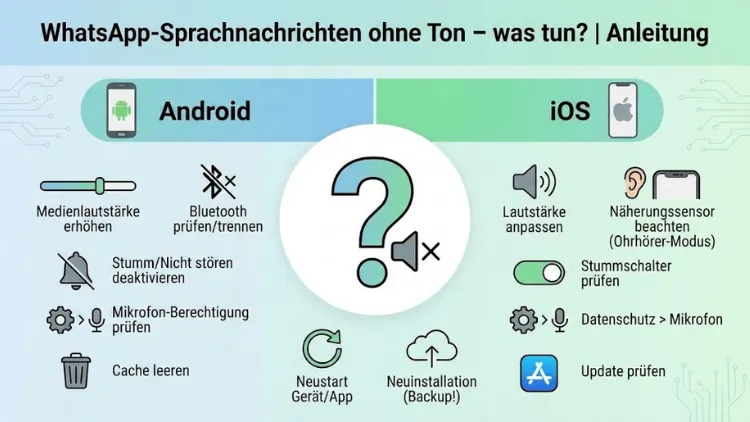
WhatsApp-Sprachnachrichten ohne Ton sind ein häufiges und frustrierendes Problem. Sie erhalten eine Audionachricht, doch beim Abspielen ist nichts zu hören – weder über den Lautsprecher noch über Kopfhörer. Die Ursachen dafür sind vielfältig und reichen von einfachen Bedienfehlern über falsche Systemeinstellungen bis hin zu Hardware- oder Softwareproblemen.
In dieser ausführlichen Anleitung erfahren Sie Schritt für Schritt, warum WhatsApp-Sprachnachrichten stumm bleiben und wie Sie das Problem dauerhaft beheben können – auf Android- und iPhone-Geräten gleichermaßen.
Überblick: Wenn WhatsApp-Sprachnachrichten keinen Ton haben
Sprachnachrichten sind eine der meistgenutzten Funktionen von WhatsApp. Umso störender ist es, wenn empfangene oder gesendete Nachrichten ohne Ton bleiben. Das Problem kann plötzlich auftreten oder sich schleichend entwickeln. Häufig berichten Nutzer, dass zuvor alles einwandfrei funktionierte und von einem Moment auf den anderen keine Audioausgabe mehr möglich ist.
Typische Symptome sind:
- Die Sprachnachricht wird abgespielt, aber es ist kein Ton hörbar
- Der Fortschrittsbalken bewegt sich, doch der Lautsprecher bleibt stumm
- Ton ist nur über Kopfhörer oder nur über den oberen Lautsprecher hörbar
- Eigene Sprachnachrichten werden aufgenommen, kommen aber ohne Ton an
Um die Ursache einzugrenzen, ist ein systematisches Vorgehen entscheidend.
Häufige Ursachen für WhatsApp-Sprachnachrichten ohne Ton
Lautstärke falsch eingestellt
Eine der häufigsten Ursachen ist eine zu niedrig eingestellte Medienlautstärke. Viele Nutzer erhöhen zwar die Klingeltonlautstärke, vergessen jedoch, dass Sprachnachrichten zur Medienlautstärke gehören.
Falscher Lautsprecher wird verwendet
WhatsApp nutzt je nach Annäherungssensor entweder den unteren Medienlautsprecher oder den oberen Hörerlautsprecher. Wird das Smartphone beim Abspielen ans Ohr gehalten, schaltet WhatsApp automatisch um.
Bluetooth-Verbindungen
Ist eine Bluetooth-Verbindung aktiv, wird der Ton möglicherweise an ein anderes Gerät übertragen, etwa an Kopfhörer oder das Autoradio.
Stummschaltung oder Nicht-stören-Modus
Systemweite Einstellungen können verhindern, dass Audio korrekt ausgegeben wird, auch wenn WhatsApp selbst korrekt konfiguriert ist.
Beschädigte Sprachnachricht
In manchen Fällen ist die empfangene Audiodatei beschädigt oder wurde nicht vollständig heruntergeladen.
Erste Sofortmaßnahmen zur Fehlerbehebung
Medienlautstärke prüfen
Drücken Sie während der Wiedergabe einer Sprachnachricht die Lauter-Taste. Achten Sie darauf, dass die Medienlautstärke sichtbar erhöht wird und nicht nur der Klingelton.
Smartphone neu starten
Ein Neustart behebt viele temporäre Softwareprobleme, insbesondere nach Updates oder längerer Laufzeit.
WhatsApp vollständig schließen
Beenden Sie WhatsApp komplett und öffnen Sie die App erneut. Hintergrundprozesse können Audiofunktionen blockieren.
Annäherungssensor und Lautsprecher richtig nutzen
Funktionsweise des Annäherungssensors
Der Annäherungssensor erkennt, wenn das Smartphone ans Ohr gehalten wird. WhatsApp wechselt dann vom Lautsprecher auf den Hörerlautsprecher.
Typisches Problem
Wird der Sensor versehentlich verdeckt, spielt WhatsApp den Ton extrem leise über den oberen Lautsprecher ab.
Lösung
Halten Sie das Smartphone beim Abspielen bewusst vom Gesicht fern. Reinigen Sie den oberen Bildschirmbereich gründlich.
Bluetooth und externe Geräte überprüfen
Aktive Bluetooth-Verbindungen trennen
Öffnen Sie die Bluetooth-Einstellungen und deaktivieren Sie Bluetooth testweise vollständig.
Versteckte Verbindungen
Manche Geräte verbinden sich automatisch mit bekannten Lautsprechern oder Fahrzeugen, auch wenn diese nicht offensichtlich aktiv sind.
Kopfhöreranschluss und Hardware prüfen
Verschmutzter Kopfhöreranschluss
Staub oder Fussel im Anschluss können dem Gerät signalisieren, dass Kopfhörer angeschlossen sind.
Test
Stecken Sie Kopfhörer ein und ziehen Sie sie wieder ab. Testen Sie danach erneut die Sprachnachricht.
Lautsprecher-Test
Spielen Sie ein Video oder Musik außerhalb von WhatsApp ab, um einen Hardwaredefekt auszuschließen.
App-Berechtigungen kontrollieren
Mikrofon- und Medienzugriff
WhatsApp benötigt Zugriff auf Mikrofon und Medien, um Sprachnachrichten korrekt zu verarbeiten.
Berechtigungen neu setzen
Entziehen Sie WhatsApp testweise die Berechtigungen und erteilen Sie sie anschließend erneut.
WhatsApp-Einstellungen überprüfen
Datensparoptionen
Aktive Datensparfunktionen können verhindern, dass Audiodateien vollständig geladen werden.
Speicherverwaltung
Ist der interne Speicher fast voll, kann WhatsApp Sprachnachrichten nicht korrekt speichern oder abspielen.
Systemupdates und App-Versionen
Veraltete WhatsApp-Version
Ältere Versionen können Audiofehler enthalten, die bereits behoben wurden.
Betriebssystem-Updates
Nach Systemupdates treten gelegentlich Kompatibilitätsprobleme auf, die erst durch ein weiteres Update gelöst werden.
Cache leeren und Daten prüfen
Cache löschen
Ein überfüllter Cache kann dazu führen, dass Audiodateien fehlerhaft geladen werden.
Vorsicht bei App-Daten
Das Löschen von App-Daten kann Chats entfernen, sofern kein Backup vorhanden ist.
Sprachnachrichten werden aufgenommen, aber ohne Ton versendet
Mikrofon blockiert
Hüllen oder Schmutz können das Mikrofon blockieren.
Diktierfunktion testen
Testen Sie das Mikrofon mit einer anderen App, etwa der Sprachaufnahme-Funktion.
Besondere Probleme bei Android-Geräten
Energiesparmodi
Aggressive Energiesparfunktionen können WhatsApp im Hintergrund einschränken.
Herstellerspezifische Einstellungen
Manche Gerätehersteller nutzen eigene Audio- oder App-Manager, die WhatsApp beeinflussen.
Besondere Probleme beim iPhone
Stummschalter prüfen
Der seitliche Stummschalter kann Audioausgaben beeinflussen.
Audio-Routing
iOS entscheidet automatisch, welcher Lautsprecher genutzt wird. Fehler dabei führen oft zu scheinbar stummen Nachrichten.
WhatsApp neu installieren
Backup erstellen
Vor einer Neuinstallation sollte ein vollständiges Chat-Backup erstellt werden.
Neuinstallation als letzter Schritt
In vielen Fällen behebt eine saubere Neuinstallation hartnäckige Audiofehler.
Wann liegt ein Hardwaredefekt vor?
Wenn:
- Kein Ton in allen Apps vorhanden ist
- Lautsprecher knistern oder komplett ausfallen
- Auch nach Zurücksetzen keine Besserung eintritt
Dann ist ein Defekt wahrscheinlich und eine Reparatur erforderlich.
Prävention: So vermeiden Sie das Problem künftig
- Regelmäßige Updates durchführen
- Smartphone sauber halten
- Speicher nicht vollständig füllen
- Bluetooth-Verbindungen kontrollieren
- Hüllen mit freien Mikrofonöffnungen verwenden
Zusammenfassung
WhatsApp-Sprachnachrichten ohne Ton sind ärgerlich, lassen sich jedoch in den meisten Fällen schnell beheben. Häufig sind es einfache Ursachen wie falsche Lautstärkeeinstellungen, aktive Bluetooth-Verbindungen oder Sensorprobleme.
Mit einer systematischen Prüfung von Hardware, App-Einstellungen und Betriebssystem lassen sich nahezu alle Audiofehler lösen.
Sollte dennoch keine Besserung eintreten, ist ein Defekt der Hardware nicht auszuschließen.
Mit den in dieser Anleitung beschriebenen Schritten sind Sie bestens gerüstet, um das Problem selbstständig zu beheben und WhatsApp-Sprachnachrichten wieder problemlos zu nutzen.
