
Erfahren Sie, wie Sie WhatsApp einfach einrichten, Nachrichten senden und Anrufe starten – die perfekte Schritt-für-Schritt-Anleitung für Anfänger.
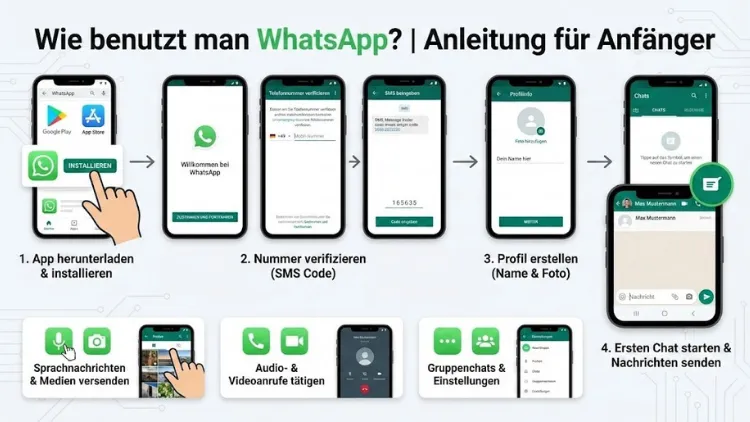
WhatsApp ist einer der beliebtesten Messenger-Dienste weltweit. Mit der App können Sie Nachrichten schreiben, telefonieren, Fotos versenden und mit Familie, Freunden oder Kollegen in Kontakt bleiben.
Diese Anleitung zeigt Schritt für Schritt, wie Sie WhatsApp installieren, einrichten und sicher im Alltag nutzen – einfach, verständlich und ohne technisches Vorwissen.
Was ist WhatsApp?
WhatsApp ist ein kostenloser Messenger-Dienst für Smartphones. Sie können damit Textnachrichten, Bilder, Videos, Sprachnachrichten und Dokumente versenden. Außerdem sind kostenlose Sprach- und Videoanrufe über das Internet möglich. Alles, was Sie benötigen, ist eine Telefonnummer und eine Internetverbindung über WLAN oder mobile Daten.
Voraussetzungen für die Nutzung
Bevor Sie WhatsApp verwenden können, benötigen Sie:
- Ein Smartphone (Android oder iPhone)
- Eine aktive SIM-Karte mit Telefonnummer
- Internetzugang (WLAN oder mobile Daten)
- Zugriff auf den App Store oder Google Play Store
Ein Tablet oder Computer allein reicht nicht aus, da WhatsApp zunächst auf einem Telefon eingerichtet werden muss.
WhatsApp herunterladen und installieren
Öffnen Sie auf Ihrem Smartphone den Google Play Store (Android) oder den App Store (iPhone).
- Tippen Sie in das Suchfeld „WhatsApp Messenger“ ein.
- Achten Sie darauf, dass der Anbieter „WhatsApp LLC“ ist.
- Tippen Sie auf Installieren oder Laden.
- Warten Sie, bis die App heruntergeladen wurde.
- Öffnen Sie WhatsApp nach der Installation.
Konto einrichten und Telefonnummer bestätigen
Beim ersten Start müssen Sie Ihr Konto einrichten.
- Stimmen Sie den Nutzungsbedingungen zu.
- Wählen Sie Ihr Land aus.
- Geben Sie Ihre Telefonnummer ein.
- Sie erhalten eine SMS mit einem Bestätigungscode.
- Geben Sie diesen Code in der App ein.
Damit ist Ihre Nummer verifiziert und Ihr Konto aktiv.
Profilbild und Name festlegen
Nun können Sie Ihr Profil personalisieren:
- Geben Sie Ihren Namen ein. Dieser wird Ihren Kontakten angezeigt.
- Fügen Sie optional ein Profilbild hinzu. Tippen Sie dazu auf das Kamerasymbol und wählen Sie ein Foto aus Ihrer Galerie oder machen Sie ein neues Bild.
Die Startoberfläche verstehen
Nach der Einrichtung sehen Sie die Hauptansicht von WhatsApp. Diese besteht aus mehreren Bereichen:
- Chats: Übersicht aller Unterhaltungen
- Anrufe: Liste Ihrer Sprach- und Videoanrufe
- Status: Kurzzeitige Beiträge wie Fotos oder Texte
- Menü (drei Punkte oder Einstellungen): Zugriff auf Optionen und Einstellungen
Nachrichten schreiben und senden
So schreiben Sie eine Nachricht:
- Tippen Sie unten rechts auf das Chat-Symbol.
- Wählen Sie einen Kontakt aus der Liste.
- Tippen Sie in das Nachrichtenfeld.
- Schreiben Sie Ihren Text.
- Tippen Sie auf den Senden-Pfeil.
Ein Häkchen zeigt an, dass die Nachricht gesendet wurde. Zwei Häkchen bedeuten, dass sie zugestellt ist. Blaue Häkchen zeigen, dass sie gelesen wurde (wenn Lesebestätigungen aktiviert sind).
Fotos, Videos und Dokumente verschicken
Sie können Dateien direkt im Chat senden:
- Öffnen Sie einen Chat.
- Tippen Sie auf die Büroklammer oder das Plus-Symbol.
- Wählen Sie „Galerie“ für Bilder oder Videos.
- Wählen Sie „Dokumente“ für PDFs oder andere Dateien.
- Tippen Sie auf Senden.
Sie können auch direkt ein Foto aufnehmen und verschicken.
Sprachnachrichten aufnehmen
Wenn Sie lieber sprechen statt tippen:
- Halten Sie das Mikrofon-Symbol gedrückt.
- Sprechen Sie Ihre Nachricht.
- Lassen Sie los, um die Nachricht zu senden.
- Wischen Sie nach links, um die Aufnahme abzubrechen.
Telefonieren und Videoanrufe führen
WhatsApp ermöglicht kostenlose Anrufe:
Sprachanruf:
- Öffnen Sie einen Chat.
- Tippen Sie auf das Telefonhörer-Symbol.
Videoanruf:
- Tippen Sie auf das Kamerasymbol.
Die Qualität hängt von Ihrer Internetverbindung ab.
Gruppen erstellen und verwalten
Gruppen sind ideal für Familien oder Teams.
- Tippen Sie auf „Neuer Chat“.
- Wählen Sie „Neue Gruppe“.
- Fügen Sie Teilnehmer hinzu.
- Geben Sie der Gruppe einen Namen.
- Optional: Gruppenbild hinzufügen.
Als Administrator können Sie Mitglieder entfernen oder neue hinzufügen.
Kontakte hinzufügen und blockieren
WhatsApp nutzt Ihre Telefonkontakte automatisch.
Neuen Kontakt hinzufügen:
- Speichern Sie die Nummer im Telefonbuch.
- Aktualisieren Sie WhatsApp.
Kontakt blockieren:
- Öffnen Sie den Chat.
- Tippen Sie auf den Namen.
- Wählen Sie „Blockieren“.
Blockierte Kontakte können Ihnen keine Nachrichten senden.
Status-Funktion nutzen
Der Status funktioniert ähnlich wie eine Story:
- Sie können Fotos, Videos oder Texte posten.
- Der Status ist 24 Stunden sichtbar.
- Nur gespeicherte Kontakte können ihn sehen.
WhatsApp Web am Computer verwenden
Sie können WhatsApp auch am PC nutzen:
- Öffnen Sie WhatsApp auf dem Telefon.
- Gehen Sie zu „Verknüpfte Geräte“.
- Scannen Sie den QR-Code auf der WhatsApp-Web-Seite mit Ihrem Telefon.
Nun können Sie Nachrichten bequem am Computer schreiben.
Benachrichtigungen richtig einstellen
Damit Sie keine wichtigen Nachrichten verpassen:
- Öffnen Sie die Einstellungen.
- Gehen Sie zu „Benachrichtigungen“.
- Passen Sie Ton, Vibration und Popup-Anzeigen an.
Sie können auch einzelne Chats stummschalten.
Datenschutz und Sicherheit
WhatsApp bietet Ende-zu-Ende-Verschlüsselung. Trotzdem sollten Sie vorsichtig sein:
- Geben Sie Ihren Bestätigungscode niemals weiter.
- Aktivieren Sie die Zwei-Schritt-Verifizierung.
- Prüfen Sie Datenschutzeinstellungen für Profilbild und Status.
- Öffnen Sie keine unbekannten Links oder Dateien.
Backup und Wiederherstellung von Chats
Damit Ihre Nachrichten nicht verloren gehen:
- Öffnen Sie Einstellungen → Chats → Chat-Backup.
- Aktivieren Sie automatische Sicherungen.
- Wählen Sie Google Drive oder iCloud.
Beim Wechsel auf ein neues Telefon können Sie das Backup wiederherstellen.
Speicherplatz verwalten
Viele Fotos und Videos belegen Speicherplatz.
- Einstellungen → Speicher und Daten → Speicher verwalten.
- Löschen Sie große oder unnötige Dateien.
- Deaktivieren Sie automatischen Download, um Datenvolumen zu sparen.
Häufige Probleme und Lösungen
Keine SMS mit Code erhalten:
Prüfen Sie Netzempfang oder lassen Sie sich anrufen.
Nachrichten werden nicht gesendet:
Überprüfen Sie Ihre Internetverbindung.
WhatsApp stürzt ab:
App aktualisieren oder neu starten.
Tipps für den sicheren Umgang
- Nutzen Sie WhatsApp nur mit bekannten Kontakten.
- Antworten Sie nicht auf verdächtige Nachrichten.
- Prüfen Sie regelmäßig Ihre Privatsphäre-Einstellungen.
- Melden Sie Spam oder Betrug direkt in der App.
Fazit
WhatsApp ist einfach zu bedienen und bietet viele Funktionen für die tägliche Kommunikation. Mit wenigen Schritten können Sie Nachrichten senden, telefonieren und Medien teilen.
Wenn Sie die Sicherheits- und Datenschutzeinstellungen beachten, steht einer sicheren Nutzung nichts im Weg. So bleiben Sie jederzeit mit wichtigen Personen in Kontakt – schnell, kostenlos und unkompliziert.
