
WhatsApp installieren und einrichten: Schritt-für-Schritt-Anleitung für Android, iPhone und PC – Download, Kontakte importieren und erste Chats starten.
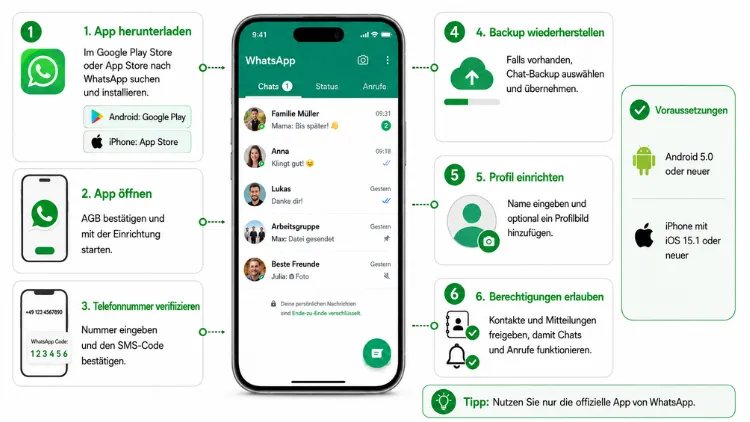
WhatsApp installieren gelingt in wenigen Minuten auf Android, iPhone und PC. Zunächst wird die App über den Google Play Store, den Apple App Store oder die offizielle Webseite heruntergeladen.
Anschließend erfolgt die Einrichtung über die eigene Telefonnummer, einen Bestätigungscode per SMS und ein persönliches Profil. Danach ist WhatsApp sofort einsatzbereit.
Was Sie vor der WhatsApp-Installation wissen sollten
Bevor die eigentliche Installation beginnt, lohnt sich ein kurzer Blick auf die Voraussetzungen. Dadurch verläuft die spätere Einrichtung deutlich reibungsloser.
WhatsApp benötigt grundsätzlich eine aktive Telefonnummer, da das Konto direkt an diese Nummer gebunden wird. Zudem sollte das Gerät über eine stabile WLAN-Verbindung verfügen, da der Download sonst unnötig viel mobiles Datenvolumen verbraucht. Außerdem ist ausreichend freier Speicherplatz wichtig, damit die Installation nicht abbricht.
Folgende Punkte sind vorab besonders relevant:
- Betriebssystem-Version: Aktuelle Android- und iOS-Versionen werden vorausgesetzt, ältere Geräte könnten sonst Probleme bereiten.
- Google- beziehungsweise Apple-Konto: Für den Download aus den offiziellen Stores ist ein entsprechendes Konto notwendig.
- SMS-Empfang: Die Telefonnummer muss SMS empfangen können, da darüber der Bestätigungscode verschickt wird.
- Freier Speicherplatz: Mehrere Hundert Megabyte sollten frei sein, insbesondere wenn später Chatverläufe importiert werden.
Sind diese Punkte erfüllt, steht der Installation nichts mehr im Weg.
WhatsApp auf Android installieren
Android-Nutzer laden WhatsApp klassischerweise über den Google Play Store herunter. Dieser Weg ist der sicherste, da er ausschließlich geprüfte Apps bereitstellt.
Schritt-für-Schritt-Anleitung für Android
- Öffnen Sie den Google Play Store auf Ihrem Smartphone.
- Geben Sie im Suchfeld „WhatsApp Messenger“ ein.
- Tippen Sie auf das offizielle Ergebnis von „WhatsApp LLC“.
- Wählen Sie die Schaltfläche „Installieren“ aus.
- Warten Sie, bis der Download abgeschlossen ist. Anschließend erscheint das WhatsApp-Symbol automatisch auf dem Startbildschirm.
- Tippen Sie auf das neue Symbol, um die App zum ersten Mal zu öffnen.
Da einige Android-Geräte, etwa von Huawei, keinen Zugriff auf den Google Play Store besitzen, bietet sich alternativ die offizielle WhatsApp-Webseite an. Dort steht die App als APK-Datei zum direkten Download bereit. Allerdings sollten Sie ausschließlich die offizielle Quelle nutzen, da inoffizielle APK-Dateien häufig manipuliert sind und ein Sicherheitsrisiko darstellen.
WhatsApp auf dem iPhone installieren
Für iPhone-Nutzer läuft die Installation über den Apple App Store nahezu identisch ab. Wichtig ist dabei: WhatsApp steht ausschließlich für das iPhone zur Verfügung, nicht jedoch für das iPad oder den iPod touch als eigenständige App.
Schritt-für-Schritt-Anleitung für iPhone
- Öffnen Sie den App Store auf Ihrem iPhone.
- Suchen Sie nach „WhatsApp Messenger“.
- Tippen Sie auf das Ergebnis von „WhatsApp Inc.“.
- Drücken Sie auf „Laden“ und bestätigen Sie den Download bei Bedarf mit Face ID, Touch ID oder Ihrem Apple-Passwort.
- Sobald der Download abgeschlossen ist, erscheint das App-Symbol auf dem Homescreen.
- Öffnen Sie WhatsApp durch Antippen des Symbols.
Da der Speicherplatz auf iPhones oft begrenzt ist, sollte vorab geprüft werden, ob genügend freier Platz vorhanden ist. Andernfalls bricht die Installation vorzeitig ab.
WhatsApp einrichten: So richten Sie Ihr Konto ein
Nach dem Download folgt die eigentliche Einrichtung. Dieser Vorgang läuft auf Android und iPhone nahezu identisch ab und dauert in der Regel nur wenige Minuten.
Schritt 1: App öffnen und Bedingungen akzeptieren
Beim ersten Start fordert WhatsApp dazu auf, die Nutzungsbedingungen und die Datenschutzrichtlinie zu lesen. Tippen Sie anschließend auf „Zustimmen und fortfahren“, um die Einrichtung zu starten.
Schritt 2: Telefonnummer eingeben
Wählen Sie zunächst Ihr Land aus, damit die passende Landesvorwahl automatisch ergänzt wird. Geben Sie danach Ihre vollständige Telefonnummer ein. Achten Sie darauf, dass die Nummer korrekt und aktiv ist, da sie das eigentliche Konto bildet.
Schritt 3: Bestätigungscode eingeben
WhatsApp sendet nun einen sechsstelligen Code per SMS oder Anruf an die angegebene Nummer. Geben Sie diesen Code in der App ein, um die Nummer zu verifizieren. Sollte der Code nicht ankommen, kann nach kurzer Wartezeit ein erneuter Versand angefordert werden.
Schritt 4: Profil anlegen
Anschließend wird das persönliche Profil erstellt. Dabei geben Sie Ihren Namen ein und können optional ein Profilbild hochladen. Dieser Schritt lässt sich jederzeit später in den Einstellungen anpassen, weshalb er nicht zwingend sofort perfekt sein muss.
Schritt 5: Kontakte synchronisieren
Zum Abschluss fragt WhatsApp nach der Berechtigung, auf das Adressbuch zuzugreifen. Wird dies erlaubt, erkennt die App automatisch, welche Ihrer Kontakte bereits WhatsApp nutzen. Diese erscheinen anschließend im Reiter „Chats“ beziehungsweise „Kontakte“.
Damit ist die Einrichtung abgeschlossen, und WhatsApp kann sofort genutzt werden.
WhatsApp auf dem PC oder Laptop nutzen
Neben Smartphones lässt sich WhatsApp ebenso auf dem Computer verwenden. Hierfür stehen zwei Varianten zur Verfügung: WhatsApp Web und die WhatsApp-Desktop-App.
WhatsApp Web einrichten
WhatsApp Web funktioniert direkt über den Browser, ohne dass eine Installation notwendig ist.
- Öffnen Sie auf dem Computer die Webseite „web.whatsapp.com“.
- Öffnen Sie parallel auf dem Smartphone die WhatsApp-App.
- Tippen Sie dort auf die drei Punkte oder das Einstellungssymbol und wählen Sie „Verknüpfte Geräte“.
- Tippen Sie auf „Gerät verknüpfen“.
- Scannen Sie den auf dem Bildschirm angezeigten QR-Code mit der Smartphone-Kamera innerhalb der App.
Anschließend synchronisieren sich die Chats automatisch, und die Nutzung ist über den Browser möglich.
WhatsApp-Desktop-App installieren
Alternativ bietet WhatsApp eine eigenständige Desktop-App für Windows und macOS an. Diese lässt sich über die offizielle WhatsApp-Webseite oder den jeweiligen App-Store, etwa den Microsoft Store, herunterladen. Die Einrichtung erfolgt ebenfalls per QR-Code-Scan, genau wie bei WhatsApp Web.
Ein wichtiger Hinweis vorab: Sowohl WhatsApp Web als auch die Desktop-App benötigen zumindest anfänglich eine bestehende Verbindung zum Smartphone. Dank der Multi-Geräte-Funktion funktioniert WhatsApp jedoch mittlerweile auch dann weiter, wenn das Smartphone zeitweise offline ist.
WhatsApp-Konto von einem alten auf ein neues Smartphone übertragen
Wer bereits ein bestehendes WhatsApp-Konto besitzt und dieses auf ein neues Gerät übertragen möchte, sollte vorab ein Backup erstellen. Dadurch bleiben Chatverläufe, Fotos und Videos erhalten.
Folgende Schritte sind dabei zu beachten:
- Öffnen Sie auf dem alten Smartphone die Einstellungen von WhatsApp.
- Wählen Sie „Chats“ und anschließend „Chat-Backup“.
- Erstellen Sie manuell ein Backup, bevor Sie WhatsApp deinstallieren.
- Installieren Sie WhatsApp anschließend auf dem neuen Gerät, wie oben beschrieben.
- Melden Sie sich mit derselben Telefonnummer an. WhatsApp erkennt das vorhandene Backup automatisch und bietet die Wiederherstellung an.
Auf diese Weise gehen keine wichtigen Daten verloren, was besonders bei einem Gerätewechsel entscheidend ist.
Wichtige Einstellungen direkt nach der Einrichtung
Sobald WhatsApp eingerichtet ist, lohnt sich ein kurzer Blick in die Einstellungen. Dadurch lässt sich die App optimal an persönliche Bedürfnisse anpassen.
Benachrichtigungen anpassen
Unter „Einstellungen“ und „Benachrichtigungen“ lässt sich festlegen, ob ein Ton, eine Vibration oder eine Vorschau der Nachricht angezeigt wird. Wer häufig gestört wird, kann Benachrichtigungen zudem für einzelne Chats stummschalten.
Datenschutz konfigurieren
Ebenso wichtig ist der Bereich „Datenschutz“. Hier lässt sich einstellen, wer das Profilbild, den „Zuletzt online“-Status oder die Lesebestätigungen sehen darf. Wer besonderen Wert auf Privatsphäre legt, sollte diese Optionen direkt nach der Einrichtung überprüfen.
Zwei-Faktor-Authentifizierung aktivieren
Zusätzlich empfiehlt sich die Aktivierung der Zwei-Faktor-Authentifizierung unter „Konto“ und „Zwei-Schritt-Verifizierung“. Dadurch wird ein zusätzlicher PIN-Code abgefragt, sobald jemand versucht, die Telefonnummer auf einem neuen Gerät zu registrieren. Das schützt wirksam vor unbefugtem Zugriff.
Häufige Probleme bei der Installation und passende Lösungen
Trotz der einfachen Vorgehensweise treten gelegentlich Probleme auf. Meist lassen sich diese jedoch schnell beheben.
Problem: Kein ausreichender Speicherplatz
Löschen Sie zunächst nicht mehr benötigte Apps, Fotos oder Videos. Anschließend sollte die Installation erneut gestartet werden.
Problem: Bestätigungscode kommt nicht an
Prüfen Sie, ob die eingegebene Telefonnummer korrekt ist. Zudem hilft es oft, den Code stattdessen per Anruf anzufordern, statt per SMS.
Problem: Betriebssystem zu alt
WhatsApp unterstützt nur aktuelle Systemversionen. Ist das Gerät zu alt, hilft in der Regel nur ein Update des Betriebssystems oder ein neueres Gerät.
Problem: App stürzt beim Öffnen ab
Ein Neustart des Smartphones löst dieses Problem häufig. Alternativ hilft es, den Zwischenspeicher der App zu leeren oder WhatsApp einmal zu deinstallieren und neu zu installieren.
Sollte keine dieser Lösungen greifen, empfiehlt sich ein Blick in den offiziellen WhatsApp-Hilfebereich, der weiterführende Informationen bereitstellt.
Häufige Fragen zur WhatsApp-Installation und -Einrichtung
Ist WhatsApp kostenlos?
Ja, WhatsApp ist sowohl beim Download als auch bei der Nutzung vollständig kostenlos. Es fallen lediglich die üblichen Datenkosten des Mobilfunkanbieters an.
Welche Telefonnummer benötige ich für WhatsApp?
Grundsätzlich wird eine aktive Telefonnummer benötigt, die SMS oder Anrufe empfangen kann. Sowohl Mobilfunknummern als auch bestimmte Festnetznummern funktionieren, sofern eine Verifizierung per Anruf möglich ist.
Kann ich WhatsApp ohne Smartphone nutzen?
Grundsätzlich ist ein Smartphone zur erstmaligen Einrichtung notwendig. Anschließend lässt sich WhatsApp jedoch dank der Multi-Geräte-Funktion auch eigenständig über die Desktop-App oder WhatsApp Web weiterverwenden, selbst wenn das Smartphone zeitweise ausgeschaltet ist.
Kann ich WhatsApp auf zwei Smartphones gleichzeitig nutzen?
Ein WhatsApp-Konto ist grundsätzlich an eine einzige Hauptnummer gebunden. Über die Funktion „Verknüpfte Geräte“ lässt sich WhatsApp jedoch zusätzlich auf weiteren Geräten wie Tablets oder Computern parallel nutzen.
Was tun, wenn WhatsApp sich nicht installieren lässt?
Prüfen Sie zunächst die Systemvoraussetzungen sowie den verfügbaren Speicherplatz. Zudem hilft häufig ein Neustart des Geräts oder eine Aktualisierung des App-Stores selbst.
Funktioniert WhatsApp auf dem iPad?
Nein, eine eigenständige iPad-Version existiert nicht. Allerdings lässt sich WhatsApp Web über den Browser des iPads verwenden, sofern zuvor die Einrichtung über ein iPhone erfolgt ist.
Wie lange dauert die Installation von WhatsApp?
Je nach Internetgeschwindigkeit dauert der Download meist nur wenige Sekunden bis maximal einige Minuten. Die anschließende Einrichtung des Kontos nimmt üblicherweise weniger als fünf Minuten in Anspruch.
Kann ich meine alte Nummer später ändern?
Ja, unter „Einstellungen“, „Konto“ und „Nummer ändern“ lässt sich die hinterlegte Telefonnummer jederzeit anpassen, ohne dass Chatverläufe verloren gehen.
Werden meine Chats verschlüsselt übertragen?
Ja, WhatsApp nutzt eine Ende-zu-Ende-Verschlüsselung. Dadurch können ausschließlich die Gesprächspartner selbst die gesendeten Nachrichten, Anrufe und Medien einsehen.
